



 Solução
 Centro de Apoio
 Sobre nós
 Contato
Solução para iPad indisponível em que você pode confiar para desbloquear sem perdas
 Penny Warren publicado em 13 de maio de 2025Desbloquear iOSLeitura de 3 minutos
Quando você está prestes a usar o iPad para pesquisar informações, fazer uma aula ou fazer algum trabalho, a tela aparece de repente com a mensagem iPad indisponível, o sistema é bloqueado e todas as operações são bloqueadas. Isso geralmente ocorre devido a várias senhas incorretas digitadas, acionando os mecanismos de segurança da Apple. Muitos usuários entram em pânico diante dessa situação, temendo que os dados sejam apagados e o dispositivo não seja recuperado. Na verdade, desde que você domine o método correto, não precisa de tecnologia avançada para desbloquear o dispositivo facilmente e recuperar o controle rapidamente.

Neste artigo:
Por que o iPad aparece como indisponível?
Quando o usuário digita a senha de desbloqueio incorreta várias vezes seguidas, o sistema do iPad ativa automaticamente o mecanismo de proteção, restringe a operação e exibe o iPad indisponível na tela. Trata-se de um recurso de segurança para evitar invasões ilegais, mas geralmente não traz problemas menores aos usuários que usam a senha incorretamente ou se lembram da senha incorreta.
Se você não sabe como o iPad bloqueia, pare de tentar e determine corretamente o estado atual do dispositivo:
| Número de erros de senha | tempo de bloqueio |
| 6 vezes | 1 minuto |
| 7 vezes | 5 minutos |
| 8 vezes | 15 minutos |
| 9 vezes | 30 minutos |
| 10 vezes | Tela indisponível do iPad |
Solução 1. Aguarde o tempo expirar
Se o seu dispositivo não estiver totalmente bloqueado, mas temporariamente desativado por um curto período, a maneira mais fácil é esperar que o sistema o desbloqueie automaticamente. Dependendo da tabela anterior, um número diferente de erros de senha aciona um tempo limite que varia de 1 a 30 minutos. Durante esse período, não continue tentando desbloquear, para não entrar em um estado de bloqueio total, onde seu iPad ficará indisponível.
Após o tempo de espera, você pode digitar a senha correta novamente. Se a senha for bem-sucedida, nenhuma ação adicional será necessária; se você digitar incorretamente novamente, o iPad será rapidamente exibido como indisponível, o tempo de bloqueio será estendido ou até mesmo travado completamente.
Este método pressupõe que você não tenha esqueceu a senha do seu iPad e que o iPad não está completamente inacessível. Uma vez excedido o limite de erro, o sistema não permitirá mais a inserção manual da senha e só poderá ser recuperado com a ajuda de outras ferramentas.

Solução 2. Apague o iPad sem o computador
Quando estiver fora do escritório ou sem um computador disponível, você pode concluir a recuperação diretamente do dispositivo. Para dispositivos com iPadOS 15.2 ou posterior, você pode apagá-los na tela indisponível do iPad, desde que permaneça conectado à internet e lembre-se da senha do seu ID Apple.
Se você digitar a senha errada várias vezes, o iPad entrará no estado iPad Indisponível. Apagar iPad O botão aparecerá na parte inferior da tela.

Clique no botão e você será solicitado a inserir a senha do seu ID Apple para confirmar a operação. Após a verificação bem-sucedida, o iPad começará a apagar automaticamente e redefinirá para as configurações de fábrica.
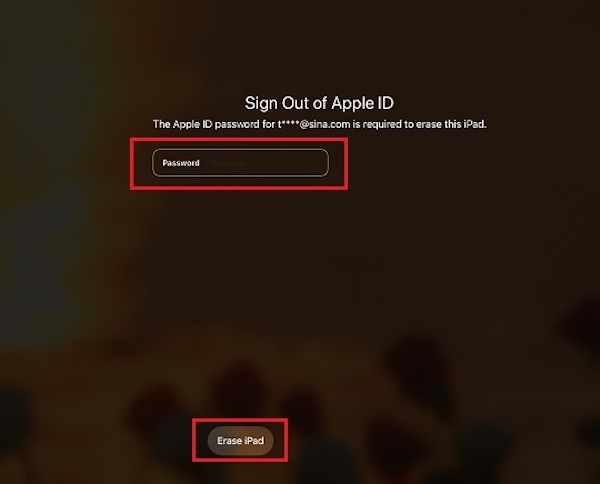
Após concluir as etapas acima, o iPad retornará ao seu estado original e você poderá redefini-lo e fazer login com seu ID Apple. Se você não se lembra do seu ID Apple, é recomendável recorrer a outro método para evitar remoção do bloqueio de ativação problemas.
Solução 3. Use o desbloqueador do iPad sem a opção de apagar
Se você não quiser apagar seu iPad pelo iCloud ou pelos recursos integrados do sistema e não tiver tempo para esperar o período de bloqueio expirar, usar uma ferramenta profissional de terceiros é atualmente uma solução mais eficiente para a indisponibilidade do iPad. imyPass iPassGo é uma ferramenta de desbloqueio projetada para bloquear a tela do iOS. É fácil de usar e tem uma alta taxa de sucesso.

Mais de 4.000.000 de downloads
A interface simples foi projetada para iniciantes e tem instruções fáceis de seguir.
Oferece uma alta taxa de sucesso sem perda de dados.
Forneça um processo de desbloqueio rápido e eficiente.
Compatível com todos os modelos de iPad e suporta as versões mais recentes do iPadOS.
Clique no Download grátis acima para baixar a versão mais recente para Windows ou macOS. Em seguida, inicie o software e selecione Limpar senha modo.
Conecte seu iPad ao computador, verifique se a situação solucionável fornecida na tela corresponde à sua situação e clique em Começar botão para continuar.

O software identificará automaticamente o modelo do seu dispositivo e a versão do sistema. Após a confirmação, clique em Iniciar para baixar o pacote de firmware correspondente.
Após a conclusão do download do firmware, clique em Desbloquear, digite o código de confirmação 0000, e o software iniciará o processo de desbloqueio. Após alguns minutos, o iPad reiniciará automaticamente com o bloqueio de tela removido. Você pode seguir as instruções para redefinir seu dispositivo.

Solução 4. Restaurar o iPad com o iTunes
O iTunes é uma solução clássica, mas ainda eficaz, para quem ainda está acostumado a usar computadores. Desde que o seu iPad esteja sincronizado com o computador, você pode tentar usar o iTunes para resolver o problema do iPad estar indisponível.
Abra a versão mais recente do iTunes no seu computador, conecte o iPad ao computador usando um cabo e aguarde até que o iTunes reconheça o dispositivo automaticamente. Se o iTunes não reconhecer o dispositivo, tente colocar o iPad no modo de recuperação:
• Modelos sem botão Home: Pressione e segure o botão liga/desliga e o botão de volume até que a tela de recuperação apareça;
• Modelos com botão Início: Pressione e segure o botão liga/desliga e o botão Início até que a tela Conectar apareça na tela.
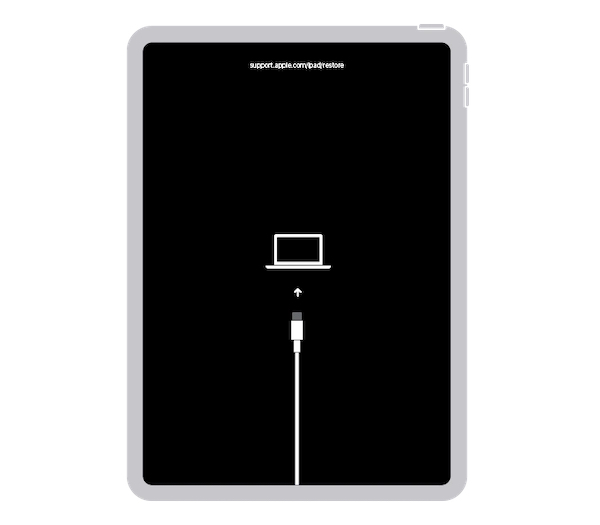
Quando o iTunes detectar o iPad em modo de recuperação, uma janela pop-up aparecerá solicitando que você selecione a opção Restaurar. O sistema baixará o firmware necessário e iniciará automaticamente o processo de recuperação. Aguarde pacientemente e não interrompa a conexão.
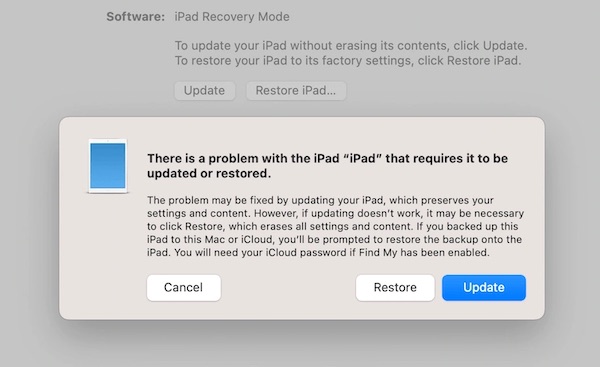
Quando a restauração for concluída, o iPad será reiniciado e as informações originais da tela de bloqueio serão apagadas. Você pode reativar o dispositivo e definir uma nova senha. Essa abordagem é relativamente tradicional, mas a taxa de sucesso ainda é alta em dispositivos com backup e histórico de segurança.
Solução 5. Apague o iPad usando o iCloud
Se o seu iPad tiver o recurso Buscar meu iPad ativado e você tiver acesso ao seu ID Apple vinculado, usar o apagamento remoto do iCloud é uma maneira conveniente e sem restrições de resolver o problema de como consertar o iPad indisponível remotamente.
Abra um navegador em qualquer dispositivo, visite iCloud.com e faça login com o ID Apple vinculado ao seu iPad. Após entrar na tela principal, clique em Encontrar iPhone e aguarde o carregamento da lista de dispositivos vinculados.
Selecionar seu dispositivo iPad no menu superior mostrará sua localização aproximada em um mapa. Clique no Apagar iPad opção à direita. O sistema solicitará sua confirmação; clique para continuar.
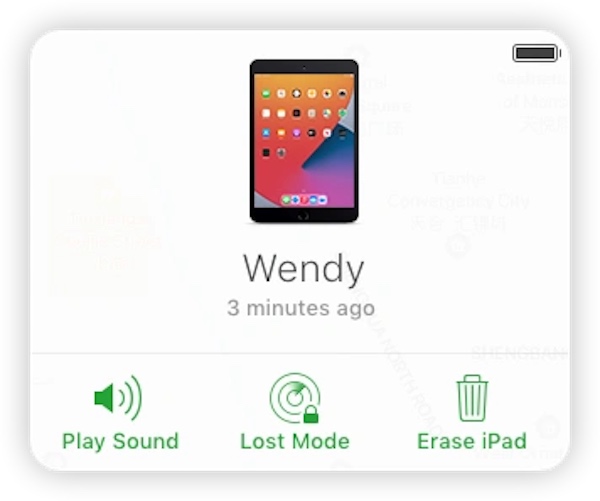
Após a confirmação, o iCloud apagará remotamente todos os dados e senhas do dispositivo, sem que você precise operá-lo. Após a restauração do iPad para as configurações de fábrica, reinicie-o para ativá-lo e definir as novas configurações.
Conclusão
Se você quiser pular as etapas tediosas e resolver o problema rapidamente correção de iPad indisponível, tentar imyPass iPassGo. Ele é compatível com todos os modelos de iPad, não requer senha nem ID Apple e pode ser desbloqueado em poucos passos, o que o torna adequado para as necessidades urgentes da maioria dos usuários. Experimente agora mesmo e deixe seu iPad funcionando novamente com facilidade!
Penny focuses on GPS troubleshooting and Windows optimization. She formerly worked as a technical support engineer, helping clients solve location-based and system issues efficiently. Backed by IT support experience, she provides practical solutions that really work. In her free time, she likes hiking and geocaching, testing GPS tech in the real world.
Soluções quentes
-
Desbloquear iOS
-
Dicas para iOS
-
Desbloquear Android
-
dicas de senha


