



 Solução
 Centro de Apoio
 Sobre nós
 Contato
Como remover o bloqueio de ativação quando você esqueceu o ID Apple
 Penny Warren publicado em 26 de junho de 2025Desbloquear iOSLeitura de 4 minutos
Existem algumas medidas de segurança em produtos Apple. O Bloqueio de Ativação, por exemplo, foi desenvolvido pela Apple para impedir que usuários não autorizados reativem um iPhone, iPad e outros dispositivos Apple. Assim que você ativar o Buscar no seu dispositivo, o Bloqueio de Ativação será ativado automaticamente. Se você esqueceu suas credenciais do ID Apple, é difícil contornar a medida de segurança. Este guia explica como usar o recurso de forma eficaz. remover bloqueio de ativação sem ID Apple.

Neste artigo:
Parte 1: Remova o bloqueio de ativação em qualquer iPhone sem um ID Apple
Como mencionado anteriormente, o Bloqueio de Ativação é bloqueado pelo seu ID Apple e senha. Mesmo que você redefina as configurações de fábrica ou restaure o iPhone ou iPad, não será possível remover o Bloqueio de Ativação nem configurar o dispositivo. A partir deste ponto, recomendamos iPassBye. É capaz de remover rapidamente o Bloqueio de Ativação no iPad ou iPhone sem credenciais do ID Apple.

Mais de 4.000.000 de downloads
Remova o bloqueio de ativação sem um ID Apple.
Disponível em qualquer situação, incluindo o Modo Perdido.
Ofereça instruções na tela para iniciantes.
Suporte às versões mais recentes do iOS e iPadOS.
Como remover o bloqueio de ativação sem o ID Apple
Conecte-se ao seu iPhone
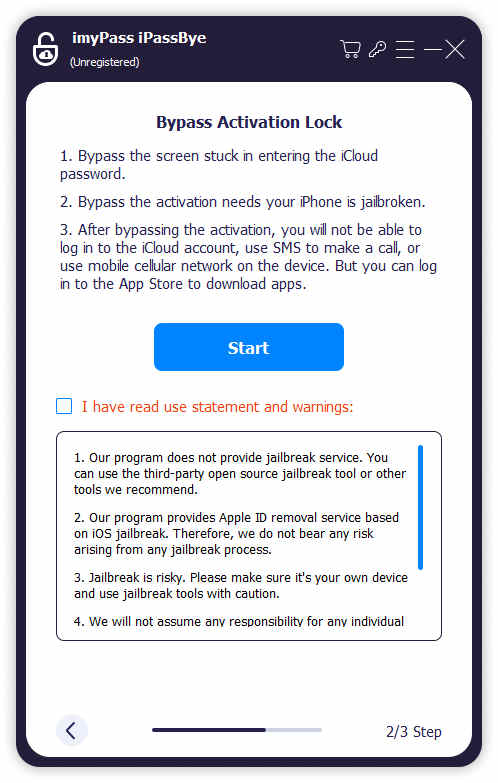
Baixe e instale o melhor software de remoção de Bloqueio de Ativação no seu computador. Ele é compatível com Windows 11/10/8/7 e Mac OS X 10.12 ou superior. Execute-o na sua área de trabalho. Em seguida, conecte seu iPhone e computador com um cabo Lightning. Toque em Confiar na tela para confiar neste computador. Assim que o software detectar seu dispositivo, leia o alerta e clique em Começar botão para prosseguir.
Faça o Jailbreak do seu iPhone
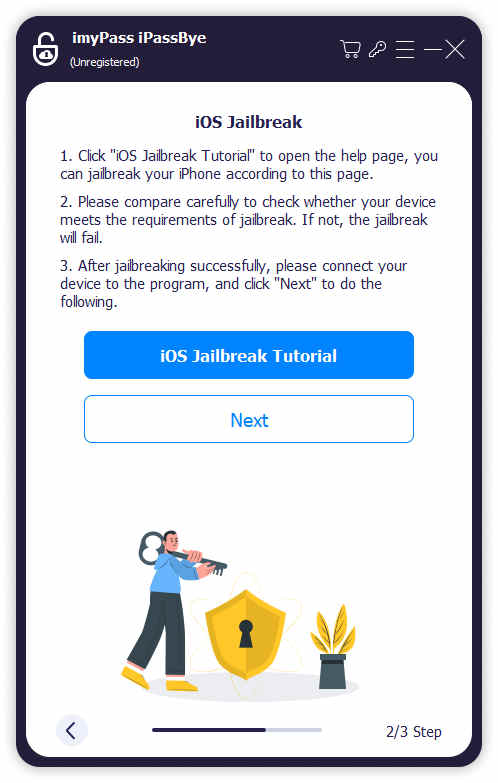
Clique no Tutorial de jailbreak do iOS botão e siga as instruções na tela para desbloquear seu iPhone. Em seguida, clique no Próximo botão para carregar as informações do seu dispositivo.
Ignorar bloqueio de ativação
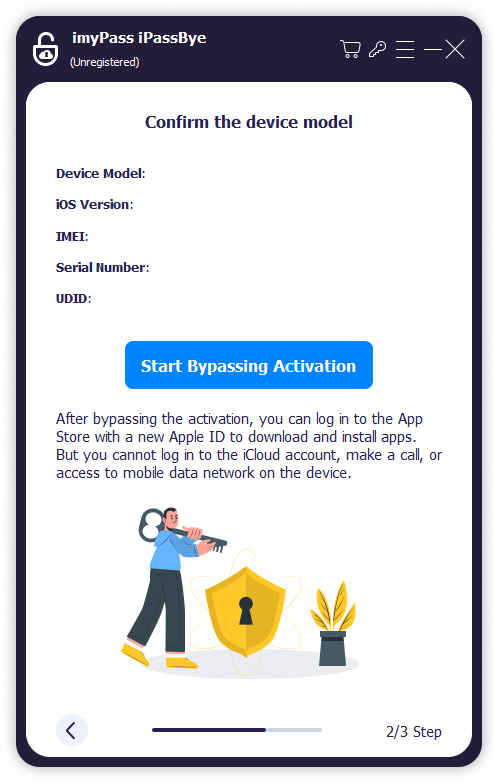
Verifique cada item e corrija se algum estiver errado. Por fim, clique no botão Comece a ignorar a ativação botão para começar a remover o Bloqueio de Ativação no seu iPad ou iPhone sem o ID Apple.
Parte 2: Remover o bloqueio de ativação do iPhone via Suporte da Apple
Embora não seja infalível, o Suporte da Apple oferece uma maneira segura de remover o Bloqueio de Ativação sem o ID Apple gratuitamente. É claro que a Apple pode negar sua solicitação. Este método requer seu endereço de e-mail e outras informações.
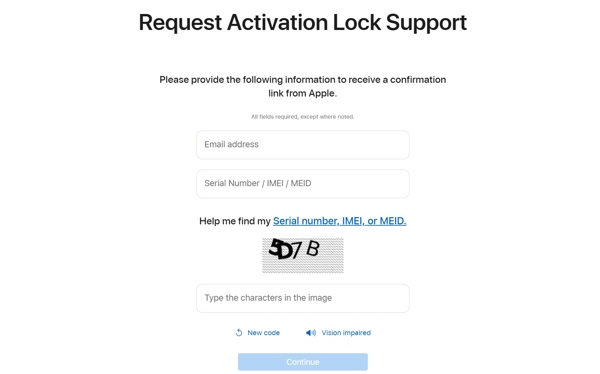
Vamos para Suporte adicional da Apple página da web em um navegador da web.
Role para baixo, marque a caixa para concordar com os termos e clique em Continuar.
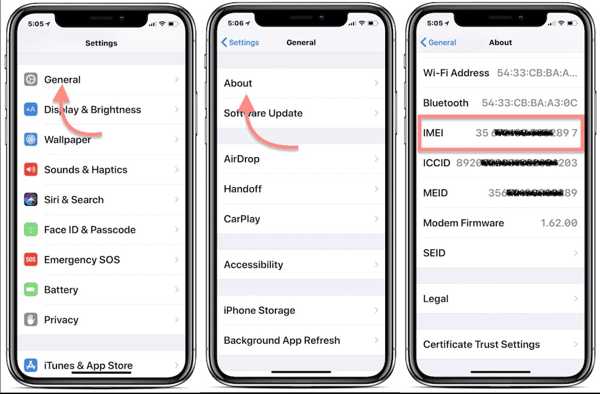
Encontre o número IMEI no seu iPhone:
Se você conseguir desbloquear seu iPhone, abra o Definições aplicativo, escolha Em geral, tocar Sobre, e verifique o IMEI número.
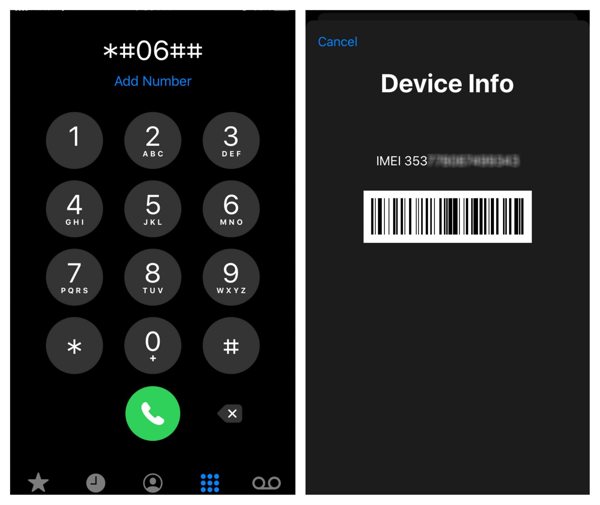
Se você não conseguir desbloquear seu dispositivo, disque *#06## para obter o número IMEI.
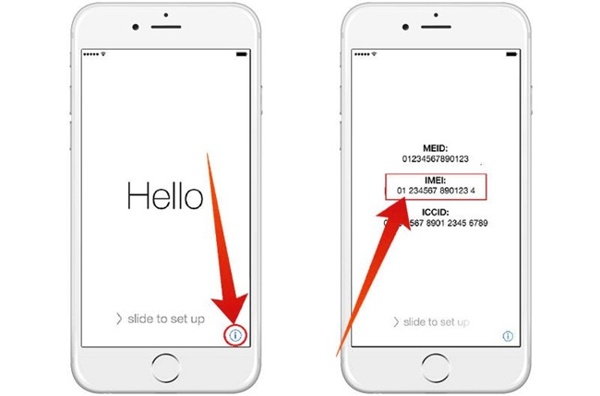
Se você reiniciou seu iPhone, toque em Informações botão na tela Olá.
Insira seu endereço de e-mail e número IMEI nos campos.
Digite os caracteres da imagem e clique Continuar.
Siga as instruções na tela para fornecer outras informações.
Quando a Apple aceitar sua solicitação, ela lhe enviará um e-mail com o resultado.
Parte 3: Remover o bloqueio de ativação do iPhone por desvio de DNS
Outro método para remover o Bloqueio de Ativação sem um ID Apple é o DNS. Após ignorar o DNS do iCloud, você pode se livrar do Bloqueio de Ativação diretamente. A principal desvantagem é que esse método só funciona no iOS 10/9/8. Além disso, nem todos em todos os lugares do mundo podem usá-lo. Além disso, ele só causa falhas ou travamentos no software.
Abra o aplicativo Configurações na tela inicial.
Acesse o Wi-Fi e toque em Informações botão ao lado da sua rede Wi-Fi.
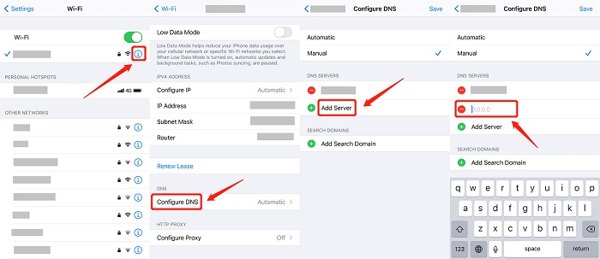
Dica: Se você redefiniu o iPhone para as configurações de fábrica, configure-o até chegar à tela de configurações de Wi-Fi. Em seguida, toque no Informações botão ao lado da rede Wi-Fi disponível e escolha Mais configurações de Wi-Fi.
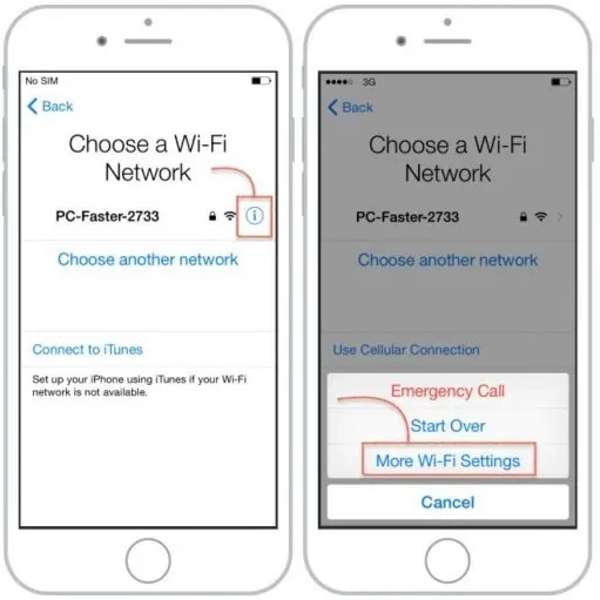
Toque Configurar DNS e mudar para Manual.
Toque em Adicionar servidor botão e insira o endereço do servidor de acordo com sua região:
EUA: 104.154.51.7
SÁB: 35.199.88.219
Europa: 104.155.28.90
Ásia: 104.155.220.58
Austrália e Oceania: 35.189.47.23
Outros: 78.100.17.60
Retorne à tela Wi-Fi após a configuração e conecte-se à sua rede.
Depois que seu iPhone se conectar ao servidor DNS do iCloud, toque em Voltar para retornar à tela de Ignorar iCloud.
Por fim, insira um novo ID Apple e senha para substituir a conta anterior.
Conclusão
Este guia explicou como remover o bloqueio de ativação sem o ID Apple. Obviamente, a maneira mais fácil de se livrar da medida de segurança é usar as credenciais do ID Apple associadas. O método de desvio de DNS só funciona em dispositivos antigos em locais específicos. Você também pode fazer uma solicitação ao suporte da Apple, mas a taxa de sucesso é baixa. O iPassbBye é a solução definitiva para a maioria dos dispositivos iOS.
Penny focuses on GPS troubleshooting and Windows optimization. She formerly worked as a technical support engineer, helping clients solve location-based and system issues efficiently. Backed by IT support experience, she provides practical solutions that really work. In her free time, she likes hiking and geocaching, testing GPS tech in the real world.
Soluções quentes
-
Desbloquear iOS
-
Dicas para iOS
-
Desbloquear Android
-
dicas de senha


