



 Solução
 Centro de Apoio
 Sobre nós
 Contato
How to Remove support.apple.com/iphone/passcode Security Lockout
 Samuel Spenser publicado em abril 10, 2026Desbloquear iOSLeitura de 3 minutos
If you forget your iPhone screen passcode and enter it incorrectly multiple times, your device may become disabled, displaying the support.apple.com/iphone/passcode security lockout or iPhone unavailable error. Don't worry - this guide will discover why this error screen appears and how to unlock it step by step even if you don't remember your passcode.

Neste artigo:
Parte 1. Razões comuns pelas quais support.apple.com/iphone/passcode é exibido
1. Senha esquecida: Se você esquecer a senha do iPhone e digitá-la errada várias vezes, seu dispositivo poderá ser desativado. A página de suporte fornece orientações sobre como recuperar ou redefinir a senha.
2. Bloqueio de segurança: Após inúmeras tentativas incorretas de senha, seu iPhone entra em estado de bloqueio de segurança para proteger seus dados. A página de suporte pode oferecer instruções sobre como desbloquear ou restaurar seu dispositivo.
3. Opção Apagar iPhone: Em alguns casos, a página de suporte pode estar associada à opção Apagar iPhone. Este recurso permite que os usuários apaguem remotamente todos os dados de seus dispositivos em caso de perda ou roubo. A página pode orientar os usuários nesse processo.
4. Atualizações ou alterações do iOS: Atualizações no sistema iOS ou alterações nas configurações de senha podem desencadear a necessidade de verificação adicional. A página de suporte pode fornecer informações sobre como navegar por essas alterações.
5. Solução geral de problemas de senha: Os usuários também podem ser direcionados para esta página de suporte para solução de problemas gerais de senha, como problemas com a senha que não funciona, esquecimento da senha do ID Apple ou questões relacionadas.
Parte 2. Como remover support.apple.com/iphone/passcode no iPhone
Users with iOS 15.2 and later can easily reset their iPhones to remove support.apple.com/iphone/passcode. Follow the steps below for a smooth resetting experience.
Observação:
This process will erase all data on your iPhone. Be sure to back up your device in advance.
iOS 15.2/IOS 16:
Certifique-se de que seu iPhone esteja com iOS 15.2 ou posterior, conectado a uma rede celular ou Wi-Fi e conectado ao seu ID Apple.
Na tela que mostra support.apple.com/iphone/passcode, toque em Apagar iPhone de novo.
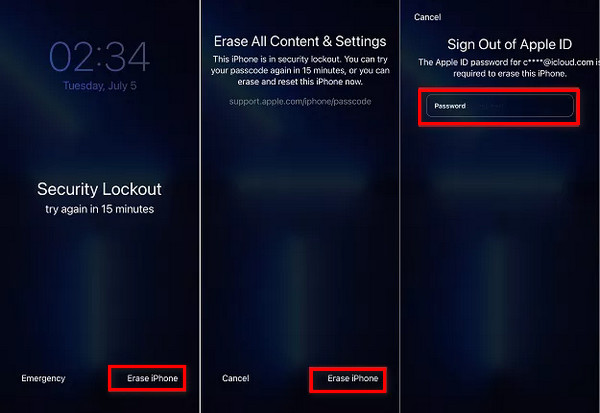
Follow the on-screen instructions to continue the reset process.
Por último, digite a senha do seu ID Apple quando solicitado para concluir o procedimento.
iOS 17:
Toque Esqueci a senha? na tela support.apple.com/iphone/passcode.
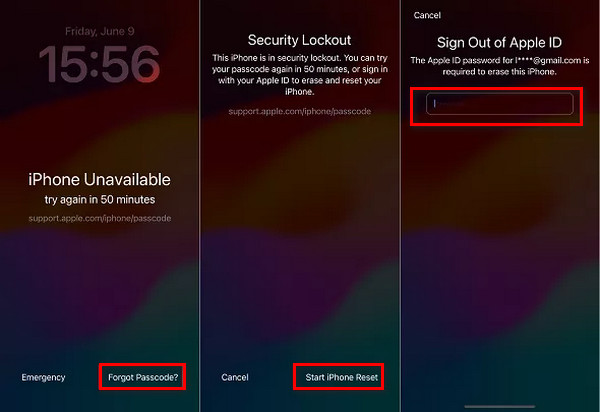
A seguir, selecione Iniciar reinicialização do iPhone e digite a senha do seu ID Apple.
Por fim, siga as instruções subsequentes na tela para finalizar o processo de apagamento e redefinição.
Além de apagar seu iPhone, se você apenas alterar a senha do seu iPhone Se você esquecer a nova senha em até 3 dias, poderá usar a senha antiga para remover a tela support.apple.com/iphone/passcode sem apagar seu iPhone. No entanto, o iPhone deve ser bloqueado pelo menos uma vez após a alteração da senha.
Parte 3. Como remover support.apple.com/iphone/passcode em um computador
1. Remove support.apple.com/iphone/passcode Without Password
imyPass iPassGo allows you to remove the support.apple.com/iphone/passcode screen directly without the passcode. It is designed to tackle various iPhone screen passcodes, including 4-digit/6-digit/custom codes, Touch ID, or Face ID. It supports a wide range of iPhone models and iOS versions.
Pre-requisites: A Windows PC or Mac, a USB cable and a stable network.

Mais de 4.000.000 de downloads
Redefina um iPhone ou iPad bloqueado sem exigir uma senha.
Saia da tela support.apple.com/iphone/passcode.
Fácil de usar e suporta redefinição com um clique.
Suporta uma variedade de modelos de iPhone e iPad.
Os recursos de bônus incluem removendo MDM, ignorando o Tempo de Tela e muito mais.
Aqui estão as etapas para remover support.apple.com/iphone/passcode:
Download and install imyPass iPassGo on your computer (available for both Mac and Windows). Select the Limpar senha mode to unlock your iPhone.

Connect your iPhone to the computer and click the Começar button. Once connected, confirm the device information and download the firmware package.

After the firmware package is downloaded, click Desbloquear Digitar 0000 to confirm the removal. After that, your iPhone passcode will be erased soon.

2. Saia de support.apple.com/iphone/passcode usando o iTunes
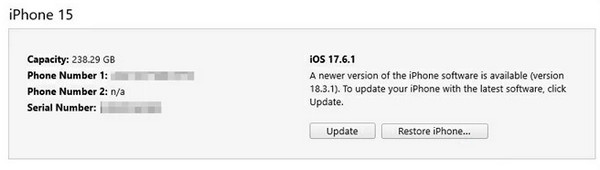
Para sair de support.apple.com/iphone/passcode, você também pode usar o iTunes para restaurar seu iPhone entrando no Modo de Recuperação. Após a restauração, a mensagem de erro desaparecerá, mas você precisará inserir a senha do ID Apple para acessar o iPhone novamente.
Pre-requisites: A computer with iTunes installed, a USB cable, and Apple ID credentials.
Lançar iTunes no seu computador e conecte seu iPhone a este computador com um cabo USB.
Siga os passos para colocar seu iPhone no Modo de Recuperação:
Para iPhone 8 ou posterior: Pressione e solte rapidamente os botões de aumentar e diminuir o volume, nessa ordem. Em seguida, pressione o botão lateral.
Para iPhone 7, iPhone 7 Plus: Pressione o botão superior ou lateral e o botão de diminuir volume.
Para iPhone 6s ou anterior: Pressione o botão superior ou lateral e o botão Início.
Pressione e segure o(s) botão(ões) até ver o logotipo da Apple.
Selecionar Restaurar na janela pop-up. E o iTunes começará a redefinir o seu iPhone.
Quando o processo for concluído, você receberá um iPhone sem senha e a tela support.apple.com/iphone/passcode.
3. Exit support.apple.com/iphone/passcode Using iCloud
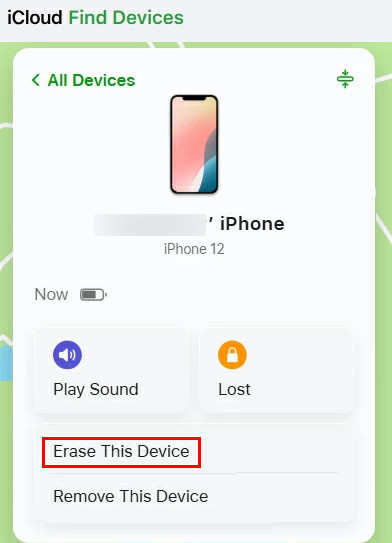
Este é o último método para remover support.apple.com/iphone/passcode se o seu iPhone estiver com bloqueio de segurança. Esteja ciente de que este método requer o ID Apple conectado ao iPhone bloqueado. Vamos ver como desbloquear support.apple.com/iphone/passcode.
Pre-requisites: Find My enabled on your device, Apple ID credentials and a stable network.
Visite iCloud.com e clique em Encontre o meu característica.
No menu superior, você verá todos os seus dispositivos. Selecione aquele que está com bloqueio de segurança.
Clique Apagar este dispositivo. E seu iPhone será removido do bloqueio de segurança.
Perguntas frequentes.
-
Quantas tentativas de senha ocorrem no iPhone?
Após seis tentativas incorretas de senha, seu iPhone é desativado temporariamente, exibindo uma mensagem Tente novamente em X minutos. As tentativas subsequentes malsucedidas aumentam ainda mais a duração do bloqueio. Em casos extremos, após dez falhas consecutivas, o seu iPhone pode ser desativado, sendo necessária uma conexão com o iTunes ou iCloud para recuperação.
-
Como desativo a senha do meu iPhone?
Para desligue a senha do seu iPhone, navegue até Configurações, toque em Face ID e senha ou Touch ID e senha, digite sua senha atual e escolha “Desativar senha”. Confirme sua decisão e seu iPhone não terá mais uma senha ativa, melhorando a acessibilidade em detrimento da segurança.
-
O que devo fazer se meu iPhone estiver desativado?
Para ativar a senha do seu iPhone, acesse Ajustes, toque em Face ID e senha ou Touch ID e senha, digite sua senha atual e selecione Ativar senha. Siga as instruções para definir uma nova senha, aumentando a segurança do seu dispositivo. Este recurso protege suas informações pessoais e o acesso ao dispositivo.
Conclusão
In this article, we explored 4 ways to desbloquear suporte apple com iphone senha bloqueio de segurança screen: the Forgot Passcode feature, iTunes, iCloud, or a third-party tool like imyPass iPassGo. Don't let a disabled iPhone frustrate you. With the right solution, you'll regain access to your device quickly and easily!
Samuel specializes in password security and digital privacy. He used to work as a cybersecurity consultant for small businesses to protect digital assets. With certifications in Cybersecurity and Ethical Hacking, he turns complex security topics into easy-to-follow advice. He also enjoys sharing password tips to help users protect their accounts more confidently.
Soluções quentes
-
Desbloquear iOS
-
Dicas para iOS
-
Desbloquear Android
-
dicas de senha


