



 Solução
 Centro de Apoio
 Sobre nós
 Contato
How to Bypass Windows 7 Password to Regain Access Fast [Step-by-Step]
 Penny Warren publicado em julho 08, 2026Senha do WindowsLeitura de 3 minutos
Key Takeaways:
- If you were cautious enough to prepare a reset disk, good job: you only need to plug it in.
- Reset your password using Redefinição de senha do Windows imyPass – simple and fast.
- Enter Command Prompt to change your password, if you don't mind a little coding.
- Create a New Admin to access the PC without a password: it works, but it's a hassle.
Time flies. It's been 6 years since Windows 7's end of life. Maybe you've moved on to a new OS, but when you take a look at your old PC you are locked out by a long-lost password. Or maybe you are still with Windows 7, but after logging out you can't recall the password to get back in. It's okay, it happens. You still have a chance to enter your computer. There are 4 ways to ignorar a senha do Windows 7, and I will introduce them from "easy for a 4-year-old" to "okay but this is technical".

Neste artigo:
- Method 1. Use a Password Reset Disk (If You Have One)
- Method 2. imyPass Windows Password Reset (Easy)
- Method 3. Safe Mode with Command Prompt (Moderate)
- Method 4. Create a New Admin with Sticky Keys (the Hard Way)
- Prevent This from Happening Again: Prepare a Reset Disk
- FAQs About Bypassing Windows 7 Password
Method 1. Use a Password Reset Disk (If You Have One)
You already have a password reset disk? Perfect! This makes it a lot easier for you to regain access to the locked PC.
While you are at the login screen, plug the reset disk into the computer.
Type any wrong password and press Digitar. Windows will inform you that it is incorrect. Now click Redefinir senha abaixo da caixa de senha.
The Password Reset Wizard starts. Choose your reset disk from the list, and click Próximo.
Now you can type a new, strong password, confirm it, and create a password hint. When you're done, click Próximo.
Clique Terminar, and go back to the login screen to sign in with your new password.
Easy, isn't it? And if you didn't create a reset disk in advance, it's all right. Other methods don't need a prepared disk. Let's see.
Method 2. imyPass Windows Password Reset (Easy)
Fácil de usar, perfeito para iniciantes e funciona rapidamente: é exatamente isso que ele oferece. Redefinição de senha do Windows imyPass does. This program is designed to help you get around your Windows 7 password without losing any data. It supports a wide range of desktops and laptops, including Dell, HP, IBM, Sony, Samsung, Gateway, Lenovo, ASUS, Acer, and Toshiba. A reliable choice for anyone locked out.
To use imyPass, you'll need a USB flash drive, and an accessible computer to run this program. It will turn your drive into a reset disk in no time.
On an accessible computer, download and install imyPass. Launch the software.
Plug your drive into the computer, then select the drive from the list, and click Gravar USB. Wait until it finishes, then safely remove the media. Now you have a password reset disk at hand.

Insert this newly created reset disk into your locked computer. Restart the computer, and press F12 ou ESC para abrir o Bota menu. Choose the correct bootable media type and press Digitar.

The program window shows up. Now, select your operating system, Windows 7, and choose the user account for which you lost your password.

Bater Redefinir senha and confirm by clicking Sim. Then you can enter a new password, retype to confirm, and click OK to finish the whole process. The program will apply the new password immediately.

Close the program, remove the USB drive, and restart the PC. You can now sign in with your new password safely.
Method 3. Safe Mode with Command Prompt (Moderate)
In this way, you don't even need a physical unlocker – just your locked Windows 7, that's all. But you'll have to work with some command lines. It's not as hard as you may imagine, though. Let me break it down for you.
Restart your locked PC completely. As soon as it starts (right after the BIOS screen or manufacturer logo appears), tap F8 abrir Opções de inicialização avançadas.
Tapping F8 didn't work? Two main reasons. One, Windows failed to detect the key – try pressing F8 repeatedly until Advanced Boot Options shows up. Or two, your device model's shortcut is not F8 – try F12, F5, or ESC instead, which are common keys if F8 doesn't work.
On Advanced Boot Options, select Modo seguro com prompt de comando, e pressione Digitar. Then wait for it to complete loading.
At the Command Prompt, type this command:
usuário de rede
Então aperte Digitar. This command shows the existing account for you.
Now type a command like this:
net user administrator 123456
The "nome" part is your account name, and the number part is the new password you want to set. Press Digitar.
Now type:
shutdown -r
e pressione Digitar, so you restart the computer. You can now log in with the new password you have just set.

Method 4. Create a New Admin with Sticky Keys (For Advanced Users)
This method gives you full control without changing the old user. It helps keep encrypted files safe and avoids risky edits. This is going to be technical – keep up!
Insert a Windows 7 install USB, restart, and boot from that media; on the setup screen, choose Repare seu computador (or press Shift + F10), then open Prompt de comando.
In Command Prompt, go to the system folder (for example: C: then cd windowssystem32) so you can work with system files.
Back up the sticky keys original file, and replace it with cmd so you can open Command Prompt from the login screen. For example, rename sethc.exe para sethc.exe.bak e copiar cmd.exe para sethc.exe.
Modelo saída and reboot normally to the login screen. Press Mudança cinco vezes para abrir o Prompt de Comando e, em seguida, execute net user NewUserName /add e net localgroup administrators NovoNomeDeUsuário /adicionar to create a new admin.
Inicie sessão com a nova conta de administrador. Pode redefinir ou remover a palavra-passe da conta antiga ou corrigir as definições conforme necessário. Depois de terminar, restaure a conta original. sethc.exe do backup.

Prevent This from Happening Again: Prepare a Reset Disk
Preparing a reset disk in advance will save you a lot of trouble in case you lose your Windows 7 password. To do this, we need a USB flash drive. Let's get on with it.
Plug in your USB drive.
Clique Começar, então digite criar um disco de redefinição de senha na barra de pesquisa.
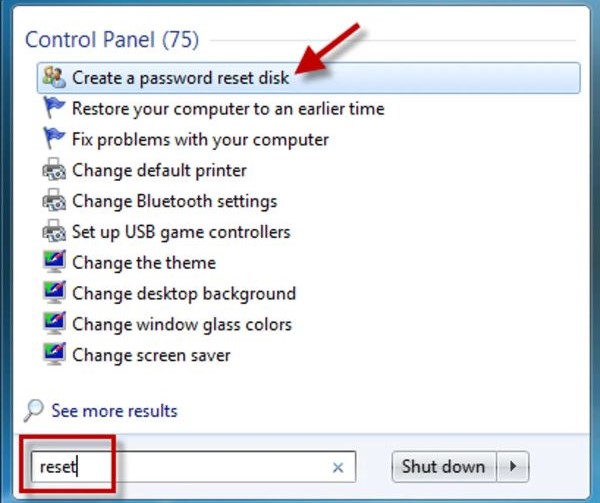
Clique em Criar um disco de redefinição de senha from the left-hand menu. When the Assistente de senha esquecida appears, click Próximo.
Select the USB drive you have plugged in, then click Próximo.
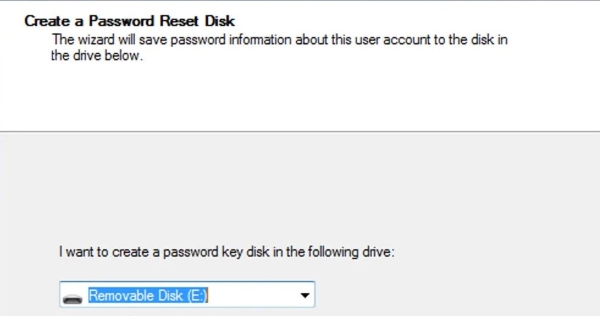
Type the current password for your Windows 7 local user account in the provided field. Click Próximo.
Wait for the progress bar to reach 100%, click Próximo, e então Terminar. The reset disk has now been successfully created. Safely remove your USB drive and keep it in a secure location.
Perguntas frequentes.
-
Is bypassing a Windows 7 password legal?
Sim, it is legal if you are resetting the password on your own computer or a device you are permitted to access. But it is illegal to use these methods on someone else’s device without permission.
-
How to bypass Windows 7 Professional password?
The methods above work on all Windows 7 editions, Professional included. If you want an easy and quick reset, imyPass is the best for you. By the way, bypassing passcodes on Windows 8 and later is a bit different: imyPass works well, but the other methods need to change.
-
Will I lose my data?
In most cases, no. The methods I introduced reset passwords without deleting any files. Still, backing up important data if you can is highly recommended to prevent accidental data loss.
-
Can I reset my Microsoft password using these methods?
No, it's not the same thing. These methods work for local user accounts, not for resetting Microsoft accounts.
Conclusão
We have provided 4 methods to help you get back into your computer. Among them, imyPass Windows Password Reset stands out. It is super easy to use, even for beginners. You can follow the steps and 100% accomplish your goal. No complicated tricks, just simple steps to Ignorar a senha no Windows 7 e recupere o acesso ao seu computador.
Penny focuses on GPS troubleshooting and Windows optimization. She formerly worked as a technical support engineer, helping clients solve location-based and system issues efficiently. Backed by IT support experience, she provides practical solutions that really work. In her free time, she likes hiking and geocaching, testing GPS tech in the real world.
Soluções quentes
-
Senha do Windows
-
Dicas do Windows
-
Corrigir janelas
-
dicas de senha

Redefinição de senha do Windows
Redefinir conta de administrador/usuário do Windows
Download grátis Download grátis
