



 Solução
 Centro de Apoio
 Sobre nós
 Contato
Como resolver o problema "Não consigo lembrar a senha" no Windows 10, 8 e 7.
 Penny Warren publicado em 05 de dezembro de 2025Senha do WindowsLeitura de 3 minutos
Se você Não se lembra da sua senha do Windows.Não se desespere. Esquecer a senha é comum, mas existem maneiras seguras e fáceis de recuperar o acesso ao seu computador. Neste guia, você aprenderá sobre os diferentes tipos de senhas do Windows e métodos passo a passo para redefinir tanto contas da Microsoft quanto contas locais. Sem mais delongas, continue lendo para saber mais.

Neste artigo:
Parte 1: Entenda primeiro os tipos de senha do Windows
Antes de tentar redefinir uma senha no Windows, é útil saber qual tipo de conta você usa. O Windows possui dois tipos principais de conta. Cada uma funciona de maneira diferente e também possui um método diferente para recuperação de senha. Saber disso antecipadamente facilita todo o processo.
• Conta local
Uma conta local permanece no computador em que foi criada. Ela não se conecta à internet nem a nenhum serviço da Microsoft. Funciona como um login básico que pertence apenas àquele sistema operacional específico. Muitas pessoas a utilizam quando desejam privacidade ou querem manter seu login offline. Como não está vinculada à nuvem, o processo de redefinição de senha ocorre no próprio computador.
• Conta Microsoft
Uma conta Microsoft funciona com ferramentas online. Ela usa o mesmo e-mail e senha que você usa para o Outlook, OneDrive e outros aplicativos da Microsoft. Ela pode sincronizar seus arquivos e configurações entre dispositivos, o que facilita o uso. Como está conectada à nuvem, você pode redefinir a senha online caso a esqueça. Por isso, é importante saber se o seu login usa uma conta Microsoft, pois os passos para redefini-la são diferentes dos de uma conta local.
Parte 2: Não se lembra da senha da Microsoft? Recupere-a online.
Não se lembra da sua senha da Microsoft? Você pode redefini-la online usando seu e-mail, telefone ou aplicativo autenticador. Dessa forma, você comprova sua identidade, recebe um código de segurança e define uma nova senha. Depois disso, você poderá acessar o Outlook, o OneDrive e outros serviços da Microsoft sem problemas.
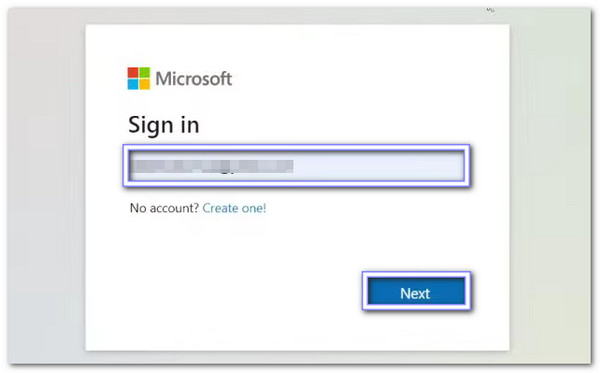
Abra seu navegador e acesse a página de redefinição de senha da Microsoft. Assim que a página abrir, digite o e-mail da sua conta Microsoft. Em seguida, clique em "Redefinir senha". Próximo continuar.
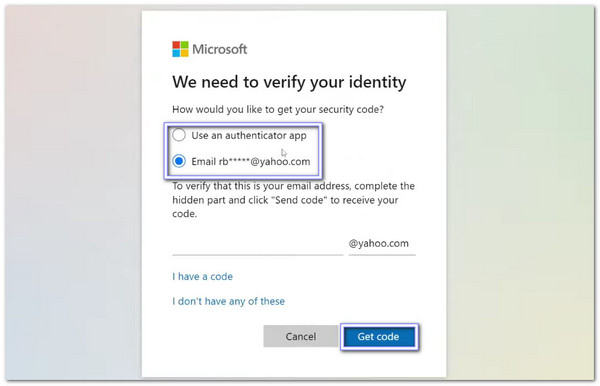
Clique Esqueceu sua senha? Você verá opções como e-mail de recuperação, número de telefone ou aplicativo autenticador. É hora de escolher um método e clicar. Obter códigoDepois disso, verifique o método que você escolheu para o código de segurança.
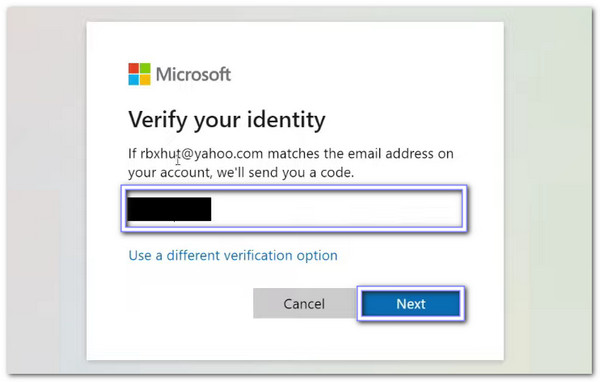
Digite o código na caixa e certifique-se de digitá-lo corretamente. Em seguida, clique. PróximoIsso informa à Microsoft que é realmente você quem está tentando redefinir a senha.
Agora, você pode criar sua nova senha. Digite a senha duas vezes para garantir que elas coincidam. Ao concluir, sua senha será redefinida e você poderá acessar sua conta novamente.
Parte 3: Não consigo lembrar a senha local do Windows
Existem três maneiras de recuperar o acesso à sua conta caso você esqueça sua senha local do Windows. Cada método é seguro e ajuda você a criar uma nova senha. Você pode aprender todos os métodos abaixo!
1. Utilize perguntas de segurança
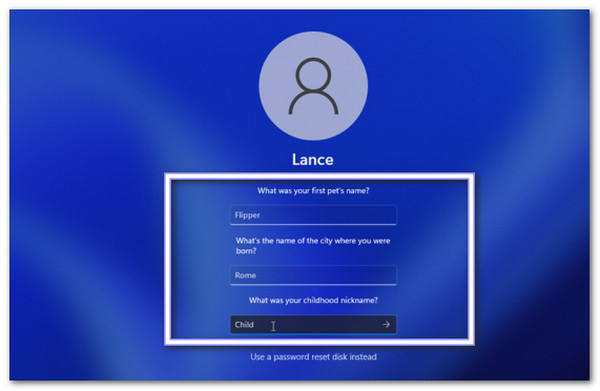
Se você não se lembra da sua senha do Windows 10, pode responder às perguntas de segurança que configurou ao criar sua conta. Ao fornecer as respostas corretas, o Windows confirma que você é o proprietário legítimo e permite que você crie uma nova senha facilmente.
Na tela de login do Windows, digite qualquer senha incorreta e clique em OKUm link para redefinir a senha será exibido. Clique nele para iniciar o processo.
O Windows exibirá as perguntas de segurança que você configurou ao criar a conta. Digite as respostas corretas com atenção.
Se todas as respostas corresponderem ao que você definiu anteriormente, o Windows as aceitará. Isso comprova que você é o verdadeiro proprietário da conta.
Agora, digite uma nova senha e confirme-a. Você também pode adicionar uma dica para ajudar a lembrá-la mais tarde. Pressione Enter. TerminarE sua conta está pronta para uso.
2. Use um disco de redefinição pré-criado
Um disco USB para redefinição de senha é uma ferramenta útil se você não se lembra da senha do seu laptop com Windows 7. Ao inserir o disco e seguir o Assistente de Redefinição de Senha, você pode criar uma nova senha e uma dica de segurança. Funciona mesmo se você não se lembrar das suas perguntas de segurança.
Conecte o disco USB de redefinição de senha e reinicie o computador. Na tela de login, digite qualquer senha incorreta e clique em OK para revelar o Opção para redefinir a senha.
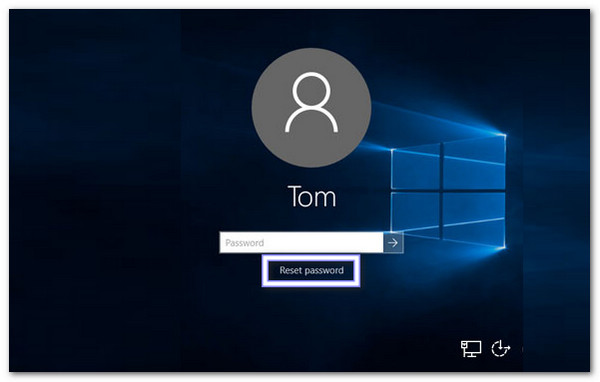
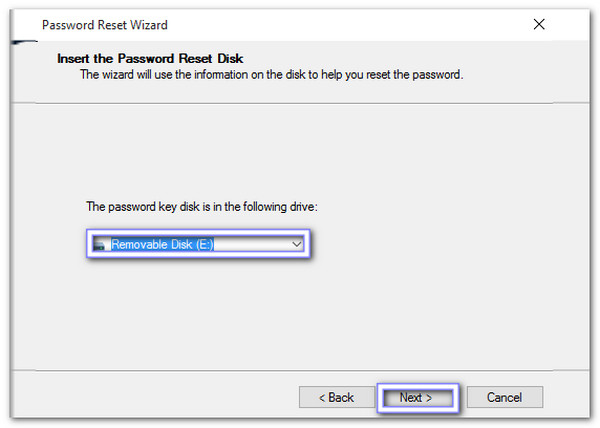
Clique no Redefinir senha opção para abrir o Assistente de redefinição de senha e selecione seu disco de redefinição nas opções. Em seguida, clique em Próximo para prosseguir.
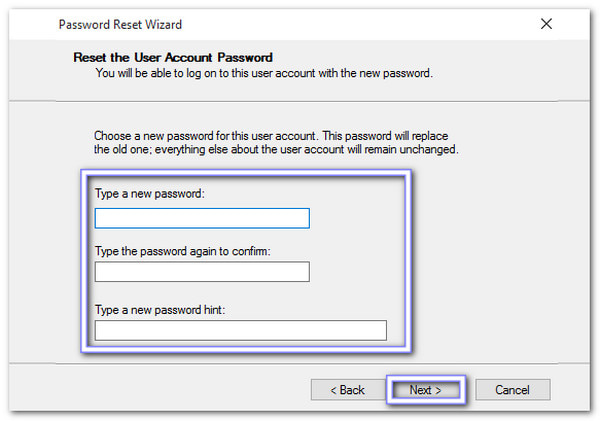
Digite uma nova senha e uma dica. Depois de definir a senha, clique em Próximo. e então termineSua conta local do Windows agora está acessível com a nova senha.
3. Utilize uma ferramenta de recuperação de senha do Windows
Não se lembra da sua senha do Windows? Você pode baixar Redefinição de senha do Windows imyPass, um programa avançado de recuperação de senhas do Windows. Ele ajuda você a recuperar senhas locais do Windows e senhas da Microsoft no Windows 11, 10, 8.1, 8, 7, XP ou Vista sem perder nenhum dado. Você pode redefinir senhas usando um CD/DVD ou um pen drive USB de marcas como SanDisk, Kingston, Toshiba, Samsung e outras.
Grave um disco de recuperação ou crie um USB inicializável para desbloquear qualquer computador Windows bloqueado. Experimente agora mesmo abaixo!
Em primeiro lugar, baixe e instale o imyPass Windows Password Reset em outro computador.
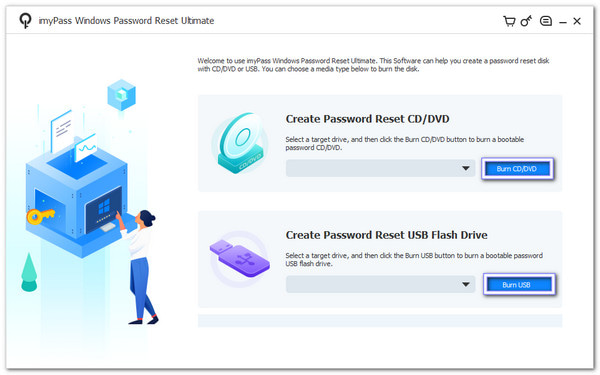
Insira um CD/DVD ou pen drive USB em branco. No programa, selecione o disco ou pen drive no menu suspenso e clique em "Adicionar". Gravar CD/DVD ou Gravar USBIsso criará um disco de redefinição de senha pronto para uso.
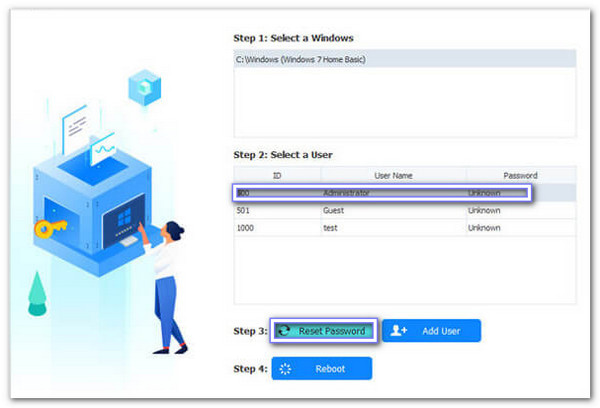
Insira o disco ou USB no computador bloqueado. Ele deverá iniciar automaticamente a partir do disco ou USB. Caso contrário, ajuste o menu de inicialização nas configurações do seu computador. Após o carregamento, selecione seu sistema Windows, destaque sua conta e clique em Redefinir senhaDigite uma nova senha e confirme-a para continuar.
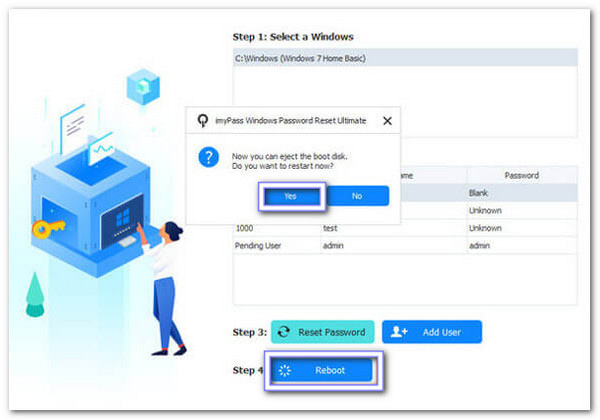
Por fim, clique no Reinício botão. Seu computador iniciará normalmente. Agora você pode entrar na sua conta do Windows usando a nova senha.
O mais impressionante dessa solução é que ela funciona mesmo se você não se lembrar da sua senha antiga ou não tiver configurado perguntas de segurança. E não para por aí; você também pode usá-la para obter privilégios de administrador no Windows 10 Sem precisar de senha. Muito útil, não é?
Parte 4: Como preservar corretamente a senha do Windows
Manter sua senha do Windows em segurança é importante. Hábitos simples podem evitar que você a esqueça e proteger sua conta. Abaixo, algumas maneiras fáceis de preservar sua senha.
1. Use gerenciadores de senhas
Você pode usar o melhores gerenciadores de senhas Para armazenar e gerenciar senhas com segurança. Elas ajudam você a lembrar de todas as suas senhas e a criar senhas fortes com facilidade.
2. Atualize suas senhas regularmente.
Troque suas senhas de tempos em tempos. Isso mantém sua conta segura e ajuda você a se lembrar delas melhor.
3. Informações de recuperação de backup
Para contas Microsoft, mantenha seu e-mail e número de telefone atualizados. Isso facilita a recuperação da senha caso você a esqueça.
4. Anote as perguntas de segurança.
Para contas locais, anote as respostas às perguntas de segurança em um local seguro. Isso ajuda você a redefinir sua senha rapidamente, se necessário.
Seguindo estes passos, você mantém sua conta do Windows 10 segura e reduz a chance de esquecer sua senha. Com isso, chega de problemas como o Windows Vista e outras versões que não lembram a senha!
Conclusão
Agora você sabe o que fazer se estiver passando por isso. O Windows 8 não consegue memorizar uma senha., e também para Windows 10 e 7. Não se preocupe mais, pois existem muitas maneiras de recuperar o acesso à sua conta. Você pode baixar Redefinição de senha do Windows imyPass Para uma solução 100% funcional e sem complicações.
Penny é editora sênior da imyPass. Ela se dedica a descobrir soluções de localização GPS perfeitas para todos os cenários e também tem experiência em consertar computadores.
Soluções quentes
-
Senha do Windows
- Ignorar a senha do Windows 8
- Mostrar senha do administrador usando o CMD
- Ignorar a senha do Windows 10
- Hackear senha no computador Windows
- Ignorar senha de administrador no Windows
- Os 5 principais crackers de senha do Windows 10
- Redefinição de senha do Windows Vista
- Ferramentas gratuitas de recuperação de senha do Windows
-
Dicas do Windows
-
Corrigir janelas
-
dicas de senha

Redefinição de senha do Windows
Redefinir conta de administrador/usuário do Windows
Download grátis Download grátis
