



 Solução
 Centro de Apoio
 Sobre nós
 Contato
Modo de segurança do Windows 10: o que é e como usá-lo a seu favor
 Penny Warren publicado em 4 de junho de 2025Dicas do WindowsLeitura de 3 minutos
Seu computador trava, trava ou não inicia como deveria, e você fica se perguntando o que deu errado. Quando problemas como esse acontecem, uma das melhores ferramentas ao seu alcance é Modo de segurança do Windows 10. Ele inicializa o sistema apenas com os recursos essenciais necessários para o funcionamento, proporcionando um ambiente limpo para corrigir problemas sem aplicativos ou configurações extras atrapalhando. Seja uma atualização com falha, um vírus ou um programa persistente, o modo de segurança ajuda você a voltar ao normal com rapidez e segurança.

Neste artigo:
Parte 1: O que é o Modo de Segurança do Windows 10
O Modo de Segurança do Windows 10 é um modo de inicialização notável que carrega o sistema operacional apenas com os arquivos e drivers básicos necessários para sua execução. Ele foi projetado para ajudar você a solucionar problemas, removendo programas não essenciais, serviços em segundo plano e aplicativos de inicialização que podem estar causando erros, conflitos ou... O Windows travou na tela de carregamento.
O Windows funciona com recursos mínimos neste modo: sem gráficos chamativos, sem acesso à rede, a menos que você escolha o Modo de Segurança com Rede, e sem software de terceiros. Este ambiente limpo facilita a localização e a correção de problemas como drivers defeituosos, arquivos corrompidos ou malware.
Se o seu computador trava com frequência ou se recusa a iniciar normalmente, usar o Modo de Segurança oferece uma chance maior de identificar o problema e colocar o sistema de volta nos trilhos. Existem três tipos principais de Modo de Segurança que você pode escolher, dependendo do que precisa:
• Modo de segurança: A versão básica que executa o Windows apenas com os arquivos de sistema e drivers mais essenciais. Ideal para solução de problemas em geral.
• Modo de segurança com rede: Este modo inclui os mesmos recursos do Modo de Segurança normal, mas adiciona drivers e serviços de rede. É útil se você precisar acessar a internet ou arquivos em outros computadores enquanto conserta seu sistema.
• Modo de segurança com prompt de comando: Esta opção substitui a interface usual da área de trabalho pela janela do Prompt de Comando. Profissionais de TI e usuários avançados preferem esta opção para executar comandos manuais de reparo do sistema.
Parte 2: Como inicializar no modo de segurança do Windows 10 sem fazer login
Às vezes, seu computador não permite que você faça login, mas você precisa resolver o problema. Muitos usuários perguntam como inicializar no Modo de Segurança do Windows 10 sem uma senha. O Modo de Segurança é uma maneira útil de resolver problemas como erros ou travamentos do sistema, mas pode ser difícil acessá-lo se estiver bloqueado.
Redefinição de senha do Windows imyPass é uma ferramenta que pode ajudar. Ela permite que você entre no Modo de Segurança sem precisar fazer login. É fácil de usar, não apaga seus arquivos e tem uma taxa de sucesso de 100%. Você pode acessar seu sistema, corrigir o problema e manter seus dados seguros com apenas algumas ações. Esta ferramenta é uma ótima opção se você precisa de uma maneira rápida e simples de usar o Modo de Segurança.
Comece usando um computador em funcionamento para baixar o imyPass Windows Password Reset. Como o seu computador principal está bloqueado, este segundo dispositivo criará a ferramenta de redefinição inicializável necessária.
Conecte um pendrive ou CD/DVD vazio. Abra o imyPass e siga as etapas na tela para criar um disco de reinicialização inicializável. Este disco desbloqueará seu dispositivo Windows 10 e acessará o Modo de Segurança.
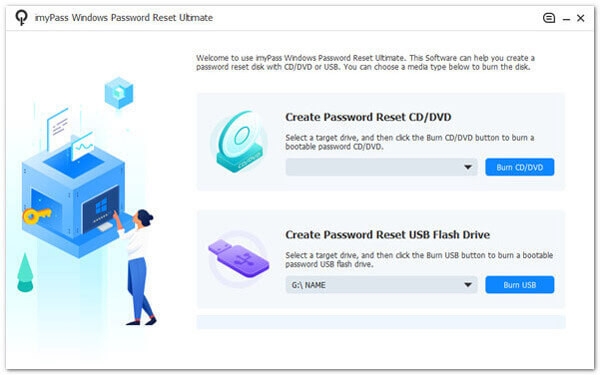
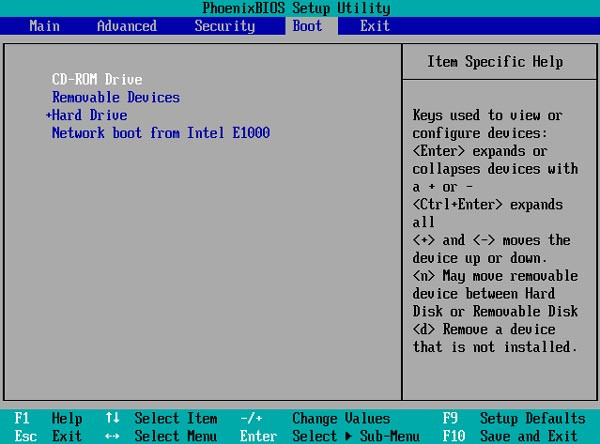
Insira o disco de reinicialização recém-criado no computador bloqueado. Reinicie o PC e pressione o botão Menu de inicialização Tecla, geralmente F12, ESC ou F9 — varia de acordo com a marca ao ligar. Escolha a opção USB ou CD/DVD na lista para que o computador inicialize diretamente do disco de reinicialização.
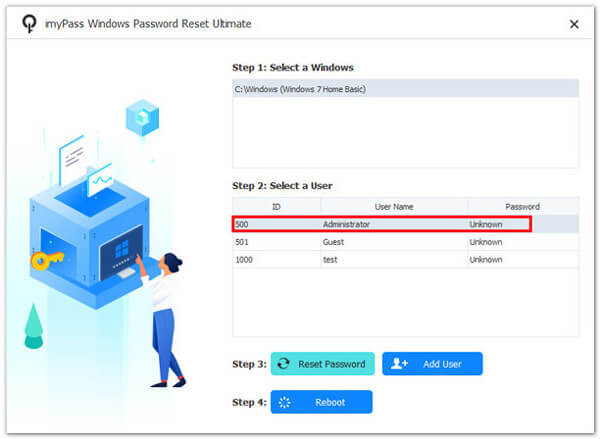
Selecione sua versão do Windows nas opções assim que o imyPass for carregado no PC bloqueado. Em seguida, escolha a conta de usuário que deseja desbloquear e clique em Redefinir senha. A ferramenta removerá ou redefinirá a senha para que você possa acessar seu sistema novamente.
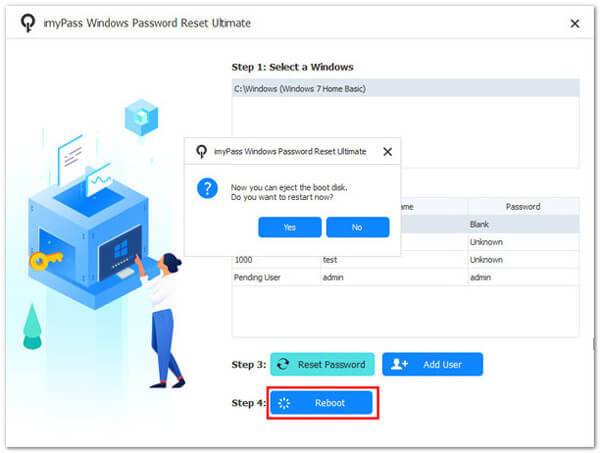
Após a redefinição da senha, clique em Reinício. Remova o USB ou CD/DVD para que o seu PC inicialize normalmente. Agora você poderá fazer login sem digitar uma senha. Com isso, você pode ignorar a senha no Modo de Segurança do Windows.
Parte 3: Como iniciar o Windows 10 no modo de segurança
Se o seu computador estiver apresentando problemas ou não estiver funcionando como deveria, iniciar no Modo de Segurança pode ajudar a resolver o problema. O Modo de Segurança executa o Windows apenas com os arquivos e drivers básicos, facilitando a localização e a solução de erros. Aprender a iniciar o Windows 10 com segurança é útil, seja para lidar com problemas de software, desempenho lento ou conflitos de driver.
Vamos para Começar, selecione Definições, então clique Atualização e segurança.
Na barra lateral, escolha Recuperação. Sob Inicialização avançada, clique Reiniciar agora para reinicializar no modo de inicialização avançada.
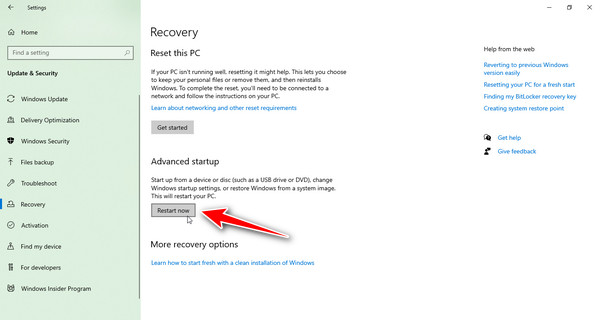
Após reiniciar, vá para Solucionar problemas > Opções avançadas > Configurações de inicialização, então clique Reiniciar de novo.
Assim que o seu PC reiniciar, você verá uma lista de opções. Pressione F4 para iniciar o sistema operacional Windows 10 no Modo de Segurança.
No Modo de Segurança, você pode verificar se há problemas, já que aplicativos e drivers em segundo plano não estarão ativos. Seja qual for a ação que você precise tomar, como desinstalar malware, retornar a uma atualização anterior ou lidar com problemas de inicialização, o Modo de Segurança é a sua escolha mais segura. Iniciar o Windows 10 no Modo de Segurança oferece mais confiança para lidar com a maioria dos problemas do seu computador.
Parte 4: Como desativar o modo de segurança do Windows 10
Após a solução de problemas, você deve retornar o sistema ao modo normal. Alguns usuários ficam presos no Modo de Segurança e se perguntam como sair dele corretamente. Se o seu Windows 10 inicializa no Modo de Segurança sempre que você reinicia, veja como desativá-lo corretamente.
Imprensa Windows + R para abrir Executar, digite msconfig, e pressione Digitar. Isso abre a janela Configuração do Sistema.
Verifique se a opção Inicialização Segura está selecionada em Bota opções na seção Inicialização. Remova a marca de seleção ao lado de Inicialização segura. Clique Aplicar, então clique OK.
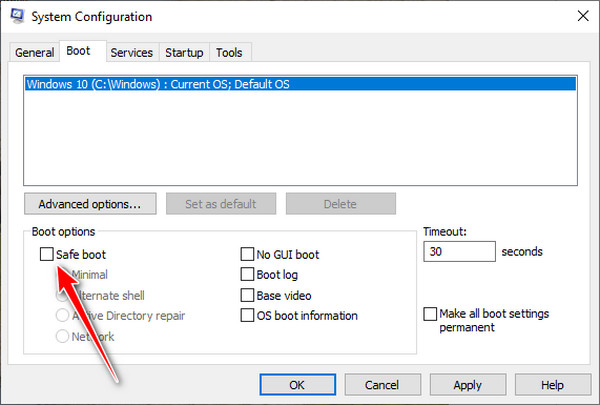
Reinicie o seu PC para inicializar normalmente. Agora ele deve iniciar no modo padrão em vez do Modo de Segurança.
Você deve se preocupar com a forma como sai do Modo de Segurança tanto quanto com a forma como entra nele. Definir a Inicialização Segura como Desativada nas Configurações do Sistema permitirá que seu computador inicie normalmente. Dessa forma, todos os aplicativos, recursos e drivers voltarão a funcionar normalmente. Você poderá usar seu PC normalmente novamente depois de resolver seus problemas no Modo de Segurança.
Conclusão
Sabendo como entrar no modo de segurança no Windows 10 Ajuda a corrigir muitos problemas comuns. Executar o computador no Modo de Segurança usa apenas arquivos básicos, o que facilita a solução de problemas. Manter o seu PC saudável é fácil se você souber como iniciar e sair do Modo de Segurança. Você pode acessar facilmente o Modo de Segurança após ser bloqueado usando o software imyPass. Adotar esses métodos simples ajuda a proteger seu computador.
Penny focuses on GPS troubleshooting and Windows optimization. She formerly worked as a technical support engineer, helping clients solve location-based and system issues efficiently. Backed by IT support experience, she provides practical solutions that really work. In her free time, she likes hiking and geocaching, testing GPS tech in the real world.
Soluções quentes
-
Dicas do Windows
-
Senha do Windows
-
Corrigir janelas
-
dicas de senha

Redefinição de senha do Windows
Redefinir conta de administrador/usuário do Windows
Download grátis Download grátis
