



 Soluţie
 Centru de asistență
 Despre noi
 a lua legatura
Cum să recuperezi notițele pe iPhone: Ghid complet cu 5 soluții simple
 Clara Prescott publicat pe 6 februarie 2026Recuperați dateleLectură de 3 minute
Pierderea notițelor poate fi stresantă, mai ales când conțin materiale de serviciu, planuri sau detalii importante. Acest ghid despre cum să recuperezi notițele șterse pe un iPhone explică cele mai sigure metode de a le restaura, fără complicații. Vei afla când este de ajutor folderul Șterse recent, când este suficient accesul la iCloud și când contează copiile de rezervă. De asemenea, acoperim instrumente de recuperare de încredere și limitele lor. La final, vei ști care este opțiunea cea mai sigură în cazul tău. În continuare, parcurgem pas cu pas fiecare soluție.

În acest articol:
- Alege cea mai bună soluție pentru a recupera notițele pe iPhone
- Soluția 1. Verifică folderul „Șterse recent”
- Soluția 2. Verifică iCloud pe web
- Soluția 3. Recuperează notițele de pe iPhone cu un instrument profesionist
- Soluția 4. Restaurează din backup iCloud
- Soluția 5. Restaurează din backup Finder/iTunes
Alege cea mai bună soluție pentru a recupera notițele pe iPhone
Înainte de a alege o metodă, este util să vezi toate opțiunile într-un singur loc. Această prezentare rapidă explică cum să recuperezi notițele pe iPhone în situații frecvente, de la ștergeri recente până la pierderi complete de date. Fiecare soluție diferă ca ușurință, viteză și risc. Tabelul de mai jos te ajută să alegi opțiunea cea mai sigură înainte de a trece la pașii concreți.
| Soluții | Cel mai bun caz de utilizare | Cerințe | Principala limitare | Ușurință în utilizare | Timp estimat necesar pentru a recupera cu succes notițele șterse |
| Folderul șters recent | Notițe șterse cu mai puțin de 30 de zile în urmă | Acces doar la iPhone | După 30 de zile, toate fișierele vor fi șterse definitiv | Uşor | 1 până la 2 minute |
| iCloud Web | Notițe sincronizate, dar care lipsesc de pe dispozitiv | Cont iCloud și browser | Sincronizarea iCloud trebuie să fie activată | Medie | 3 până la 5 minute |
| Recuperare date iPhone iyPass | Notițe șterse definitiv, fără backup | Computer și cablu de încărcare USB pentru iPhone | Necesită un computer și o licență plătită pentru a exporta notițele | Cel mai ușor | 3 până la 5 minute |
| Backup iCloud | Notițe incluse într-un backup recent | ID Apple și conexiune la Internet | Suprascrie datele actuale de pe iPhone | Medie | 30 până la 60 de minute |
| Backup Finder sau iTunes | Notițele sunt stocate în backupul local de pe computer | Mac sau PC cu cablu de încărcare | Restaurează toate datele dispozitivului, nu doar nota pe care o cauți | Medie | 30 până la 60 de minute |
Acum că ai o privire de ansamblu asupra fiecărei soluții, continuă cu lectura articolului despre cum să recuperezi o notiță ștearsă pe un iPhone, pe care ai ales-o din selecția de mai sus.
Soluția 1. Verifică folderul „Șterse recent”
Pentru a recupera notițele șterse pe iPhone, începe cu Folderul șters recent din aplicația Notițe. Aceasta păstrează temporar notițele timp de 30 de zile, astfel încât este ușor să recuperezi tot ce a fost șters din greșeală. Este rapid, sigur și nu necesită echipamente suplimentare. Urmează acești pași:
Deschide aplicația Notițe și mergi la meniul Foldere atingând săgeata de înapoi în colțul din stânga sus.
Apăsați pe Șters recent pentru a vedea notițele eliminate în ultimele 30 de zile.
Atingeți Editați | × în colțul din dreapta sus, apoi selectează notițele pe care vrei să le recuperezi apăsând pe cercul de lângă fiecare.
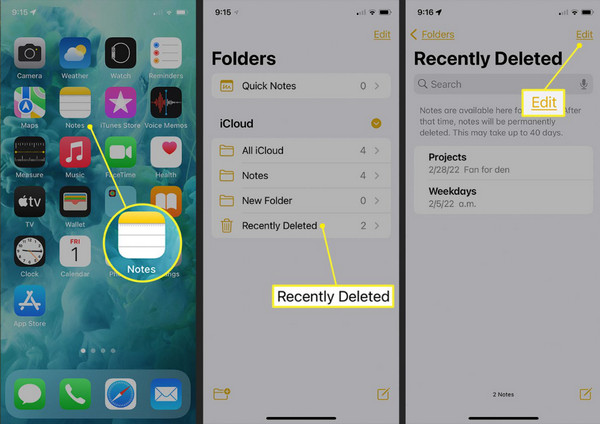
Atingeți Mută în… din colțul din stânga jos și alege Notițe pentru a le restaura în lista ta principală de notițe.
Această metodă este cea mai rapidă și mai sigură pentru a restaura notițele șterse recent, dar funcționează doar pentru notițele șterse în ultimele 30 de zile. Notițele eliminate mai devreme sau șterse definitiv nu pot fi recuperate prin această metodă.
Soluția 2. Verifică iCloud pe web
Dacă nu găsești nota în folderul Șterse recent, poți încerca să recuperezi notițele pe iPhone folosind iCloud Web. Aceasta funcționează pentru notițele care au fost sincronizate cu iCloud înainte de ștergere. Este o metodă sigură, care nu afectează celelalte date de pe dispozitiv. Urmează acești pași:
Deschide un browser web pe computer sau pe iPhone și accesează iCloud.com.
Conectează-te folosind ID‑ul Apple cu care ești asociat pe iPhone-ul tău.
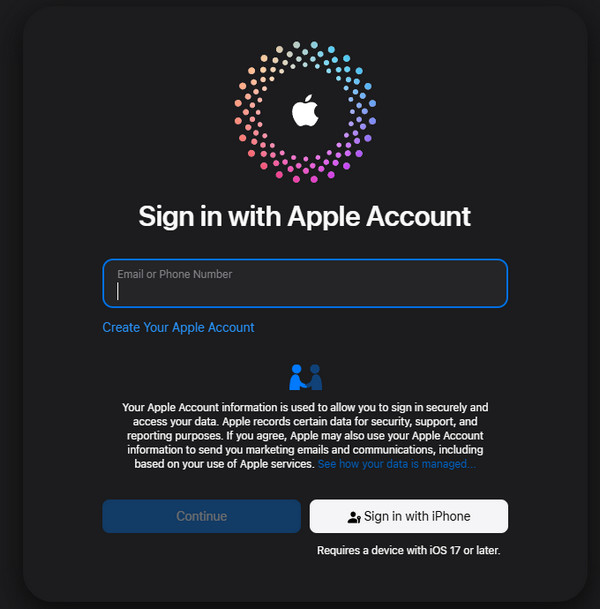
Faceți clic pe aplicația Note în cadrul iCloud Web pentru a vedea toate notițele sincronizate.
Selectează notițele pe care vrei să le restaurezi, apoi copiază-le sau mută-le înapoi în aplicația Note de pe iPhone.
Folosirea iCloud Web îți permite să restaurezi notițele sincronizate fără a afecta alte date de pe iPhone. Dezavantajul este că pot fi recuperate doar notițele care au fost sincronizate cu iCloud înainte de ștergere; notițele care nu au fost niciodată sincronizate nu vor apărea.
Soluția 3. Recuperează notițele de pe iPhone cu un instrument profesionist
Uneori notițele șterse dispar definitiv, iar folderul Șterse recent sau iCloud nu mai pot ajuta. Dacă vrei să recuperezi notițe de iPhone șterse definitiv, atunci Recuperare date iPhone iyPass este o modalitate simplă și sigură de a le recupera. Va scana în profunzime dispozitivul, îți va permite să previzualizezi elementele care pot fi restaurate și va citi numai notițele de care ai nevoie, fără a suprascrie alte fișiere. Acest lucru asigură că este o soluție sigură pentru notițe de lucru importante sau memorii personale, precum și pentru orice notiță pe care nu îți permiți să o pierzi. Iată pașii de urmat pentru a-ți recupera notițele pierdute.
Descarcă și instalează imyPass iPhone Data Recovery pe PC sau Mac și apoi pornește programul. Conectează telefonul la computer printr-un cablu USB sau Lightning.
Lansează programul și alege Recuperați de pe dispozitivul iOS. Deblochează-ți iPhone-ul și atinge Încredere când ți se solicită. Fă clic pe Următorul pe computer. Pentru dispozitivele mai vechi, precum iPhone 4/3GS, iPad 1 sau iPod Touch 4, urmează pașii de pe ecran pentru a descărca plug-in-ul și a intra în modul de scanare.
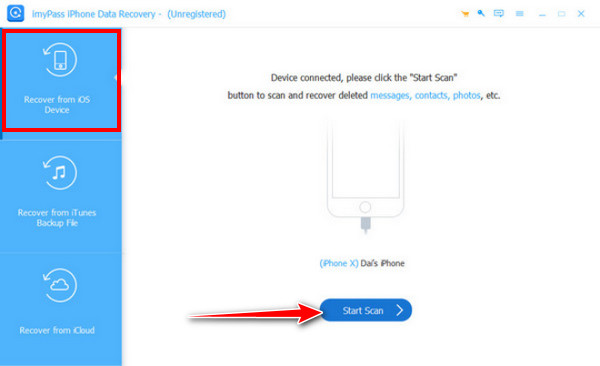
După scanare, toate tipurile de date apar în bara laterală din stânga. Comută între Arată toate și Afișați numai șterse pentru a localiza notițele tale. Previzualizează notițele și bifează căsuța de lângă fiecare notiță pe care vrei să o recuperezi.
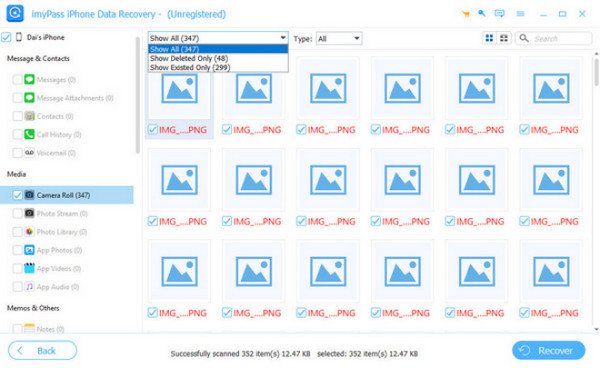
Clic Recupera în colțul din dreapta jos. Alege o locație de salvare pe PC pentru a stoca notițele recuperate. Programul va finaliza procesul în câteva secunde, restaurând în siguranță notițele pierdute.
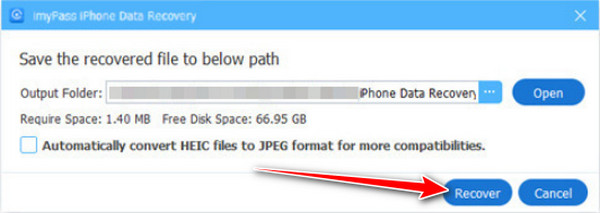
Instrumente profesionale precum imyPass iPhone Data Recovery pot restaura notițele șterse permanent chiar și fără backupuri. Dacă ai un computer și vrei să faci o scanare profundă a dispozitivului, atunci aceasta este soluția pentru tine.
Soluția 4. Restaurează din backup iCloud
Dacă alte metode eșuează, poți să îți restaurezi iPhone-ul dintr-un backup iCloud. Acest lucru este util când trebuie să recuperezi notițe care au fost șterse permanent sau pierdute din cauza unor probleme ale dispozitivului. Dacă te întrebi cum îmi recuperez o notiță ștearsă pe iPhone, restaurarea din iCloud este o opțiune de încredere; doar ține minte că va înlocui datele actuale de pe dispozitiv cu cele din backup.
Mergi la Setări > Nume cont > iCloud > Administrare stocare > Backupuri pentru a confirma că există un backup ce include notițele tale.
apasă pe Setări > General > Resetare > Ștergeți tot conținutul și setările pentru a te pregăti de restaurare.
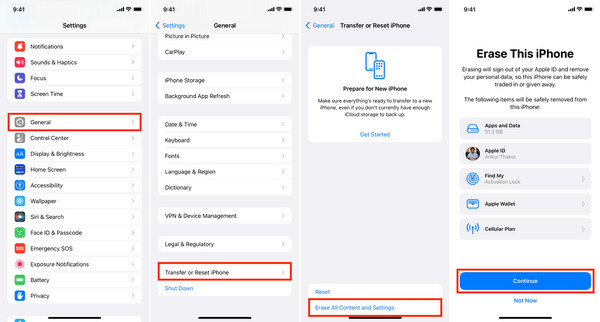
În timpul procesului de configurare, alege Restaurați din Backup iCloud și conectează-te. Alege backupul care conține notițele pierdute.
Așteaptă finalizarea restaurării. După ce s-a terminat, deschide aplicația Note pentru a confirma că notițele șterse au fost recuperate.
Restaurarea din backupul iCloud poate recupera notițe la care alte metode nu au acces. Principalul dezavantaj este că înlocuiește toate datele actuale de pe iPhone cu versiunea din backup, ceea ce poate duce la pierderea datelor noi adăugate după efectuarea backupului.
Soluția 5. Restaurează din backup Finder/iTunes
Dacă ți-ai salvat anterior un backup al iPhone-ului pe computer, poți restaura dintr-un Finder sau backup iTunes pentru a recupera notițele pierdute. Această metodă este de ajutor când alte opțiuni eșuează și te întrebi cum poți recupera notițele șterse pe iPhone. Ține minte că restaurarea unui backup va suprascrie datele actuale, astfel că orice modificări făcute după acel backup vor fi pierdute.
Folosește un cablu USB sau Lightning pentru a conecta iPhone-ul la Mac sau PC. Deschide Finder pe macOS Catalina sau versiuni mai noi, sau iTunes pe macOS mai vechi și Windows.
Faceți clic pe iPhone butonul din bara laterală Finder sau din fereastra iTunes pentru a deschide pagina de rezumat.
În Backup-uri secțiune, faceți clic Restaurează backup…. Selectează backupul făcut înainte ca notițele să fie șterse. Introdu parola dacă backupul este criptat.
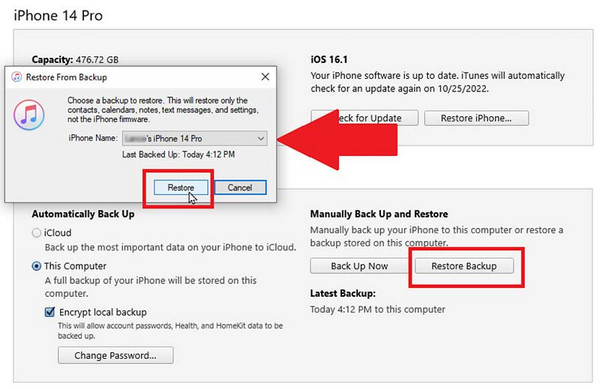
Așteaptă până la finalizarea restaurării. iPhone-ul se va reporni și se va reconecta la computer. După aceea, deschide aplicația Note și verifică dacă notițele șterse au fost recuperate.
Această metodă restaurează notițele dintr-un backup complet de pe computer, fiind utilă atunci când alte opțiuni eșuează. Dezavantajul este similar cu backupul iCloud: suprascrie toate datele actuale de pe iPhone, astfel că orice a fost adăugat după backup va fi pierdut. În plus, dacă backupul este criptat și ai uitat parola backupului iTunes atunci trebuie să găsești o altă metodă de a afla parola înainte de a putea face recuperarea.
Concluzie
Acum că știi cum să recuperezi notițele de pe iPhone, poți alege metoda care se potrivește cel mai bine situației tale. De la folderul Șterse recent la iCloud, backupuri sau instrumente de recuperare, fiecare opțiune are avantajele și limitele ei. Distribuie acest ghid și altora care au nevoie, și nu uita: alegerea metodei potrivite face restaurarea notițelor pierdute mai ușoară și mai sigură.
Clara este editor la imyPass. Este specializată în recuperarea datelor. Puteți găsi tutoriale profesionale și soluții pentru recuperarea datelor pierdute de pe orice dispozitiv. Mulți utilizatori au raportat că tutorialul său este ușor și util.
Soluții fierbinți
-
Recuperați datele
- Recuperează WhatsApp View Once Photo
- Recuperează videoclipurile TikTok șterse de pe mobil
- Recuperează fotografia ștearsă de pe Facebook
- Recuperează mesaje Viber, fotografii etc.
- Recuperează fotografiile șterse de pe Snapchat
- 5 Cele mai bune aplicații de recuperare a contactelor
- Recuperează mesajele șterse de pe Discord
- AppGeeker iOS Data Recovery Review
- Recuperarea datelor din modul DFU
- Nu se poate restaura backup-ul iPhone-ului
-
Deblocați iOS
-
Sfaturi iOS
-
Sfaturi privind parola

