



 Soluţie
 Centru de asistență
 Despre noi
 a lua legatura
Recenzie UltData iPhone Data Recovery și cea mai bună alternativă
 Penny Warren publicat pe 10 iunie 2025Recuperați dateleLectură de 3 minute
Recuperarea datelor de pe iPhone este un subiect fierbinte pe internet, parțial pentru că este dificil să recuperezi fișierele pierdute și șterse de pe dispozitivele iOS. Astăzi, ne bazăm foarte mult pe smartphone-urile noastre, de la verificarea e-mailurilor la contactarea altor persoane, realizarea de fotografii și jocuri. Toate datele necesită stocare în siguranță. Ștergerea accidentală sau coruperea fișierelor poate fi un dezastru. Cu toate acestea, Tenorshare UltData te poate ajuta să recuperezi datele pierdute pe dispozitivele iOS.

În acest articol:
Partea 1: Ce este recuperarea datelor de pe iPhone cu UltData
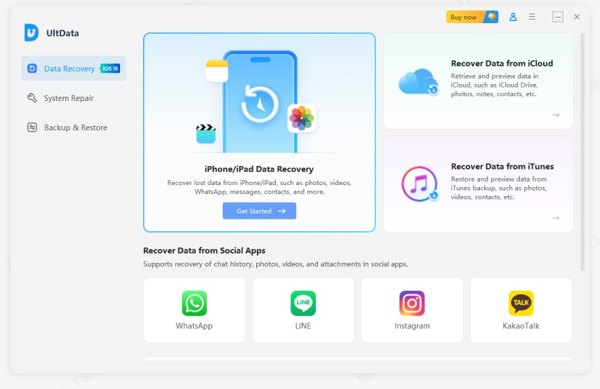
După cum indică și numele său, UltData pentru iPhone este unul dintre cele mai populare programe software care recuperează fișiere șterse de pe un iPhone sau iPad. A fost dezvoltat și lansat de Tenorshare, o companie de software reputată, specializată în proiectarea sistemelor de recuperare a datelor și de securitate.
Caracteristici principale ale Tenorshare UltData pentru iPhone
1. Recuperați datele de pe iPhone în trei moduri.
2. Recuperați fișierele șterse direct de pe dispozitivele iOS.
3. Restaurați iPhone-ul din datele sincronizate cu iCloud.
4. Selectați fișiere specifice pentru recuperare pe iPhone.
5. Restaurați fotografii, videoclipuri, SMS-uri, WhatsApp, TikTok etc.
6. Recuperați fișierele iPhone în starea lor originală.
7. Oferiți funcții bonus, cum ar fi repararea sistemului.
8. Compatibil cu iPhone de la 17 la 5, toate modelele de iPad și iPod Touch 7/6/5/4/3/2.
Recenzie Tenorshare UltData
Pro
- Acceptă toate sistemele de fișiere populare.
- Poate restaura date din memoria iPhone-ului sau din backup-ul iCloud și iTunes.
- UltData pentru iOS este compatibil cu iOS 17 și versiunile anterioare.
- Software-ul poate recupera fișiere de pe dispozitive iOS deteriorate.
- Utilizatorii pot previzualiza fișierele șterse sau pierdute înainte de recuperare.
- Durează doar câteva minute să scanezi și să recuperezi datele de pe iPhone.
Contra
- Perioada de încercare gratuită vă permite doar să scanați dispozitivul, dar nu va recupera nimic.
- Prețul este puțin cam mare în comparație cu concurența.
- Rata de succes este diferită în funcție de diverși parametri.
- Utilizatorii trebuie să descarce întregul setup de instrumente.
- Poate restaura doar contactele și mesajele pierdute pe iPhone.
Prețul recuperării UltData WhatsApp
Există două tipuri de abonamente, în funcție de utilizarea lor. Pentru uz personal, costă $45.95 pe lună pentru a recupera 5 iPhone-uri pe un PC, $49.95 pe an pentru a recupera 5 dispozitive pe un PC și $65.95 pe viață pentru a recupera cinci dispozitive pe un PC.
Pentru uz comercial, UltData WhatsApp Recovery costă $62.95 pentru a recupera 10 iPhone-uri pe un PC, $79.95 pentru a recupera 15 dispozitive pe un PC și $399.00 pentru a recupera un număr nelimitat de dispozitive pe un PC.
Partea a 2-a: Cum se utilizează UltData iPhone Data Recovery
Descărcați și instalați Tenorshare UltData iPhone Data Recovery pe PC. Lansați-l de pe desktop și achiziționați o licență. Perioada de încercare gratuită scanează doar dispozitivul.
Conectați iPhone-ul la PC cu un cablu compatibil.
Du-te la Recuperarea datelor din partea stângă și faceți clic pe Incepe butonul de sub Recuperare date iPhone/iPad secțiune. Dacă doriți să restaurați datele dintr-o copie de rezervă, selectați Recuperează date din iCloud sau Recuperează date de pe iTunes în schimb. Dacă nu vă puteți aminti Parola pentru backup iTunes, mai bine nu alegi iTunes.
Asigură-te că ai încredere în acest computer, iar software-ul ar trebui să detecteze automat dispozitivul. Dacă nu, trebuie să pui iPhone-ul în modul de recuperare și să încerci din nou.
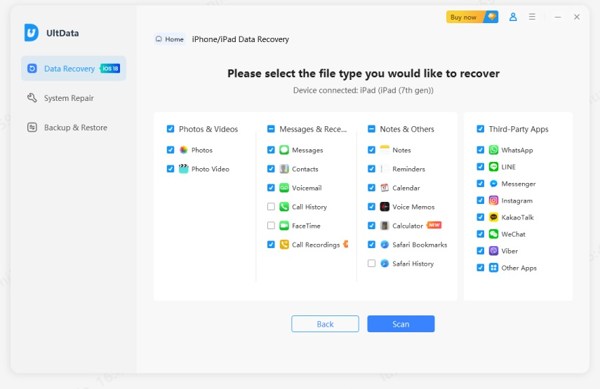
Apoi, selectați tipurile de fișiere pe care doriți să le recuperați. Sunt listate toate tipurile de date acceptate. Apoi faceți clic pe Scanează butonul pentru a merge mai departe.
În mod implicit, puteți vizualiza toate datele recuperabile de pe iPhone în funcție de tipul de fișier. Dacă doriți să previzualizați datele pierdute, comutați la Afișează doar Șters din Arată toate în lista derulantă de sus.
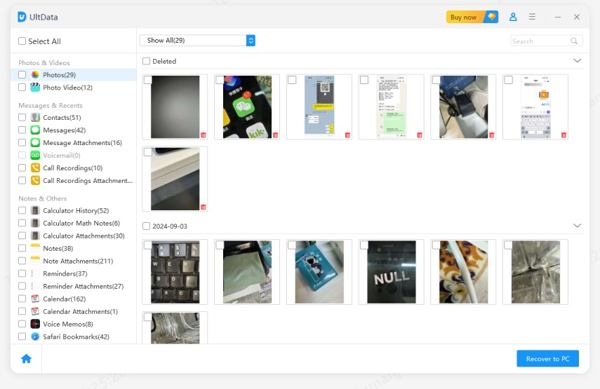
În cele din urmă, bifați toate fișierele pe care doriți să le recuperați și faceți clic pe Recuperare pe PC butonul din colțul din dreapta jos.

Partea 3: Cea mai bună alternativă la UltData iPhone Data Recovery
Așa cum am menționat anterior, recuperarea datelor șterse de pe dispozitivele iOS nu este o sarcină simplă. Prin urmare, ar fi bine să înveți mai multe instrumente. Recuperare date iPhone iyPass, de exemplu, este o alternativă bună la UltData iPhone Data Recovery. Oferă o rată mare de succes la recuperarea datelor iOS.

Peste 4.000.000 de descărcări
Recuperează date de pe un iPhone, iPad sau iPod Touch fără backup.
Restaurați din iCloud sau copii de rezervă iTunes rapid.
Acceptă aproape toate tipurile de date pe dispozitivele iOS.
Previzualizați fișierele șterse pe un iPhone pentru recuperare selectivă.
Compatibil cu cele mai recente versiuni de iOS și iPhone.
Cum să folosești cea mai bună alternativă la UltData pentru recuperarea datelor de pe iPhone
Scanați-vă iPhone-ul
Lansează cea mai bună alternativă la Tenorshare UltData pentru iOS după ce o instalezi pe PC. Este compatibilă cu Windows 11/10/8/7. Există o altă versiune pentru macOS. Alege Recuperați de pe dispozitivul iOS din bara laterală stângă și conectați iPhone-ul la PC cu un cablu Lightning. După ce dispozitivul este recunoscut, faceți clic pe Porniți scanarea butonul pentru a continua.
De asemenea, puteți merge la Restaurare din fișierul de rezervă iTunes sau Restaurare din fișierul de rezervă iCloud pentru a recupera date din backup-ul iTunes sau iCloud.
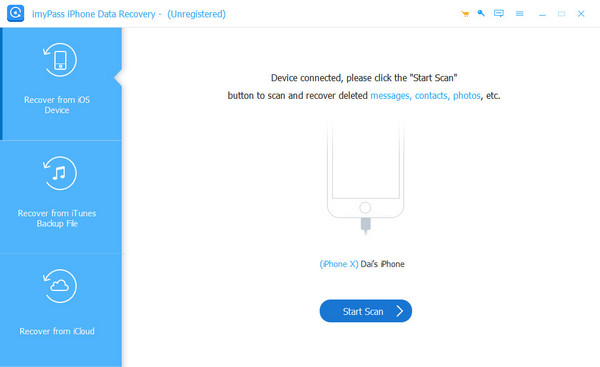
Previzualizează datele pierdute
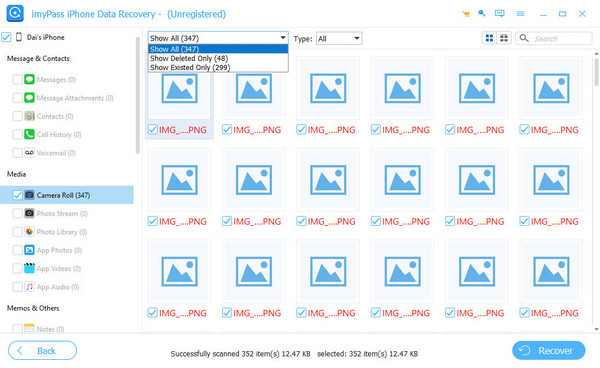
După finalizarea scanării datelor, puteți vizualiza toate datele, inclusiv elementele șterse. Alegeți tipul de date dorit, cum ar fi Cameră foto. Trageți în jos opțiunea de sus și alegeți Afișați numai șterse pentru a previzualiza datele pierdute de pe dispozitiv.
Recuperează datele de pe iPhone-ul tău
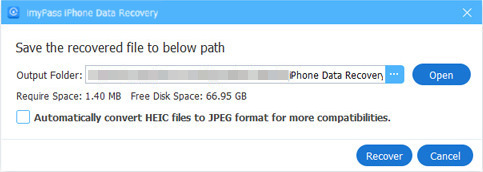
Selectați toate fișierele și elementele pe care doriți să le recuperați și faceți clic pe Recupera butonul din colțul din dreapta jos. În cele din urmă, setați un folder de ieșire și apăsați Recupera din nou pentru a recupera datele de pe iPhone. Acestea vor fi salvate pe hard disk și nu vor deteriora datele existente de pe iPhone.
Concluzie
Acest articol a analizat unul dintre cele mai bune programe de recuperare a datelor de pe iPhone, UltData pentru iPhonePuteți urmări recenzia și introducerea noastră pentru a lua cea mai bună decizie. Mai mult, v-am recomandat și cea mai bună soluție alternativă pentru recuperarea datelor, imyPass iPhone Data Recovery.
Penny este redactor senior la imyPass. S-a concentrat pe descoperirea soluțiilor perfecte de localizare GPS în toate scenariile și are, de asemenea, experiență în repararea computerelor.
Soluții fierbinți
-
Recuperați datele
- Recuperează WhatsApp View Once Photo
- Recuperează videoclipurile TikTok șterse de pe mobil
- Recuperează fotografia ștearsă de pe Facebook
- Recuperează mesaje Viber, fotografii etc.
- Recuperează fotografiile șterse de pe Snapchat
- 5 Cele mai bune aplicații de recuperare a contactelor
- Recuperează mesajele șterse de pe Discord
- AppGeeker iOS Data Recovery Review
- Recuperarea datelor din modul DFU
- Nu se poate restaura backup-ul iPhone-ului
-
Deblocați iOS
-
Sfaturi iOS
-
Sfaturi privind parola

