



 Soluţie
 Centru de asistență
 Despre noi
 a lua legatura
Recenzie EaseUS MobiSaver: instrument sigur și fiabil de recuperare a datelor de pe iPhone
 Clara Prescott publicat pe 12 februarie 2026Recuperați dateleLectură de 3 minute
Ai șters din greșeală fișiere importante de pe iPhone? Te confrunți cu un iPhone dezactivat? EaseUS MobiSaver oferă o soluție simplă și fiabilă pentru recuperarea datelor de pe iPhone, dar funcționează cu adevărat? În această recenzie vom explora funcțiile sale principale și îi vom testa performanța la recuperare. Vom împărtăși, de asemenea, opinii reale ale utilizatorilor și vom prezenta o alternativă de top care să te ajute să îți recuperezi datele de pe iPhone în siguranță și fără efort.

În acest articol:
- Partea 1: Ce poate face EaseUS MobiSaver pentru recuperarea datelor de pe iPhone
- Partea 2: EaseUS MobiSaver este sigur și legitim
- Partea 3: EaseUS MobiSaver este gratuit
- Partea 4: Cum să recuperezi date de pe iPhone sau din backup iTunes/iCloud
- Partea 5: Rezultatele testelor și feedback-ul utilizatorilor
- Partea 6: Cea mai bună alternativă la EaseUS MobiSaver pentru iPhone
Partea 1: Ce poate face EaseUS MobiSaver pentru recuperarea datelor de pe iPhone
EaseUS MobiSaver este un puternic instrument de recuperare a datelor de pe iPhone, disponibil atât pentru Windows, cât și pentru Mac. Dacă ești în căutarea unei metode simple și eficiente de a recupera fișiere iOS, acest instrument te poate ajuta să gestionezi mai multe scenarii de recuperare și tipuri de fișiere.
Funcții principale ale EaseUS MobiSaver:
- Recuperarea datelor pierdute în diverse scenarii
Poți recupera date pierdute din cauza erorilor de operare, blocărilor de sistem, ștergerilor accidentale, atacurilor de viruși, actualizărilor iOS eșuate, jailbreak-ului nereușit, deteriorării dispozitivului și altele. - Recuperarea unei game variate de tipuri de fișiere
Acest instrument poate readuce o varietate de fișiere, inclusiv fotografii, videoclipuri, notițe, contacte, istoricul apelurilor, mesaje, memorii vocale, Kik, favorite Safari și istoricul conversațiilor WhatsApp. - Opțiuni flexibile de recuperare
Îți poți recupera fișierele direct de pe un dispozitiv iOS sau din backup-urile iTunes/iCloud. Procesul de recuperare este simplu. Urmează ghidul în 3 pași și fișierele tale vor fi recuperate. - Interfață ușor de utilizat
EaseUS MobiSaver are o interfață intuitivă, pe care chiar și începătorii o pot utiliza fără efort. - Compatibil cu multe dispozitive și versiuni de iOS
Este compatibil cu o gamă largă de versiuni iOS și modele de iPhone/iPad/iPod touch.
Partea 2: EaseUS MobiSaver este sigur și legitim
Mulți utilizatori întreabă "EaseUS este sigur?" sau "EaseUS este legitim?". Răspunsul este da! EaseUS MobiSaver este curat și sigur. Nu conține malware și trece toate testele antivirus importante. Acest software accesează dispozitivele iOS sau backup-urile doar cu permisiunea ta. EaseUS are, de asemenea, politici clare de confidențialitate și de rambursare.
Unii utilizatori sunt îngrijorați de conectarea cu ID-ul Apple pentru a recupera date din backup-urile iCloud. EaseUS nu stochează nicio informație legată de ID-ul Apple. Datele tale de conectare rămân private. Descarcă EaseUS MobiSaver de pe site-ul oficial EaseUS și evită sursele neoficiale – acestea pot fi riscante.
Partea 3: EaseUS MobiSaver este gratuit
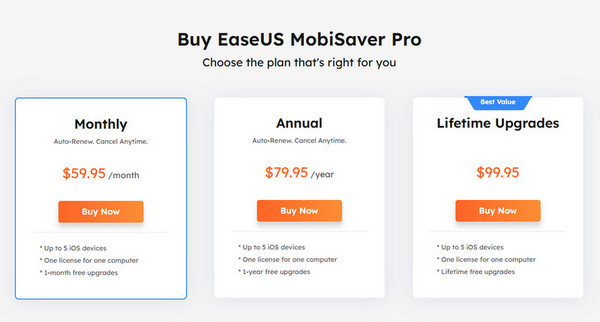
Există o versiune de probă gratuită a EaseUS MobiSaver pentru iPhone. O poți folosi pentru a recupera doar 1 fotografie sau videoclip, sau până la 5 contacte. Poți scana iPhone-ul și previzualiza fișierele ce pot fi recuperate, însă pentru a recupera majoritatea datelor este necesară versiunea premium.
Prețul lunar este relativ ridicat și cel mai puțin avantajos. Prețul pe viață este mai accesibil și include actualizări gratuite pe viață.
Partea 4: Cum să recuperezi date de pe iPhone sau din backup iTunes/iCloud
EaseUS MobiSaver acceptă recuperarea datelor de pe iPhone cu sau fără backup. Această secțiune îți va arăta cum să recuperezi fișiere de pe iPhone sau dintr-un backup existent iTunes/iCloud.
Recuperați datele de pe iPhone
Dacă ai observat că lipsesc anumite fișiere de pe iPhone, poți recupera datele pierdute direct de pe dispozitiv, fără backup. Iată un ghid pas cu pas:
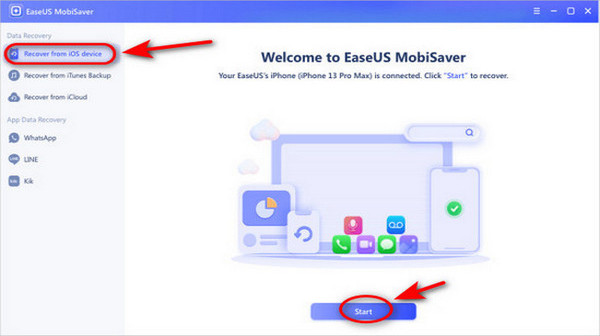
Conectează iPhone-ul la un computer prin USB. Deschide software-ul și alege Recuperați de pe dispozitivul iOS, apoi atingeți start.
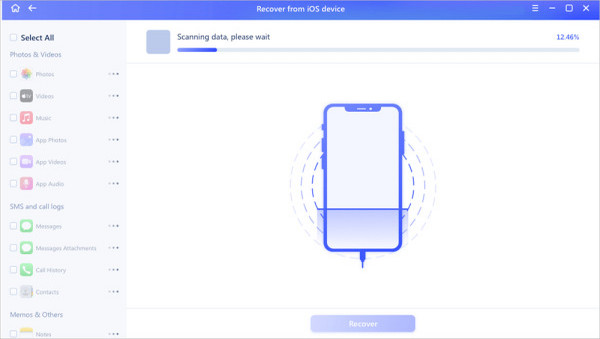
EaseUS MobiSaver îți va scana automat dispozitivul, trebuie doar să aștepți cu răbdare.
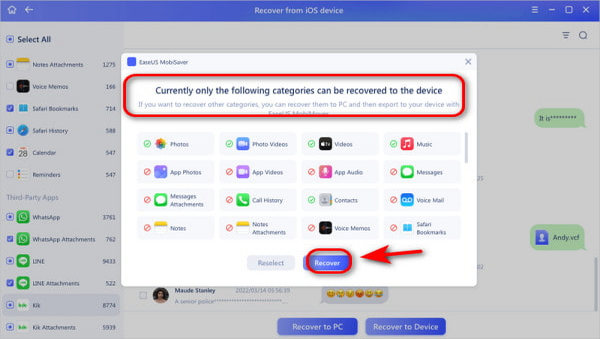
După scanare, poți previzualiza acum toate datele pierdute. Selectează fișierele pe care vrei să le recuperezi, fă clic pe Recupera și salvează-le.
Recuperă date din backup iTunes/iCloud
Chiar și cu un iPhone deteriorat sau pierdut, poți totuși să recuperezi fișierele de pe iPhone folosind EaseUS MobiSaver, dacă datele tale au fost salvate în backup iTunes sau iCloud. Deoarece procesul de recuperare pentru backup-urile iTunes este foarte similar cu cel pentru iCloud, acest ghid va folosi iCloud ca exemplu pentru instrucțiuni detaliate.
Conectează iPhone-ul la PC folosind un cablu USB. Deschide software-ul și alege Recuperați de pe iCloud, și faceți clic start.
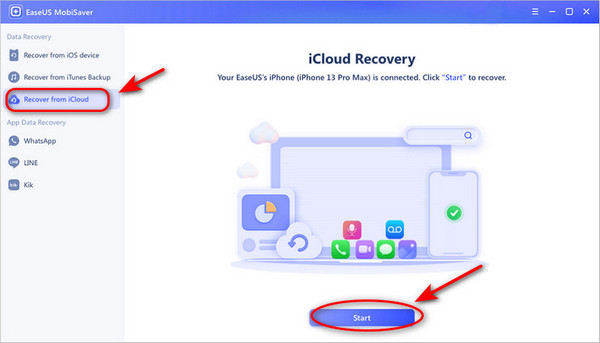
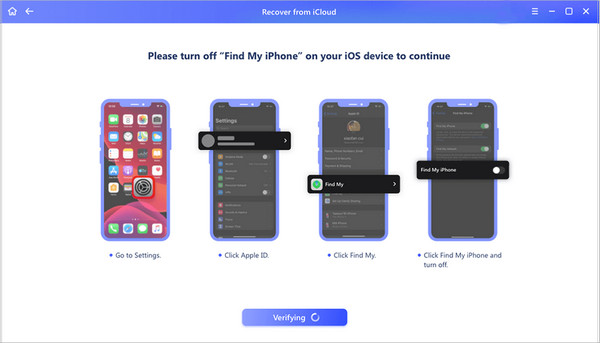
Opriți Găsește-mi iphone-ul pe dispozitiv pentru a continua.
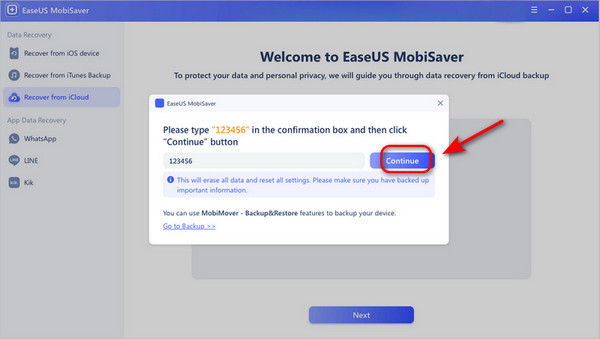
Confirmă în fereastra de avertizare și apoi fă clic pe Continua pentru a reseta iPhone-ul. Notă: acest pas va șterge toate datele și va reseta toate setările, așa că asigură-te că ai un backup!
Urmează instrucțiunile afișate, alege Restaurați din Backup iCloud, și introdu ID-ul Apple și parola. Apoi apasă butonul Următorul pe PC.
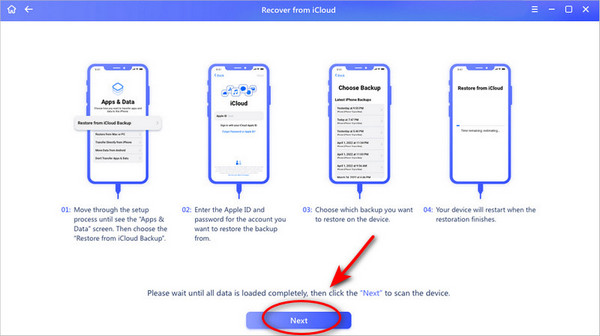
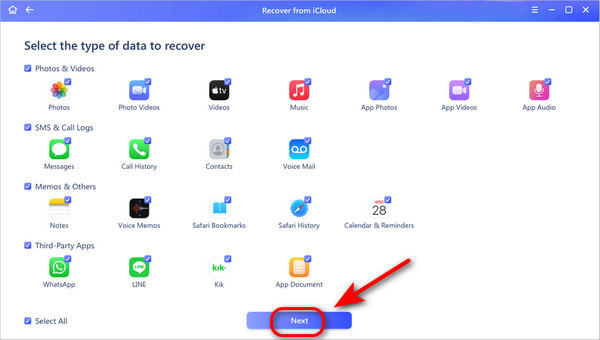
Selectează tipul de date pe care vrei să le recuperezi, apoi fă clic pe Următorul pentru a începe scanarea pe telefon.
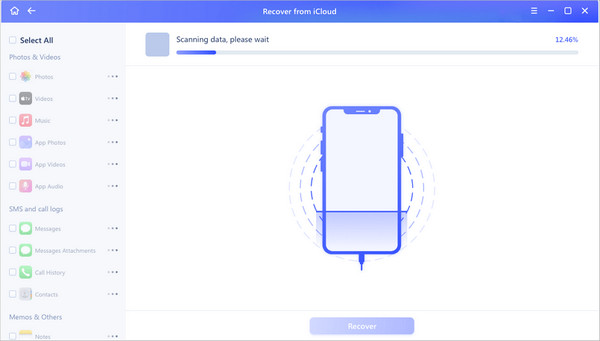
Selectează fișierele pe care vrei să le recuperezi și apasă butonul Recupera !
Partea 5: Rezultatele testelor și feedback-ul utilizatorilor
Rezultatele testelor
În testele noastre, EaseUS MobiSaver a avut performanțe bune în scenariile obișnuite de recuperare a datelor de pe iPhone, în special pentru fișierele șterse recent.
- Performanța la scanare: O scanare profundă poate dura destul de mult timp. Scanarea backup-urilor iCloud/iTunes este influențată și de viteza rețelei. Nu au existat blocări sau întreruperi în timpul scanării.
- Rata de succes a recuperării: Fișierele șterse recent au avut o rată de succes mai mare la recuperare, iar datele șterse de mult timp au fost mai greu de recuperat.
- Acuratețea previzualizării: Majoritatea fișierelor recuperabile au putut fi previzualizate cu acuratețe înainte de recuperare.
Feedback-ul utilizatorilor
Ce le place utilizatorilor:
- Interfața este intuitivă și foarte ușor de utilizat.
- Poate recupera fișiere de pe iPhone fără o copie de rezervă.
- Previzualizarea înainte de recuperare le permite utilizatorilor să recupereze selectiv datele dorite.
- Acceptă o mulțime de dispozitive și sisteme.
Reclamații frecvente:
- Versiunea gratuită are multe limitări, iar recuperarea completă necesită trecerea la versiunea premium.
- Este posibil ca unele documente și atașamente ale aplicațiilor să nu poată fi recuperate.
- Este greu să recuperarea mesajelor vechi pe iPhone.
- Procesul de scanare durează prea mult.
Partea 6: Cea mai bună alternativă la EaseUS MobiSaver pentru iPhone
Dacă EaseUS MobiSaver nu îți poate satisface corespunzător nevoile, poți încerca alte alternative. Iată un alt instrument util pentru tine - Recuperare date iPhone iyPass. Este disponibil și pentru utilizatorii de Mac și Windows și poate recupera peste 20 de tipuri de date de pe iPhone și din copiile de rezervă iCloud/iTunes. De asemenea, acceptă o gamă mai largă de dispozitive și sisteme, inclusiv cel mai nou iPhone 17 și iOS 26.
Conectează iPhone-ul la un computer prin USB.

Recuperare de pe dispozitive iOS și așteaptă finalizarea procesului de scanare.

Previzualizează, selectează fișierele pe care vrei să le recuperezi și dă clic pe Recupera a începe.

Concluzie
Din această Recenzie EaseUS, este clar că EaseUS MobiSaver este o soluție sigură și fiabilă pentru a-ți recupera fișierele pierdute de pe iPhone. Dacă l-ai încercat și ți se pare că scanarea este cam lentă sau prețul este prea mare, de ce să nu arunci o privire asupra alternativei menționate în această recenzie? S-ar putea să se potrivească mai bine nevoilor tale!
Clara este editor la imyPass. Este specializată în recuperarea datelor. Puteți găsi tutoriale profesionale și soluții pentru recuperarea datelor pierdute de pe orice dispozitiv. Mulți utilizatori au raportat că tutorialul său este ușor și util.
Soluții fierbinți
-
Recuperați datele
- Recuperează WhatsApp View Once Photo
- Recuperează videoclipurile TikTok șterse de pe mobil
- Recuperează fotografia ștearsă de pe Facebook
- Recuperează mesaje Viber, fotografii etc.
- Recuperează fotografiile șterse de pe Snapchat
- 5 Cele mai bune aplicații de recuperare a contactelor
- Recuperează mesajele șterse de pe Discord
- AppGeeker iOS Data Recovery Review
- Recuperarea datelor din modul DFU
- Nu se poate restaura backup-ul iPhone-ului
-
Deblocați iOS
-
Sfaturi iOS
-
Sfaturi privind parola

