



 Soluţie
 Centru de asistență
 Despre noi
 a lua legatura
6 moduri de a recupera fotografii șterse de pe iPhone - Ghid complet
 Clara Prescott publicat pe 6 februarie 2026Recuperați dateleLectură de 3 minute
Scopul nostru astăzi este să explicăm cum să recuperezi fotografii șterse de pe un iPhone folosind opțiuni testate, cu pași clari de urmat. Ocazional, fotografiile dispar din cauza unei atingeri greșite, a unei probleme de sincronizare sau a unui update de sistem. Am analizat căi reale de recuperare pe dispozitive folosite în mod normal pentru a identifica ce anume reface sau nu reface fotografiile. Vei ști când sunt utile instrumentele integrate, când este avantajos accesul la cloud și când merită folosită o aplicație de recuperare. Ambele alternative au limitări și rezultate diferite.

În acest articol:
- Metoda 1. Verifică folderul „Șterse recent” din aplicația Poze
- Metoda 2. Folosește funcția de recuperare de pe iCloud.com
- Metoda 3. Recuperează definitiv pozele de pe iPhone cu ajutorul unui instrument de recuperare
- Metoda 4. Recuperează fotografii de pe iPhone dintr-un backup iCloud
- Metoda 5. Recuperează fotografii de pe iPhone dintr-un backup Google Drive
- Metoda 6. Recuperează fotografii de pe iPhone dintr-un backup Finder/iTunes
- Care dintre metode este cea mai bună pentru a începe?
Metoda 1. Verifică folderul „Șterse recent” din aplicația Poze
Înainte de a apela la backupuri sau instrumente, începe cu plasa de siguranță integrată în iPhone. Apple păstrează imaginile șterse într-un album temporar, care este adesea cea mai rapidă modalitate de a recupera fotografii șterse de pe iPhone fără pași suplimentari. Fotografiile rămân aici până la 30 de zile înainte de ștergerea definitivă, așa că momentul contează.
Deschide Fotografii aplicația Poze și derulează în jos până la Utilități secțiune.
Atingeți Șters recent și alegeți Vizualizare album dacă vi se solicită.
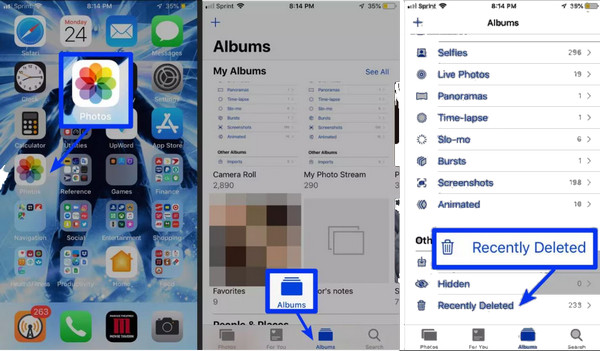
Deblochează albumul folosind Face ID, Touch ID, sau codul de acces al dispozitivului.
Selectează fotografia sau fotografiile dorite, apoi atinge Recupera pentru a le readuce în bibliotecă.
Folderul „Șterse recent” este cea mai rapidă modalitate de a restaura fotografiile șterse în ultimele 30 de zile. Dacă fotografiile lipsă sunt mai vechi sau nu se află în acest album, următorul pas este să verifici iCloud pentru opțiuni de recuperare.
Metoda 2. Folosește funcția de recuperare de pe iCloud.com
Dacă fotografiile au fost șterse recent și au fost sincronizate cu iCloud, este posibil să le poți restaura online fără să atingi iPhone-ul. Această metodă este utilă când înveți cum să recuperezi fotografii șterse de pe un iPhone folosind controalele cloud integrate. iCloud păstrează elementele eliminate pentru o perioadă limitată înainte de ștergerea definitivă.
Deschide un browser și conectează-te la iCloud.com cu același ID Apple folosit pe iPhone.
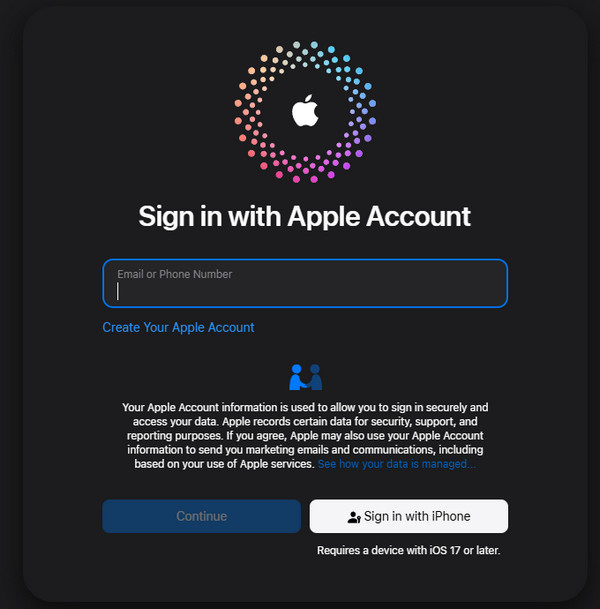
Clic Fotografii, apoi deschide albumul Șters recent din bara laterală.
Selectează fotografia sau fotografiile pe care vrei să le restaurezi, făcând clic pe ele.
Clic Recupera. Fotografiile vor reapărea în iCloud Photos și se vor sincroniza automat înapoi pe iPhone-ul tău. Dacă sincronizarea cu iCloud este întreruptă, acest lucru este imposibil de făcut și trebuie mai întâi să rezolvi problema pentru a determina de ce este pusă pe pauză.
iCloud.com este util atunci când fotografiile sunt șterse, dar încă stocate în cloud. Dacă fotografiile nu mai sunt în iCloud, următoarea metodă analizează utilizarea unui instrument dedicat de recuperare pentru a readuce imaginile șterse definitiv.
Metoda 3. Recuperează definitiv pozele de pe iPhone cu ajutorul unui instrument de recuperare
Când fotografiile nu mai sunt disponibile pe iPhone sau în iCloud, un instrument de recuperare poate totuși să ajute, cum ar fi Recuperare date iPhone iyPass. Aceste instrumente scanează spațiul de stocare al dispozitivului pentru a recupera fotografii șterse definitiv de pe iPhone, pe care opțiunile standard nu le mai pot readuce. Pe baza testelor, această metodă funcționează cel mai bine atunci când telefonul este folosit cât mai puțin posibil după ștergere.
Descarcă software-ul de recuperare date pentru iPhone pe Mac sau pe PC cu Windows. După instalare, conectează iPhone-ul cu ajutorul unui cablu USB sau Lightning.
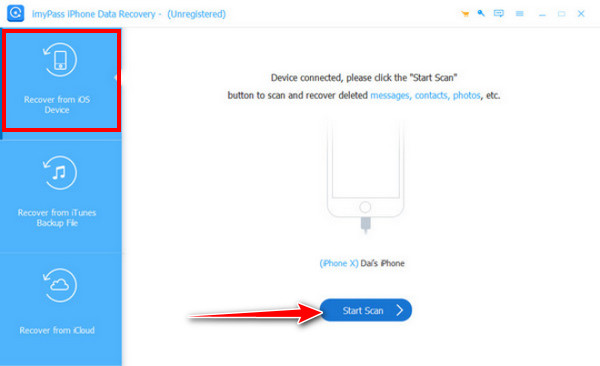
Deschide aplicația și alege Recuperați de pe dispozitivul iOS. Clic Porniți scanarea pentru a continua obținerea tuturor datelor care pot fi recuperate de aici.
După finalizarea scanării, răsfoiește rezultatele pentru fotografii. Folosește filtre precum Afișați numai șterse pentru a restrânge lista. Previzualizează fotografiile și selectează-le pe cele pe care vrei să le restaurezi, bifându-le.
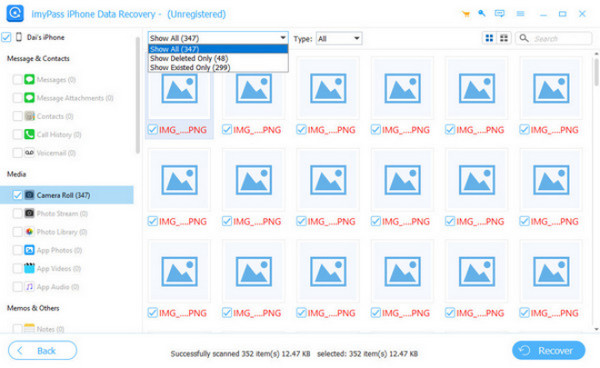
Clic Recupera, alege un folder pe computer și lasă instrumentul să salveze în siguranță fotografiile selectate.
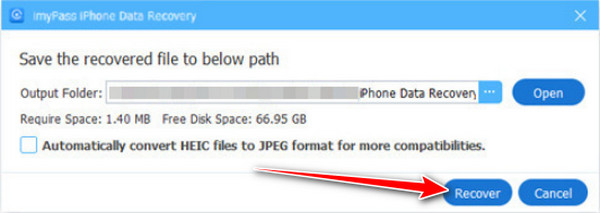
Instrumentele de recuperare sunt ideale atunci când fotografiile sunt șterse definitiv sau lipsesc din iCloud. Pentru cei care preferă să utilizeze sistemul nativ de backup, următoarea metodă acoperă restaurarea fotografiilor dintr-un backup iCloud.
Metoda 4. Recuperează fotografii de pe iPhone dintr-un backup iCloud
Dacă fotografiile nu mai apar pe iPhone, este posibil ca iCloud să aibă încă o copie legată de un backup mai vechi. Această opțiune funcționează cel mai bine dacă dispozitivul a fost sincronizat înainte ca fotografiile să fie șterse și ajută la explicarea modului de recuperare a fotografiilor șterse de pe iPhone când opțiunile locale nu mai dau rezultate. Procesul readuce telefonul la o stare anterioară, deci durează mai mult și necesită mai multă atenție.
Deschis Setări, atingeți ID-ul Apple, apoi mergeți la iCloud > Fotografii și dezactivează Poze iCloud dacă este activat.
Mergi la Setări > iCloud > Backup iCloud și atingeți Faceți backup acum pentru a salva datele curente.
Navigheaza catre Setări > General > Transfer sau Resetare iPhone, apoi alegeți Sterge tot continutul si setarile.
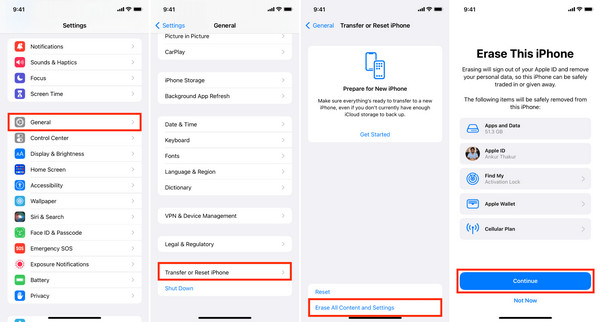
Configurează din nou iPhone-ul și selectează Restaurați din Backup iCloud. Alege un backup creat înainte de ștergerea fotografiilor și finalizează configurarea.
Restaurarea dintr-un backup iCloud readuce fotografiile care se aflau pe dispozitiv în momentul realizării backupului. Dacă preferi să folosești servicii cloud de la terți, următoarea metodă arată cum te poate ajuta Google Photos să recuperezi imaginile șterse.
Metoda 5. Recuperează fotografii de pe iPhone dintr-un backup Google Drive
Dacă Google Foto este setat să îți facă backup la imagini, fotografiile șterse pot fi încă salvate în folderul Coș de gunoi pentru o perioadă limitată. Această metodă este o modalitate practică de a învăța cum să recuperezi fotografii șterse de pe iPhone folosind un backup în cloud, chiar dacă imaginile nu mai sunt pe dispozitiv.
Deschide aplicația Google Photos pe iPhone și conectează-te cu contul Google folosit pentru backup.
Atingeți Colectii din partea de jos, apoi deschide folderul Gunoi pentru a vedea elementele șterse.
Apasă lung pe fiecare fotografie pe care vrei să o recuperezi sau selectează mai multe imagini deodată.
Atingeți Restabili. Fotografiile vor fi returnate în biblioteca ta Google Photos și vor fi sincronizate înapoi în albume atunci când este posibil.
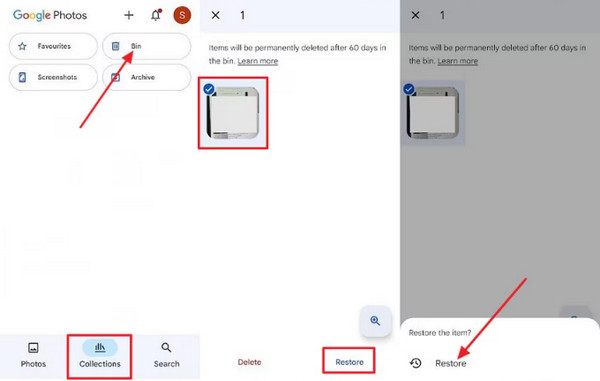
Google Photos oferă o opțiune convenabilă de recuperare din backup, dacă imaginile tale au fost sincronizate înainte de ștergere. Dacă nu există niciun backup în cloud, copiile de siguranță de pe computer încă te pot ajuta, așa cum este explicat în metoda următoare.
Metoda 6. Recuperează fotografii de pe iPhone dintr-un backup Finder/iTunes
Dacă fotografiile șterse nu se află în „Șterse recent” sau în serviciile cloud, un backup de pe computer ar putea fi soluția. Această metodă îți arată cum poți recupera fotografii șterse pe un iPhone folosind Finder sau iTunes, chiar și atunci când par pierdute definitiv. Ține cont că restaurarea unui backup va înlocui datele actuale de pe dispozitiv, așa că procedează cu atenție.
Conectează-ți iPhone‑ul la computerul pe care l‑ai folosit anterior pentru a face backup. Folosește un cablu USB sau Lightning și deschide Finder pe macOS Catalina sau mai nou, sau iTunes pe Windows sau pe versiunile mai vechi de macOS.
Găsește iPhone‑ul tău în bara laterală a Finder sau în meniul de dispozitive și selectați-l.
Clic Restaurați copierea de rezervă din iTunes și alege un backup realizat înainte de ștergerea fotografiilor.
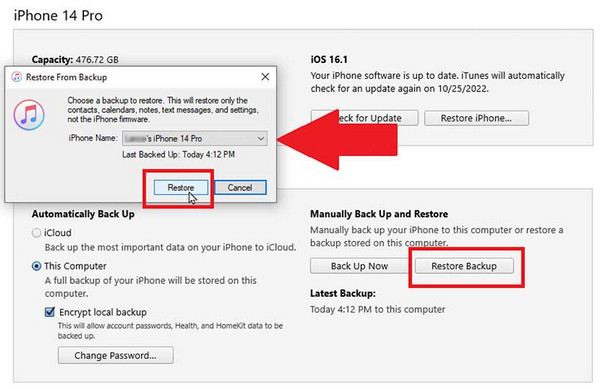
Confirmă restaurarea și așteaptă ca iPhone‑ul tău să revină la starea din backup. După ce se repornește, deschide aplicația Poze (Photos) pentru a‑ți găsi imaginile recuperate.
Backup‑urile realizate prin Finder și iTunes sunt ultima opțiune sigură, dacă toate celelalte metode eșuează. Totuși, există situații când iTunes nu poate restaura un iPhone din cauza unei erori necunoscute. Dacă această problemă persistă, îți recomandăm să alegi celelalte metode prezentate aici.
Care dintre metode este cea mai bună pentru a începe?
Cel mai simplu loc de început este folderul „Șterse recent” din aplicația Poze. Este rapid, sigur și nu riscă pierderea datelor curente. Dacă fotografiile nu se află acolo, următorul pas este să verifici backup‑urile din cloud, cum ar fi iCloud sau Google Photos. Aceste metode sunt în continuare simple și sigure.
Este mai restrictiv în utilizarea unui backup de pe computer sau a unui instrument de recuperare. Recuperarea prin Finder sau iTunes poate fi consumatoare de timp și poate suprascrie informațiile existente. Acest lucru poate fi ușurat cu ajutorul unui instrument special de tip „recover deleted photos iPhone Finder”, care te ghidează pas cu pas, menținând datele intacte.
Concluzie
Faptul că ți‑ai pierdut din greșeală fotografiile de pe iPhone poate fi stresant, dar în general le poți recupera. Începe cu „Șterse recent” sau verifică backup‑urile din cloud, precum iCloud și Google Photos, pentru o recuperare rapidă. Dacă fotografiile au dispărut definitiv, instrumentele de recuperare sau backup‑urile din Finder/iTunes oferă modalități sigure de a recupera fotografii de pe iPhone. Urmarea acestor metode pas cu pas te ajută să alegi abordarea corectă, să îți protejezi datele actuale și să îți readuci amintirile importante în siguranță.
Clara este editor la imyPass. Este specializată în recuperarea datelor. Puteți găsi tutoriale profesionale și soluții pentru recuperarea datelor pierdute de pe orice dispozitiv. Mulți utilizatori au raportat că tutorialul său este ușor și util.
Soluții fierbinți
-
Recuperați datele
- Recuperează WhatsApp View Once Photo
- Recuperează videoclipurile TikTok șterse de pe mobil
- Recuperează fotografia ștearsă de pe Facebook
- Recuperează mesaje Viber, fotografii etc.
- Recuperează fotografiile șterse de pe Snapchat
- 5 Cele mai bune aplicații de recuperare a contactelor
- Recuperează mesajele șterse de pe Discord
- AppGeeker iOS Data Recovery Review
- Recuperarea datelor din modul DFU
- Nu se poate restaura backup-ul iPhone-ului
-
Deblocați iOS
-
Sfaturi iOS
-
Sfaturi privind parola

