



 Soluţie
 Centru de asistență
 Despre noi
 a lua legatura
Restaurați e-mailul pe iPhone cu ușurință în 5 metode enumerate mai jos
 Clara Prescott publicat pe 21 noiembrie 2025Recuperați dateleLectură de 3 minute
„Am șters din greșeală un e-mail important de pe iPhone-ul meu. Cum să-mi refac e-mail-ul pe iPhone?”
Majoritatea oamenilor pot întâlni aceeași întrebare atunci când șterg e-mailuri semnificative de pe iPhone. Nu vă faceți griji! Acest tutorial vă va arăta cel mai cuprinzător ghid despre cum să faceți recuperați e-mailurile șterse pe iPhone. Citeşte mai mult.

În acest articol:
- Metoda 1: Utilizați funcția Anulare
- Metoda 2: Restaurați e-mailurile de pe iPhone din coșul de gunoi
- Metoda 3: Restaurați datele șterse de pe iPhone cu un instrument de recuperare
- Metoda 4: Recuperarea e-mailurilor șterse de pe iPhone prin iCloud
- Metoda 5: Metoda finală: Contactați furnizorul de e-mail
Metoda 1: Utilizați funcția Anulare
După cum știm, iPhone-ul are o caracteristică grozavă care vă permite să anulați ultima operațiune. Acest lucru este util în special atunci când ștergem unele fișiere din greșeală. Dacă doriți să restaurați e-mailurile șterse pe iPhone, această metodă ar trebui să fie prima încercare.
Cu toate acestea, în timp ce utilizați această funcție, ar trebui să rețineți că funcționează numai dacă tocmai ați șters un e-mail și nu faceți nimic altceva pe iPhone.
Iată pașii simpli:
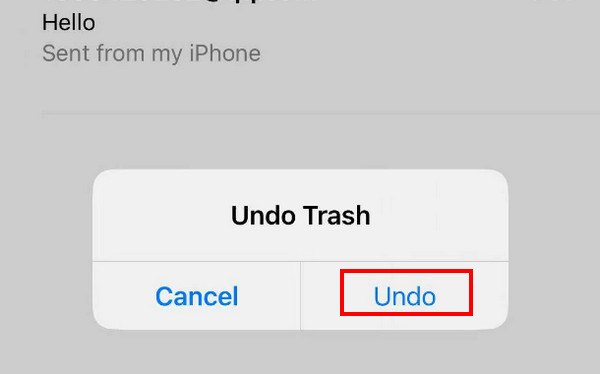
Scuturați-vă iPhone-ul în sus și în jos sau dintr-o parte în alta imediat după ce ștergeți accidental e-mailul. Nu faceți nimic pe iPhone înainte de asta.
Va apărea o fereastră pop-up pe ecran. Alege Anula, iar e-mailul dvs. șters va reveni în lista dvs.
Metoda 2: Restaurați e-mailurile de pe iPhone din coșul de gunoi
De obicei, aproape toate aplicațiile încorporate pentru iPhone, cum ar fi Message, Note, Photo, Mail etc., au funcția de a vă păstra fotografiile șterse recent sau alte fișiere pentru încă 30 de zile. Le puteți recupera oricând în 30 de zile dacă nu le-ați șters pentru totdeauna.
Această metodă este aplicabilă numai dacă v-ați șters e-mailurile în mai puțin de 30 de zile. Dacă peste 30 de zile, sistemul vă va șterge automat e-mailurile din Gunoi.
Iată pașii despre cum să restabiliți e-mailurile pe iPhone prin intermediul Gunoi:
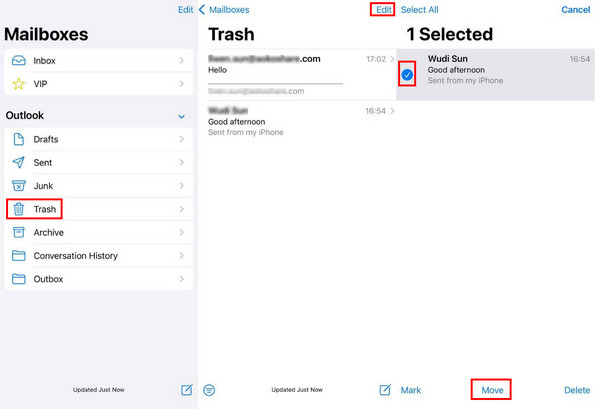
Deschideți aplicația Mail pe iPhone.
Faceți clic pe meniul din bara laterală din colțul din stânga sus. Localizați Gunoi opțiunea și faceți clic pe ea.
Atingeți butonul Editați din colțul din dreapta sus și apoi derulați în sus și în jos pentru a găsi e-mailurile dorite. Verifică-le.
Apasă pe Mișcare butonul din mijlocul liniei de jos. Alegeți locația în care vă salvați de obicei e-mailul.
Metoda 3: Restaurați datele șterse de pe iPhone cu un instrument de recuperare
Primele metode vă ajută să recuperați e-mailurile șterse accidental de pe iPhone atunci când nu ați dezactivat aplicația sau e-mailurile au fost șterse în termen de 30 de zile. Funcționează întotdeauna bine. Cu toate acestea, dacă nu le puteți găsi cu cele două metode, e-mailurile pot fi șterse definitiv. În acest caz, dacă nu aveți o copie de rezervă, vă recomandăm să utilizați Recuperare date iPhone iyPass.
Ce este instrumentul de recuperare a datelor de pe iPhone
Poate scana chiar mai mult de 30 de zile sau e-mailuri șterse definitiv pe iPhone fără rezervăTotuși, cu cât e-mailul dvs. este șters mai mult timp, cu atât rata de succes va fi mai mică. În cazul în care nu puteți recupera e-mailurile dorite, puteți previzualiza toate datele șterse pe care acest program le găsește pe iPhone-ul dvs. Dacă puteți găsi e-mailurile șterse, le puteți obține cu doar câteva clicuri.
Vedeți mai jos principalele sale caracteristici și tutoriale de utilizare:

Peste 4.000.000 de descărcări
Recuperează e-mailurile șterse definitiv de pe iPhone fără backup.
Previzualizați gratuit e-mailurile șterse scanate.
Compatibil cu cele mai recente versiuni de iPhone 17 și iOS 26.
Extrage fișiere din backup-ul iTunes fără a șterge iPhone-ul.
Acceptă peste 20 de tipuri de date, inclusiv e-mailuri, note, contacte, fotografii și multe altele.
Pași pentru recuperarea e-mailurilor de pe iPhone cu un instrument de recuperare
Descărcați imyPass iPhone Data Recovery pe computer făcând clic pe butonul de mai sus. Este disponibil atât pe computerele Windows, cât și pe cele Mac. Lansați-l după instalare.
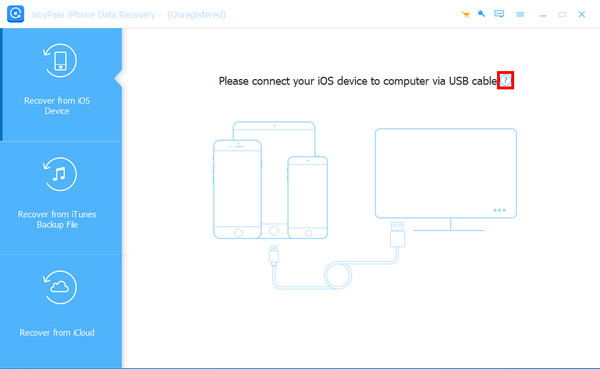
Conectați iPhone-ul la computer cu un cablu USB. Trebuie să atingeți Încredere pe iPhone dacă conectați mai întâi cele două dispozitive. După conectarea cu succes, faceți clic pe Porniți scanarea butonul de pe interfață.

Așteptați un moment de răbdare. Vă rugăm să nu deconectați dispozitivul pe parcurs. Apoi, veți vedea tipurile de date în panoul din stânga. Alegeți E-mailuri sub Memo și altele... și veți vedea toate e-mailurile în dreapta. Bifați toate e-mailurile pe care doriți să le recuperați. După selectare, apăsați butonul Recuperare din colțul din dreapta jos.

Specificați calea de ieșire și exportați e-mailurile șterse.

Metoda 4: Recuperarea e-mailurilor șterse de pe iPhone prin iCloud
Din Backup iCloud
Înainte de introducere, trebuie să remarcăm că trebuie să aveți mai întâi o copie de rezervă a iPhone-ului dvs. deoarece această metodă necesită să ștergeți toate datele de pe iPhone. Ar trebui să efectuați pașii cu precauție.
Iată pașii despre cum să recuperați e-mailurile șterse definitiv de pe iPhone prin backup iCloud:
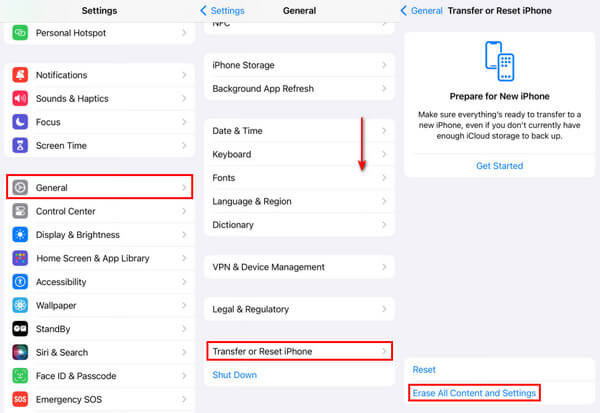
Accesați iPhone-ul dvs Setări si gaseste General.
Derulați în jos în jos și faceți clic Transferați sau resetați iPhone-ul. Clic Sterge tot continutul si setarile pe pagina următoare și confirmați.
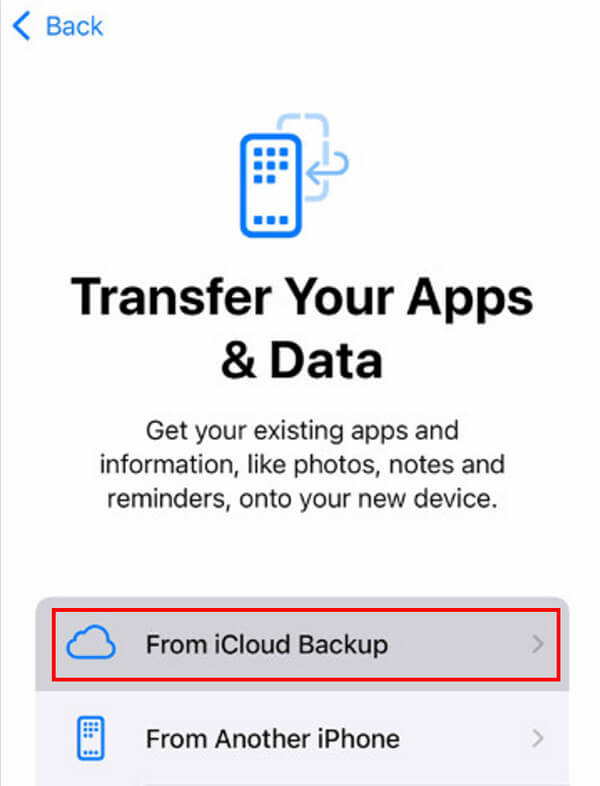
Apoi, pe ecranul iPhone, faceți clic pe Din Backup iCloud opțiunea de a restabili toate datele de pe iCloud pe iPhone. Aceasta poate include e-mailurile pe care le-ați șters.
Din contul iCloud
De asemenea, puteți restabili e-mailul iCloud pe iPhone din contul iCloud. Pașii sunt următorii:
Folosind un browser pe iPhone, accesați site-ul web icloud.com.
Conectați-vă la contul iCloud folosind ID-ul și parola Apple.
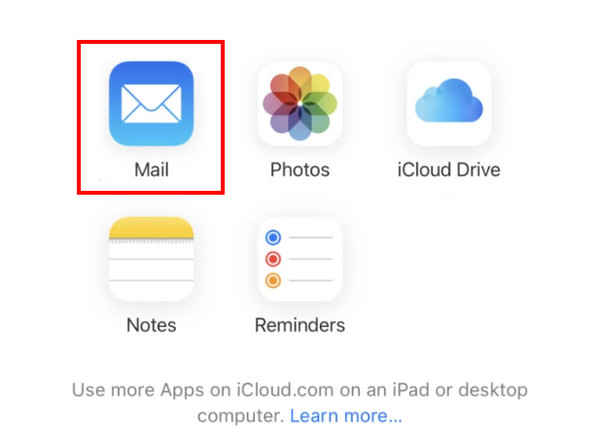
Apasă pe Mail.
Du-te la Gunoi fila și selectați e-mailurile pe care doriți să le recuperați.
Apasă pe Mișcare opțiunea din partea de jos și alegeți calea de salvare, cum ar fi recuperarea pe Mail aplicația.
Metoda 5: Metoda finală: Contactați furnizorul de e-mail
Unii furnizori de e-mail au un serviciu care permite utilizatorilor să restabilească e-mailurile șterse de pe serverele lor. Această caracteristică este de obicei încorporată în Setările contului sau Centrul de ajutor.
Pașii pentru a restabili e-mailurile pe iPhone sunt următorii:
În primul rând, ar trebui să aflați cine este furnizorul dvs. de e-mail.
Accesați site-ul oficial al furnizorului dvs. de e-mail și găsiți Setările contului sau Centrul de ajutor.
De obicei, vor exista informații de contact pentru suport tehnic. Puteți citi informațiile în detaliu și urmați pașii pentru a lua legătura.
Concluzie
În concluzie, această postare a analizat în detaliu cum să restaurezi e-mailurile șterse de pe un iPhoneAm introdus în principal 5 metode potrivite pentru diferite ocazii.
La sfârșitul postării, ți-am recomandat un instrument puternic și eficient - Recuperare date iPhone iyPass pentru a vă ajuta să recuperați e-mailurile șterse definitiv atunci când le ștergeți definitiv.
Clara este editor la imyPass. Este specializată în recuperarea datelor. Puteți găsi tutoriale profesionale și soluții pentru recuperarea datelor pierdute de pe orice dispozitiv. Mulți utilizatori au raportat că tutorialul său este ușor și util.
Soluții fierbinți
-
Recuperați datele
- Recuperează WhatsApp View Once Photo
- Recuperează videoclipurile TikTok șterse de pe mobil
- Recuperează fotografia ștearsă de pe Facebook
- Recuperează mesaje Viber, fotografii etc.
- Recuperează fotografiile șterse de pe Snapchat
- 5 Cele mai bune aplicații de recuperare a contactelor
- Recuperează mesajele șterse de pe Discord
- AppGeeker iOS Data Recovery Review
- Recuperarea datelor din modul DFU
- Nu se poate restaura backup-ul iPhone-ului
-
Deblocați iOS
-
Sfaturi iOS
-
Sfaturi privind parola

