



 Soluţie
 Centru de asistență
 Despre noi
 a lua legatura
Cum să resetați din fabrică un Android blocat pentru a elimina blocarea ecranului
 Gideon Byron publicat pe 15 octombrie 2026Deblocați AndroidLectură de 3 minute
Ți-ai uitat parola ecranului de blocare de pe telefonul Android și nu îți poți accesa dispozitivul? Poți să îl resetezi resetează un telefon Android blocat fără să introduci parola, dar ține cont că majoritatea metodelor de resetare vor șterge toate datele de pe dispozitiv. În acest ghid, îți vom arăta cum să resetezi un telefon Android când este blocat, folosind 4 metode practice. Continuă să citești pentru a vedea cum funcționează fiecare metodă.

În acest articol:
- Partea 1. Compară 5 moduri de a reseta un telefon Android blocat
- Partea 2. Cum să resetezi un telefon Android blocat cu ajutorul Recovery Mode
- Partea 3. Cum să resetezi un telefon Android blocat prin Google Find My
- Partea 4. Cum să elimini ecranul de blocare Android cu un Android Unlocker
- Partea 5. Cum să resetezi un telefon Android blocat cu comenzi ADB
Partea 1. Compară 5 moduri de a reseta un telefon Android blocat
Îți poți reseta telefonul Android folosind Recovery Mode, Google Find My, un Android unlocker sau comenzi ADB. Iată o comparație rapidă a celor patru moduri de a reseta un telefon Android blocat:
| Metodă | Ai nevoie de un computer? | Pierdere de date | Dificultate | Cel mai bun pentru |
| Mod de recuperare | Nu | da | Mediu | Majoritatea telefoanelor Android |
| Google Find My | Nu | da | Uşor | Resetare de la distanță |
| Android Unlocker | da | da | Uşor | Elimină ecranul de blocare Android și ocolește FRP |
| Comenzi ADB | da | Depinde | Avansat | Utilizatori cu experiență |
Partea 2. Cum să resetezi un telefon Android blocat cu ajutorul Recovery Mode
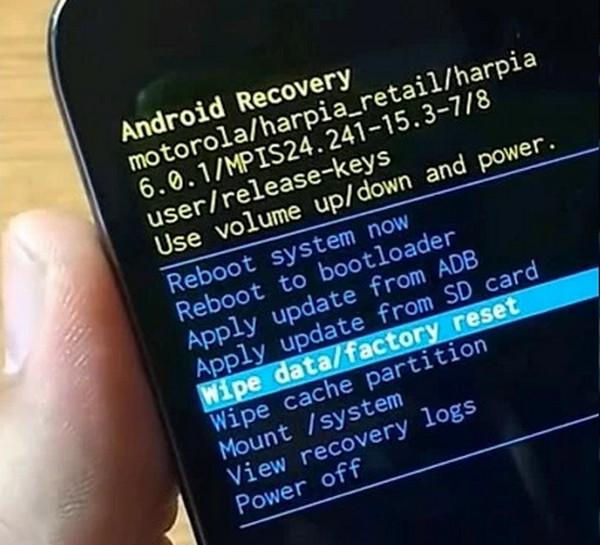
Android Recovery Mode este unul dintre cele mai obișnuite moduri de a face un factory reset unui telefon Android blocat. Poți intra în Recovery Mode folosind butoanele fizice și poți alege opțiuni precum repornirea telefonului, ștergerea datelor sau efectuarea unui factory reset. Totuși, acesta nu ocoliți blocarea GoogleDupă resetarea setărilor din fabrică, trebuie să introduceți contul Google. Pașii de mai jos vă vor arăta cum să resetați un telefon Android blocat cu ajutorul butoanelor sale.
apasa si tine apasat Putere și Volum scăzut împreună. Eliberați-le când telefonul Android se oprește. După ce telefonul Android este oprit, apăsați și mențineți apăsat Putere și Volum scăzutEliberați butoanele când este afișat ecranul de recuperare.
Folosește Volum butoane fizice pentru a selecta Resetare din fabrică sau Șterge datele / setările din fabrică Confirmați procedura ulterior și reporniți telefonul Android pentru a-l opri. În acest fel, ecranul modului de recuperare va ieși.
Partea 3. Cum să resetezi un telefon Android blocat prin Google Find My
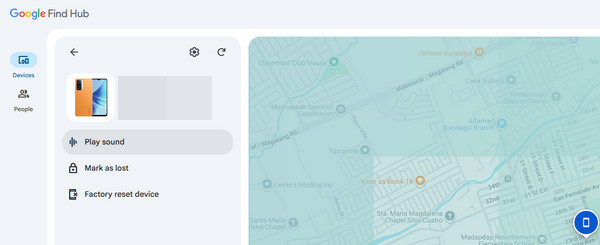
Google Find Hub (cunoscut anterior ca Find My Device) este serviciul integrat de la Google pentru localizarea, securizarea și administrarea de la distanță a dispozitivelor Android. Îți permite să îți urmărești locația în timp real folosind GPS-ul. Acest serviciu gratuit poate fi folosit și pentru a face un factory reset telefonului tău Android. Totuși, la fel ca metoda anterioară, nu ocolește FRP-ul Google de pe telefonul tău Android. Această procedură necesită o conexiune la internet stabilă. Te rugăm să urmezi pașii de mai jos pentru a afla cum.
Căutați site-ul oficial al Găsiți Hub-ul sau Găsiți dispozitivul meu. Apoi, conectează-te la contul Google asociat de pe telefonul tău Android. După ce dispozitivul tău apare pe hartă, selectează-ți telefonul din lista de dispozitive.
Alege Resetare din fabrică a dispozitivului opțiunea și confirmă acțiunea. Telefonul tău Android va fi resetat de la distanță, iar toate datele stocate pe dispozitiv vor fi șterse.
Partea 4. Cum să elimini ecranul de blocare Android cu un Android Unlocker
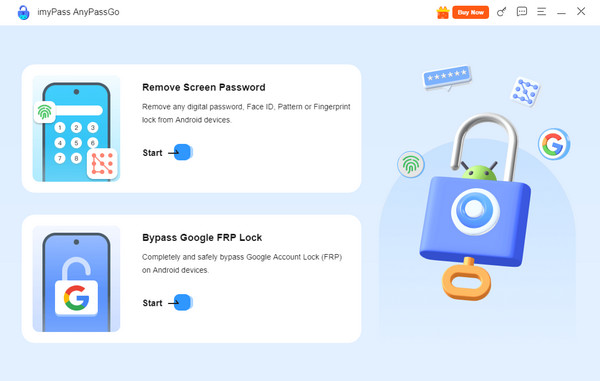
Dacă metodele integrate în Android nu funcționează, poți încerca un Android unlocker pentru a elimina ecranul de blocare. iyPass AnyPassGo poate debloca toate tipurile de ecrane de blocare Android, inclusiv amprentă, PIN, model, recunoaștere facială și parolă. Instrumentul poate fi folosit și pentru a ocoli blocarea Google FRP de pe telefonul tău Android. Suportă Samsung, Xiaomi, Huawei și multe alte mărci de telefoane Android. Pașii de mai jos te vor ajuta să resetezi rapid un telefon Android blocat.
Vizitați iyPass AnyPassGo site web. Apoi, descărcați instrumentul pe computer și configurați-l. Ulterior, instalați și lansați software-ul pentru a începe să îl utilizați imediat pe computer.
Apasă pe start butonul de sub Eliminați parola ecranului butonul din stânga sus. Apoi, veți fi îndrumat către mărcile de telefoane Android acceptate de instrument. Vă rugăm să selectați marca telefonului dvs. Android pentru a continua.
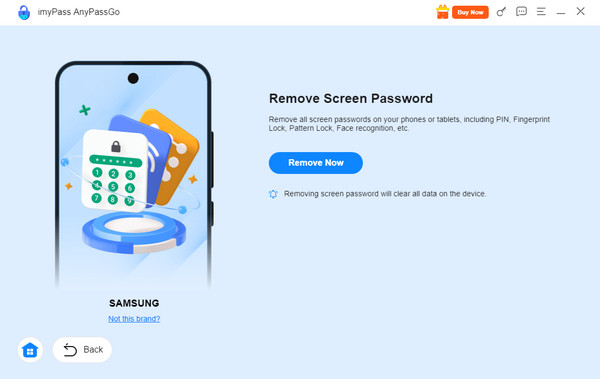
Va trebui să conectați telefonul Android la computerul actual utilizând un Cablu USB. Apasă pe Eliminați acum butonul de sub descriere. În acest fel, procedura de deblocare va începe.
Partea 5. Cum să resetezi un telefon Android blocat cu comenzi ADB
Android Debug Bridge, sau ADB, este o comandă cunoscută care permite telefonului tău Android să comunice cu computerul. Această instrucțiune din linia de comandă activează diferite sarcini pe telefonul tău Android. Îți permite să instalezi aplicații, să activezi depanarea, să ștergi aplicații, să transferi fișiere și multe altele. Folosește instrumentele platformei SDK Android pentru operațiunile sale.
Comanda poate, de asemenea, să reseteze un telefon Android blocat. Totuși, această metodă necesită cunoștințe avansate și este posibil să nu funcționeze pe versiunile mai noi de Android. Pașii de mai jos sunt detaliați pentru a te ajuta în acest proces.
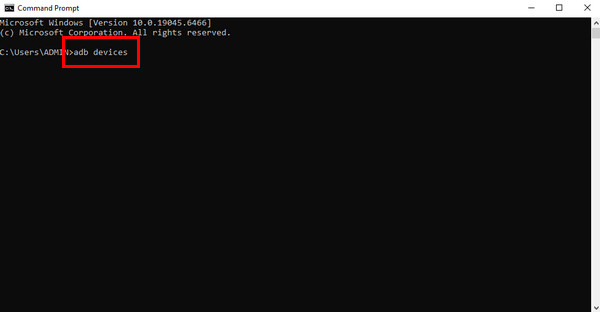
Ia cablul USB și folosește-l pentru a conecta telefonul Android la computer. După aceea, deschide Prompt de comandă sau Terminal instrument pe computer. Introduceți dispozitive adb cod folosind tastatura. Apăsați tasta Enter pentru a-l codifica.
Rulați adb shell rm /data/system/gesture.key cod. Alternativ, puteți introduce shell adb rm /data/system/password.key cod. Au aceeași funcționare și pe telefonul tău Android.
Mai multe opțiuni vor fi afișate pe ecran. Vă rugăm să introduceți repornire adb cod și urmați instrucțiunile de pe ecran pentru a reseta la setările din fabrică un telefon Android folosind computerul cu comanda ADB.
Concluzie
Una peste alta, această postare te învață cum să resetezi un telefon Android blocat. Acesta îți sugerează 4 metode dovedite pentru a te ajuta să faci factory reset telefonului Android blocat. Dacă ai uitat PIN-ul, parola sau modelul de deblocare, poți încerca imyPass AnyPassGo pentru a elimina diferite tipuri de ecrane de blocare ale telefonului Android. Deblochează-ți cu ușurință telefonul Android și recâștigă accesul acum!
Gideon scrie despre deblocarea dispozitivelor iOS, Android și Windows. Anterior a lucrat ca specialist în dispozitive mobile într-un centru de reparații, ajutând clienții cu dispozitive blocate și recuperarea parolelor. În timpul liber, testează noi instrumente de deblocare, personalizează dispozitive inteligente și face ca procesele complexe de deblocare să fie simple și sigure.
Soluții fierbinți
-
Deblocați Android
- Recenzie pentru instrumentul AddROM de ocolire FRP
- Cum să ocolești FRP cu vnROM
- Cum să ocolești ușor FRP pe ZTE
- Recenzie detaliată a FRP Hijacker
- Cum să ocolești FRP pe Revvl 5G
- Cum să ocolești FRP pe Samsung fără PC
- Cum să ocolești FRP pe Galaxy A7 Lite fără PC
- Recenzie Easy Flashing FRP Bypass 8.0 APK
-
Deblocați iOS
-
Sfaturi privind parola
-
Sfaturi iOS

