



 Soluţie
 Centru de asistență
 Despre noi
 a lua legatura
Ghidul suprem pentru ocolirea codului de acces Timp de utilizare pe iPhone/iPad
 Samuel Spenser publicat pe 14 iulie 2026Deblocați iOSLectură de 3 minute
Timpul de utilizare este o funcție utilă pentru a echilibra folosirea dispozitivului și pentru a configura controlul parental pe iPhone și iPad. Poate deveni însă o bătaie de cap atunci când nu mai ai nevoie de aceste restricții, dar nu îți mai amintești codul de acces pentru a le elimina. Cum să ocolești codul de acces pentru Timp de utilizare? Acest ghid acoperă toate metodele practice de resetare sau eliminare a codului de acces Timp de utilizare pentru situații diferite.

În acest articol:
Partea 1. Cum să elimini codul de acces Timp de utilizare pe iPhone/iPad
Dezactivează codul de acces Timp de utilizare din Configurări (dacă știi parola)
Dacă încă îți amintești codul de acces, este ușor și direct să îl elimini din Configurări.
Mergi la Setări si gaseste Timpul ecranului.
Atingeți Schimbați codul de acces pentru timpul de utilizare, apoi atingeți Dezactivați codul de acces pentru durata ecranului.
Introdu codul de acces inițial pentru a confirma, apoi Timpul de utilizare va fi dezactivat complet.
Notă:
Dacă faci parte dintr-un grup Partajare familială și ai un cont de copil, nu poți dezactiva codul de acces Timp de utilizare de pe dispozitivul tău; doar organizatorii familiei pot elimina restricțiile de pe dispozitivele lor.
Resetează codul de acces Timp de utilizare cu ajutorul ID-ului Apple (dacă ai uitat parola)
Cum să scapi de codul de acces Timp de utilizare dacă l-ai uitat? Nu îți face griji! Mai există o metodă oficială pentru tine! Atâta timp cât îți amintești ID-ul Apple și parola folosite pentru configurarea Timpului de utilizare, poți reseta codul direct de pe dispozitiv. Această metodă funcționează doar pentru iOS 13.4 și versiunile ulterioare.
Mergi la Setări > Timpul ecranului > Schimbați codul de acces pentru timpul de utilizare.
Atingeți Am uitat codul de acces când apare caseta de introducere a codului de acces.
Când ți se solicită, introdu ID-ul Apple și parola folosite pentru configurarea Timpului de utilizare.
Urmează instrucțiunile de pe ecran pentru a confirma, apoi poți seta un nou cod de acces Timp de utilizare.
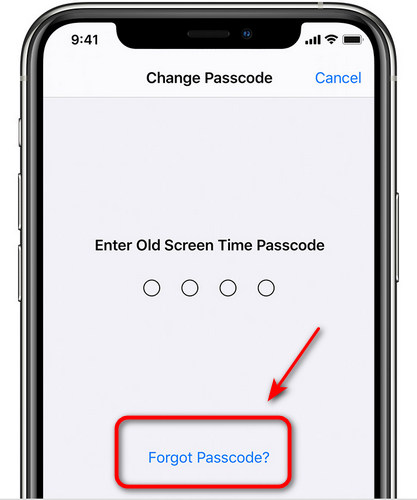
Elimină codul de acces Timp de utilizare prin Partajare familială (de pe dispozitivul părintelui)
Dacă restricțiile Timp de utilizare sunt setate de organizatorul familiei prin Partajare familială, poți elimina codul de acces doar de pe dispozitivul părintelui.
Pe dispozitivul părintelui sau al tutorelui, mergi la Setări > Timpul ecranului > Familie.
În secțiunea Familie, selectează numele copilului pe care vrei să îl gestionezi.
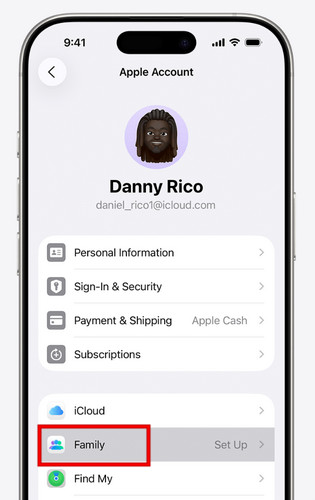
Atingeți Dezactivează codul de acces Timp de utilizare, apoi atinge din nou pentru a confirma. Ți se poate cere să te autentifici cu Face ID, Touch ID sau cu un cod de acces pentru a finaliza procesul.
Partea 2. Cum să ocolești codul de acces Timp de utilizare: 3 metode dovedite
Dacă nu știi codul de acces Timp de utilizare și datele de conectare la ID-ul Apple asociat, poți folosi aceste soluții pentru a ocoli codul. Am ales 3 metode practice pentru nevoi diferite.
Folosește imyPass iPassGo (fără pierdere de date)
imyPass iPassGo este un instrument profesionist de deblocare iOS care poate ocoli codul de acces Timp de utilizare fără a șterge datele. Funcționează pe toate modelele de iPhone/iPad și pe cele mai recente versiuni de iOS. Este cea mai sigură alegere pentru utilizatorii care vor să ocolească parola uitată pentru Timp de utilizare păstrând în siguranță fotografiile, mesajele și fișierele.

Peste 4.000.000 de descărcări
Ocolește blocarea Timp de utilizare pe iPhone/iPad fără cod de acces.
Elimină codul de acces Timp de utilizare fără a face jailbreak iPhone-ului.
Elimină cu ușurință codul de acces al ecranului, Face ID și Touch ID.
Oferă o interfață prietenoasă, ușor de folosit chiar și pentru începători.
Pornește software-ul și alege opțiunea Deblocați durata ecranului mod. Conectează dispozitivul la un computer cu ajutorul unui cablu USB.

Alegeți modul în care este setată parola pentru Timp de utilizare a ecranului.

Urmează instrucțiunile pentru a dezactiva Găsirea iPhone-ului și asigură-te că autentificarea cu doi factori este activată. Apoi, fă clic pe butonul Deblocați pentru a ocoli codul Timp de utilizare.

Resetează iPhone-ul din Configurări
Poți, de asemenea, să ocolești codul de acces Timp de utilizare uitat resetând toate conținuturile și configurările de pe iPhone. Această metodă va șterge toate datele tale personale, așa că realizează o copie de siguranță a fișierelor importante și poți restaura dintr-un backup iCloud.
Mergi la Setări și atingeți General.
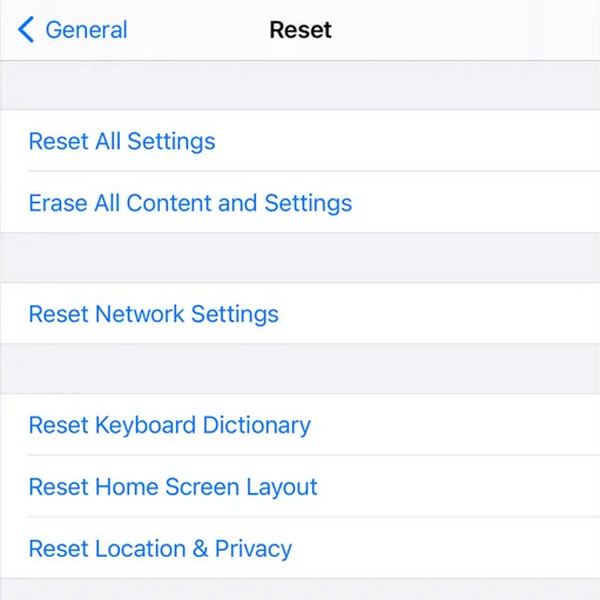
Selectați Transferați sau resetați iPhone-ul și alegeți Sterge tot continutul si setarile.
Dacă ți se cere, introdu codul de acces al ecranului și confirmă eliminarea codului de acces Timp de utilizare.
Restaurează iPhone-ul prin Modul Recuperare
Dacă dispozitivul tău este blocat, nu răspunde sau este blocat pe ecranul cu codul Timp de utilizare, îl poți restaura folosind Modul Recuperare. Acest lucru îți va șterge toate datele, inclusiv codul de acces Timp de utilizare de pe dispozitiv.
Pune-ți iPhone-ul în Mod de recuperare.
- iPhone 8 și versiuni ulterioare: Apasă și eliberează rapid butonul de creștere a volumului, apoi butonul de reducere a volumului. Ține apăsat butonul de alimentare până când apare Modul Recuperare.
- iPhone 7/iPhone 7 Plus: Apasă și ține apăsate simultan butoanele de reducere a volumului și lateral până când apare ecranul Modul Recuperare.
- iPhone 6S și modelele anterioare: Apasă și ține apăsate împreună butoanele principal (Home) și lateral până când apare ecranul Modul Recuperare.
Conectează iPhone-ul la computer folosind un cablu USB. Deschide iTunes și selectează numele dispozitivului tău din bara laterală.
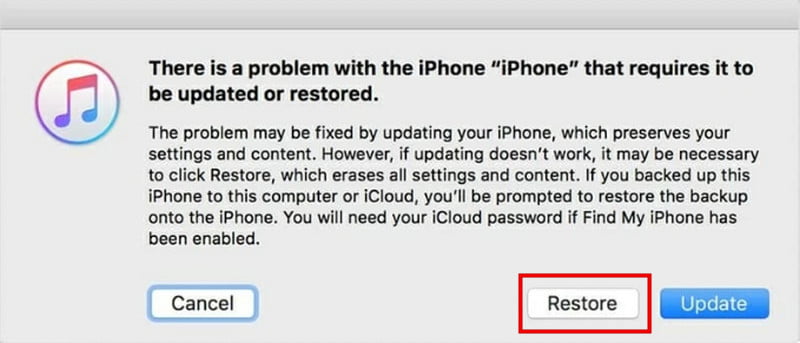
Selectați Restabili în fereastra de prompt, apoi codul tău de acces Timp de utilizare va fi eliminat în scurt timp.
Partea 3. Ce să alegi – comparație între toate metodele
Pentru a te ajuta să alegi rapid cea mai bună metodă de eliminare a codului de acces Timp de utilizare, am comparat toate metodele prezentate în acest ghid.
| Metodă | Pierdere de date | Dificultate | Cel mai bun pentru |
| Eliminare prin Configurări | Nu | Uşor | Oricine își amintește încă codul de acces |
| Resetare prin ID Apple | Nu | Uşor | Utilizatori care știu ID-ul Apple și parola |
| Împărtășirea în familie | Nu | Uşor | Copii aflați sub supravegherea Partajării familiale |
| imyPass iPassGo | Nu | Uşor | Utilizatori care au uitat codul de acces și vor o soluție rapidă |
| Resetează iPhone-ul din Configurări | da | Mediu | Utilizatori care pot accesa Configurări și nu se deranjează să piardă datele |
| Restaurare prin Modul de Recuperare | da | Greu | Dispozitive blocate, înghețate sau care nu răspund |
Întrebări frecvente.
-
Cum pot ocoli codul de acces pentru Timp de utilizare dacă am uitat atât codul, cât și ID-ul Apple?
Dacă ai uitat atât codul de acces pentru Timp de utilizare, cât și ID-ul Apple, poți folosi imyPass iPassGo pentru a ocoli codul de acces pentru Timp de utilizare fără pierderi de date. Alternativ, îți poți reseta iPhone-ul din Configurări sau îl poți restaura prin Modul Recuperare, însă ambele metode îți vor șterge datele de pe dispozitiv.
-
Ocolirea codului de acces pentru Timp de utilizare îmi va șterge datele?
Depinde de metoda pe care o alegi. Dacă folosești un instrument profesional precum imyPass iPassGo, nu va șterge nicio dată de pe dispozitivul tău. Resetarea iPhone-ului sau restaurarea prin Modul Recuperare îți va șterge toate datele.
-
Poate un copil să elimine singur codul de acces pentru Timp de utilizare a ecranului?
Dacă Timpul de utilizare este configurat prin Funcția de partajare familială, doar organizatorul familiei poate elimina codul de acces de pe propriul dispozitiv. Totuși, un copil poate folosi un instrument profesional de deblocare pentru a ocoli în mod independent codul de acces pentru Timpul de utilizare.
Concluzie
Acum știi cum să sari peste codul de acces pentru Timp de utilizare în diferite scenarii. Dacă încă îți amintești parola, dezactivează direct Timpul de utilizare din Configurări. Dacă ai uitat-o, reseteaz-o cu ID-ul tău Apple sau folosește Partajarea familială de pe un dispozitiv al părintelui. Dacă niciuna dintre aceste soluții nu funcționează, poți folosi un instrument de eliminare a codului de acces pentru Timp de utilizare sau metode de resetare pentru a elimina codul de acces pentru Timp de utilizare.
Samuel este specializat în securitatea parolelor și confidențialitatea digitală. A lucrat ca specialist în securitate cibernetică pentru întreprinderi mici, ajutându-le să își protejeze activele digitale. Cu certificări în Cybersecurity și Ethical Hacking, el transformă subiectele complexe de securitate în sfaturi ușor de urmat. De asemenea, îi place să împărtășească recomandări despre parole pentru a-i ajuta pe utilizatori să își protejeze conturile cu mai multă încredere.
Soluții fierbinți
-
Deblocați iOS
-
Sfaturi iOS
-
Deblocați Android
-
Sfaturi privind parola


