


 Soluţie
 Centru de asistență
 Despre noi
 a lua legatura
Cum să deblochezi un iPhone aflat în Security Lockout fără cod de acces
 Samuel Spenser publicat pe 21 septembrie 2026Deblocați iOSLectură de 3 minute
Ce înseamnă Security Lockout pe iPhone? Cât timp rămâne iPhone-ul blocat? Poți rezolva problema fără computer? Dacă cauți răspunsuri la aceste întrebări, acest ghid complet de depanare îți va explica tot ce trebuie să știi despre Security Lockout pe iPhone și cum să îl rezolvi.

În acest articol:
Partea 1: Ce înseamnă Security Lockout pe iPhone
Este posibil să vezi mesajul "Security Lockout" atunci când introduci de mai multe ori un cod de acces greșit. Această funcție împiedică încercările suplimentare pentru a-ți proteja datele personale în cazul în care iPhone-ul este pierdut sau furat. iPhone-ul poate în continuare să primească apeluri și notificări, dar nu poți deschide aplicații și nu poți folosi alte funcții. Versiunile mai vechi de iOS afișează "iPhone is Disabled", în timp ce iOS 15.2 și versiunile mai noi afișează "Security Lockout" sau "iPhone Unavailable"."
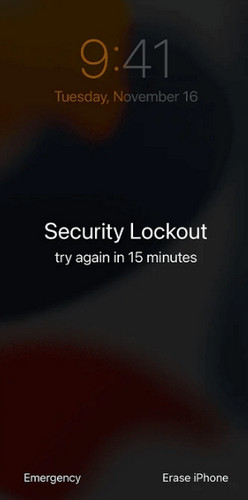
Partea 2: Cât durează un Security Lockout pe iPhone
Durata blocării nu este fixă – aceasta crește treptat cu fiecare încercare greșită de cod de acces. După prea multe încercări eșuate, iPhone-ul va afișa "Security Lockout" în loc de un cronometru. Va trebui să îți resetezi și să îți ștergi dispozitivul pentru a recăpăta accesul. Iată cum funcționează, de obicei, timpul de blocare:
| Încercări eșuate de cod de acces | Timp de blocare |
| 6 încercări incorecte | 1 minut |
| 7 încercări incorecte | 5 minute |
| 8 încercări incorecte | 15 minute |
| 9 încercări incorecte | 1 oră |
| 10 sau mai multe încercări incorecte | Blocare permanentă |
Partea 3: Cum să remediezi Security Lockout pe iPhone
Înainte de a încerca orice metodă, ține cont că toate soluțiile implică ștergerea iPhone‑ului. Toate datele și setările actuale de pe iPhone vor fi eliminate. Dacă ai o copie de rezervă anterioară, poți restaura iPhone-ul cu iTunes sau iCloud.
Folosește funcția Forgot Passcode (iOS 15.2+)
Dacă iPhone-ul tău rulează iOS 15.2 sau o versiune ulterioară, Apple oferă o opțiune integrată pentru a reseta dispozitivul direct din ecranul de blocare.
Pe iOS 17 și versiuni ulterioare
Pe ecranul Security Lockout, atinge Ai uitat codul de acces? opțiune.
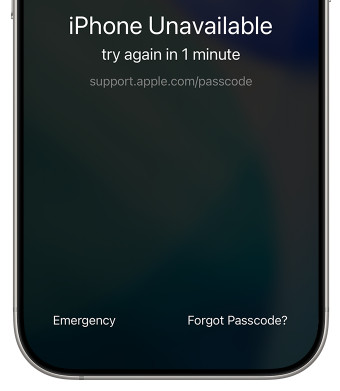
Dacă parola a fost schimbată în ultimele 72 de ore, selectează Introduceți codul de acces anterior pentru a debloca fără pierderea datelor.
În caz contrar, atinge Porniți iPhone Resetare.
Introdu parola contului tău Apple, apoi atinge Ștergeți iPhone pentru a elimina codul de acces.
Pe iOS 15.2 până la iOS 16
Atingeți Ștergeți iPhone în colțul din dreapta jos.
Atingeți Ștergeți iPhone din nou pentru a confirma.
Introdu parola contului tău Apple și așteaptă finalizarea ștergerii.
Folosește un program profesional de deblocare iPhone
Dacă ai uitat parola ID-ului Apple, nu poți folosi această funcție integrată pentru a rezolva un iPhone aflat în Security Lockout. În acest caz, acest software profesional de deblocare iPhone este cea mai bună alegere pentru a elimina blocarea ecranului. imyPass iPassGo suportă eliminarea codului din 4 cifre, a codului din 6 cifre, a Face ID sau Touch ID, cu ușurință. Indiferent dacă iPhone-ul este dezactivat sau blocat pe ecranul Security Lockout, îl poți debloca ușor cu iPassGo.

Peste 4.000.000 de descărcări
Scapă de Security Lockout pe iPhone fără Apple ID.
Deblochează ușor iPhone-uri dezactivate, blocate sau care nu răspund.
Eliminați Apple ID, ocoliți Timpul de utilizare și MDM.
Acceptă cele mai recente versiuni de iOS și iPadOS.
Cum să deblochezi un iPhone aflat în Security Lockout:
Lansați imPass iPassGo pe computer, apoi alegeți Deblocați ecranul iOS modul din interfață. Conectați dispozitivul la computer cu un cablu USB.

Confirmați informațiile despre dispozitiv și faceți clic Începe acum pentru a începe descărcarea pachetului de firmware.
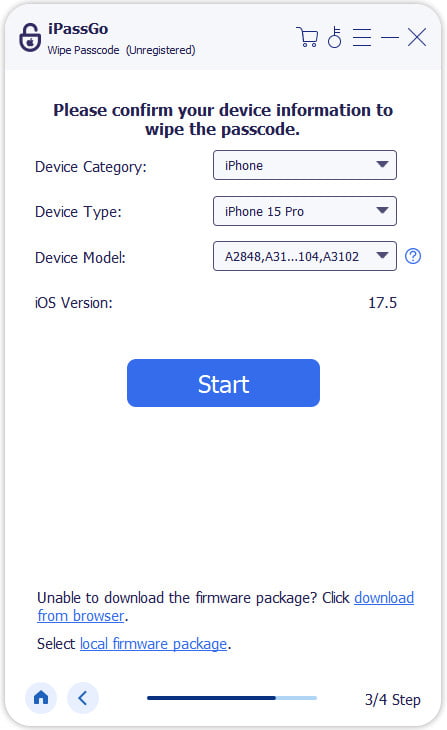
Apasă pe Începeți eliminarea butonul pentru a începe resetarea. Când procesul este finalizat, codul de acces al ecranului va fi eliminat de pe dispozitiv.

Restaurează iPhone-ul prin Modul Recuperare
O altă metodă oficială este să folosești iTunes pentru a restaura un iPhone. Ai nevoie de un Mac sau PC cu Windows cu cea mai recentă versiune de iTunes/Finder instalată.
Conectează iPhone-ul la un computer folosind un cablu USB. Păstrează dispozitivul conectat pe toată durata procesului de recuperare.
Trebuie să îți pui dispozitivul în modul Recovery.
Pe iPhone 8 sau modele mai noi:
Apăsați și eliberați rapid butonul Creșterea volumului butonul, apoi apăsați și eliberați rapid butonul Volum scăzut buton. Apasă și ține apăsat butonul Latură butonul până când apare ecranul modului de recuperare.
Pe iPhone 7/7 Plus:
Țineți apăsat butonul Volum scăzut și Latură apăsate simultan până când apare ecranul modului Recovery.
Pe iPhone 6s sau modele mai vechi:
Țineți apăsat butonul Acasă și Laterale (Sus) până când apare ecranul modului Recovery.
Când iTunes sau Finder îți detectează dispozitivul în modul Recovery, alege opțiunea Restabili și urmează instrucțiunile de pe ecran pentru a finaliza resetarea.

Șterge iPhone-ul prin Find My
Dacă ai activat Find My înainte de a apărea Security Lockout pe iPhone, poți șterge iPhone-ul de la distanță prin iCloud.
Accesează icloud.com/find din orice browser.
Autentifică-te cu Apple ID asociat iPhone-ului blocat.
Selectează iPhone-ul blocat, apoi alege Ștergeți acest dispozitiv.

Întrebări frecvente.
-
Câte încercări eșuate sunt necesare înainte ca iPhone-ul să se blocheze?
După 9 încercări eșuate de cod de acces, iPhone-ul va fi blocat timp de 1 oră înainte de a putea încerca din nou. Dacă continui să introduci un cod greșit, dispozitivul poate intra în modul Security Lockout sau iPhone Unavailable.
-
Cum să deblochezi un iPhone aflat în Security Lockout fără pierderea datelor?
În majoritatea cazurilor, nu poți debloca un iPhone blocat în Security Lockout fără a șterge datele. Apple cere resetarea dispozitivului pentru a elimina codul de acces. Dacă ai o copie de rezervă, îți poți restaura datele după resetare.
-
De ce nu apare opțiunea de ștergere pe iPhone-ul meu?
Dacă iPhone-ul tău afișează "Security Lockout" sau "iPhone indisponibil", dar fără opțiune de ștergere, acest lucru se întâmplă de obicei din mai multe motive: iPhone-ul tău rulează o versiune de iOS mai veche decât iOS 15.2, sau dispozitivul nu are conexiune la internet, sau funcția Găsire iPhone este dezactivată.
Concluzie
Să fii blocat cu Blocare de securitate iPhone poate fi stresant, dar iPhone-ul blocat poate fi reparat cu metodele de mai sus. Poți încerca mai întâi metodele oficiale Apple sau poți alege un instrument de deblocare de la o terță parte dacă acele opțiuni nu sunt disponibile. După ce îți deblochezi iPhone-ul, este o idee bună să îți păstrezi codul de acces într-un loc sigur. Acest lucru te poate ajuta să eviți aceeași problemă de blocare de securitate în viitor.
Samuel este specializat în securitatea parolelor și confidențialitatea digitală. A lucrat ca specialist în securitate cibernetică pentru întreprinderi mici, ajutându-le să își protejeze activele digitale. Cu certificări în Cybersecurity și Ethical Hacking, el transformă subiectele complexe de securitate în sfaturi ușor de urmat. De asemenea, îi place să împărtășească recomandări despre parole pentru a-i ajuta pe utilizatori să își protejeze conturile cu mai multă încredere.
Soluții fierbinți
-
Deblocați iOS
-
Sfaturi iOS
-
Deblocați Android
-
Sfaturi privind parola


