



 Soluţie
 Centru de asistență
 Despre noi
 a lua legatura
Cum să resetezi o parolă Windows fără a te conecta: Fără pierderi de date
 Penny Warren publicat pe 27 noiembrie 2025Parola WindowsLectură de 3 minute
Știm cu toții că resetarea unei parole pe un computer cu Windows fără a te conecta este posibilă. Acest lucru se face cu ajutorul unor instrumente terțe, a discului de resetare a parolei, a promptului de comandă și a Microsoft Recovery online. Cu toate acestea, unele metode necesită conținut și setări.
S-ar putea să vă întrebați dacă există modalități de a reseta parola Windows fără a pierde date. Există! Această postare utilă vă va ghida. cum să resetezi o parolă Windows fără să te autentifici și fără pierderi de date. Sunt disponibile patru metode simple pentru referință. Vă rugăm să parcurgeți această postare pentru a le descoperi.

În acest articol:
Partea 1. Când este posibil să fie nevoie să resetați parola Windows fără a vă conecta?
Cum se resetează parola Windows 10 fără conectare sau alte versiuni? În mod implicit, resetăm parola din Windows prin conectare. Acest lucru se întâmplă atunci când există o autentificare automată configurată de pe PC. Cu toate acestea, unii utilizatori nu au avut ocazia să o configureze înainte de a uita parola Windows. Din această cauză, accesul lor este blocat. Dacă da, trebuie să resetați parola fără a vă conecta.
De asemenea, aveți nevoie de acest proces atunci când altcineva vă schimbă parola, PC-ul are un proprietar anterior, trebuie să eliminați un cont vechi și multe altele. Resetați parola Windows fără a vă conecta cu cele patru metode de mai jos.
Metoda 1. Descărcați instrumentul de resetare a parolei de conectare Windows
Ca primă metodă eficientă, puteți descărca instrumentul de resetare a parolei de conectare Windows. Resetare parolă Windows iyPass este unul dintre cele mai bune. Acest instrument nu necesită autentificare în Windows. Cel mai bun lucru este că nu șterge nici măcar o singură dată sau setări de pe PC. Poate fi folosit pentru diferite scenarii, inclusiv parole Windows uitate, parole de administrator uitate, Windows la mâna a doua și multe altele.
În plus, este disponibil pe diferite versiuni de Windows. Îl poți obține pe Windows 11, 10, 8, 8.1, 7 și altele. Te rugăm să utilizezi instrumentul urmând pașii de mai jos.
Mergi la oficial Resetare parolă Windows iyPass site web. Apoi, descărcați, configurați și deschideți instrumentul pe Windows.
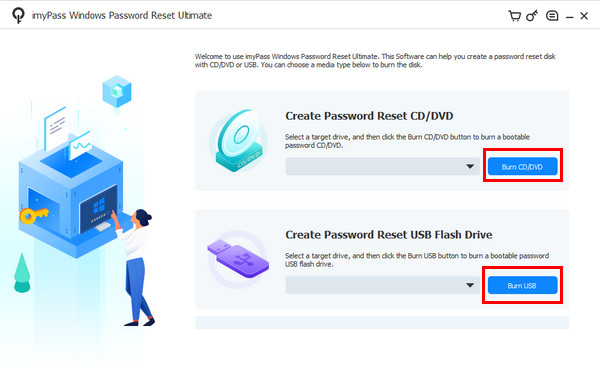
Introduceți unitatea flash USB sau CD-ul/DVD-ul compatibil. Alegeți între Creați CD/DVD pentru resetarea parolei sau Creați o unitate flash USB pentru resetarea parolei opțiuni. Apoi, selectați Inscripționați CD/DVD sau Ardeți USB pentru a utiliza funcțiile corecte. Faceți clic pe butonul O.K buton pentru a finaliza.
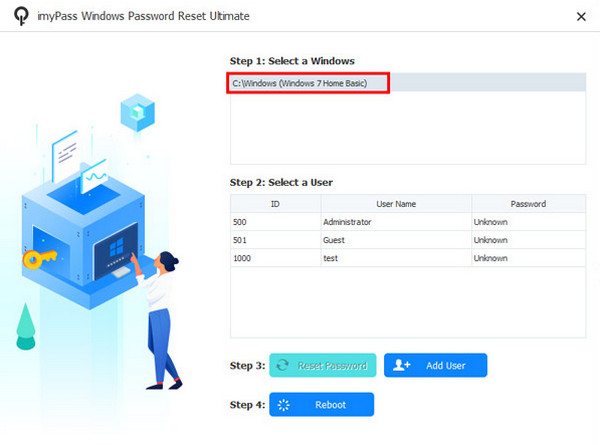
Acum, reporniți PC-ul și apăsați F12 sau ESCSelectați unitatea flash USB sau CD-ul/DVD-ul inscripționat. Apoi, Resetare parolă Windows iyPass va apărea ecranul. Accesați Selectați un Windows secțiune și alegeți sistemul de operare în care este inclus contul.
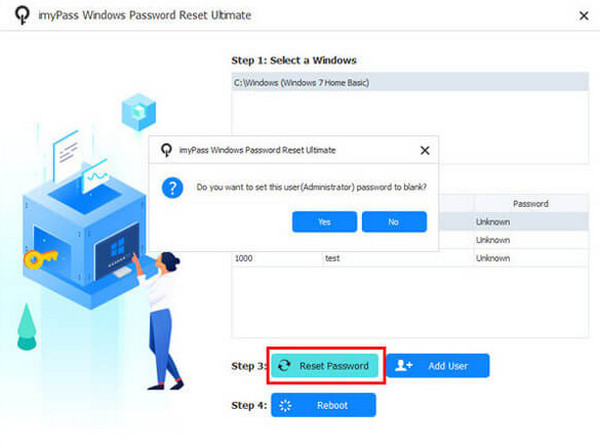
Selectați contul de utilizator pentru care preferați să resetați parola. Apoi, faceți clic pe Reseteaza parola opțiunea din partea de jos. Mai târziu, faceți clic pe O.K pentru a confirma acțiunea. Așteptați finalizarea procedurii și faceți clic pe butonul Reporniți buton.
Metoda 2. Utilizați un disc de resetare pregătit
Discul de resetare a parolei Windows pregătit poate fi acum utilizat pentru a reseta parola Windows. Poate fi un CD/DVD sau o unitate flash USB. Această procedură nu va cauza nicio pierdere de date de pe PC. Această metodă este utilizată și pentru Resetare parolă laptop Toshiba și alte mărci. Cum se resetează parola Windows 7 fără a se autentifica și alte versiuni cu un disc de resetare pregătit? Urmați pașii de mai jos.
Porniți PC-ul și veți apărea pe ecranul de conectare. Introduceți o parolă greșită pe ecran. Faceți clic pe O.K și introduceți discul de resetare a parolei Windows. După aceea, faceți clic pe Reseteaza parola buton. Faceți clic Următorul.
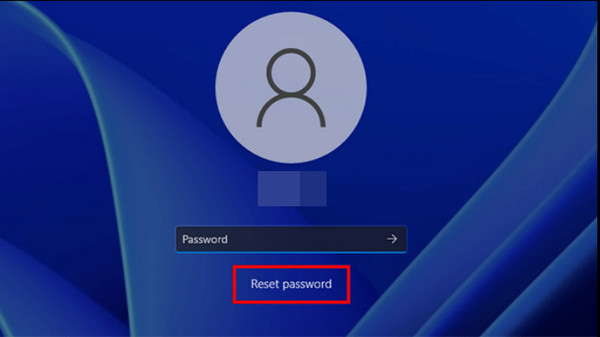
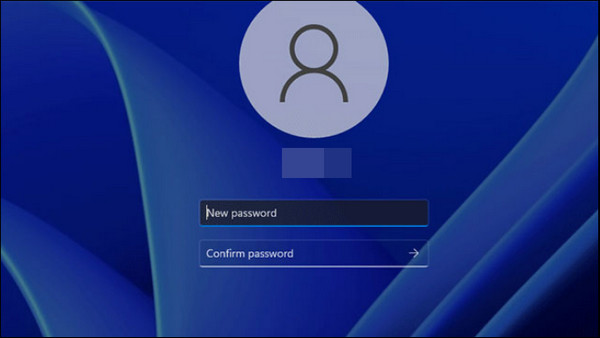
Alegeți discul de resetare a parolei și selectați UrmătorulDupă aceea, introduceți o parolă nouă și confirmați-o. Faceți clic pe Următorul și finalizarea pentru a finaliza procesul.
Metoda 3. Utilizați modul Safe Mode cu promptul de comandă
Când este blocat, există în continuare funcții accesibile în Windows, inclusiv Linia de comandă. Trecerea în Modul de siguranță vă va ajuta să resetați parola Windows fără a vă conecta. Cum se resetează parola Windows 8 fără a se conecta și alte versiuni cu Linia de comandă? Vă rugăm să urmați pașii de mai jos.
Reporniți PC și țineți apăsată apăsată tasta Shift în timp ce faceți clic pe Putere buton. Apoi, alege Depanați și navigați la Opțiuni avansate. Clic Setări de pornire Windows și selectați Reporniți. În final, apăsați F5.
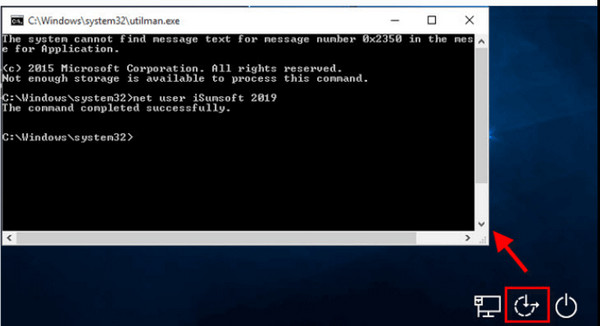
Va apărea promptul de comandă. Introduceți net user [numele dvs. de utilizator] [noua dvs. parolă]. Apăsați introduce și ieșire Modul sigur.
Metoda 4. Utilizați Microsoft Recovery Online
Microsoft oferă o funcție de resetare a parolei online pentru a vă ajuta să redobândiți imediat accesul la PC. Aceasta poate fi utilizată fără a vă conecta la PC-ul blocat. Asigurați-vă că informațiile de autentificare sunt încă cunoscute. Un cod sau informații de verificare vor fi trimise la aceste informații pentru autentificarea identității. Procesul de utilizare a acestei funcții este prezentat mai jos.
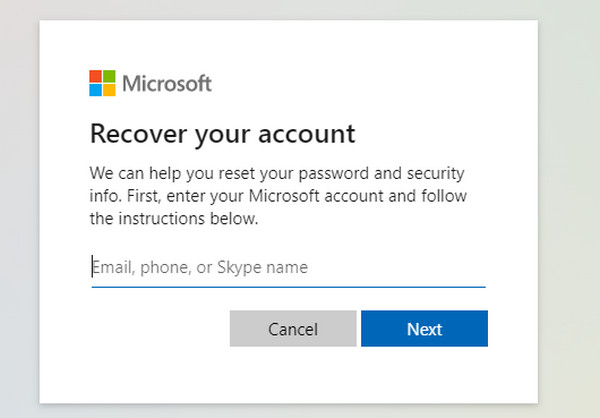
Vizitați Resetare parolă Microsoft pagină. Introduceți acreditările contului Microsoft. Faceți clic pe Următorul a continua.
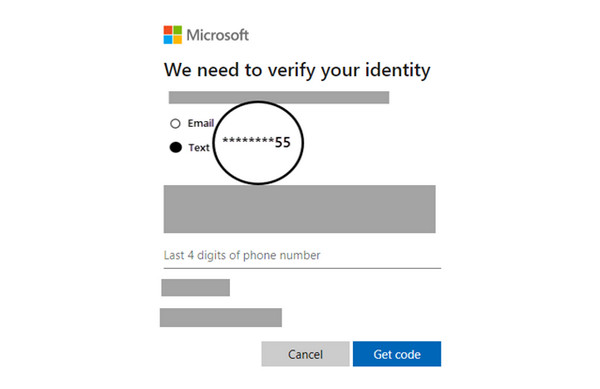
Trebuie finalizată o verificare. Faceți clic pe Obțineți codul și introduceți codul de patru cifre. Reseteaza parola Va apărea un ecran. Setați o parolă nouă și faceți clic pe UrmătorulReveniți la ecranul de conectare și introduceți noua parolă.
Partea a 2-a. Comparație a modalităților de resetare a parolei Windows fără conectare
Această secțiune prezintă o comparație a modalităților de resetare a parolei Windows fără a vă conecta. Vă rugăm să consultați informațiile rezumate mai jos.
| Criterii | Resetare parolă Windows iyPass | Disc de resetare pregătit | Modul de siguranță cu prompt de comandă | Recuperare online Microsoft |
| Rata de succes | Înalt | Moderat | Scăzut | Înalt |
| Rata de succes | Înalt | Moderat | Scăzut | Înalt |
| Abilități tehnice necesare | Novice | Intermediar | Profesional | Intermediar |
| Ușurință în utilizare | Înalt | Moderat | Scăzut | Înalt |
| Viteză | Rapid | Rapid | Lent | Lent |
Partea 3. Sfaturi pentru a evita să uitați din nou parola Windows
Pentru a evita să uitați din nou parola Windows, există diverse sfaturi care pot fi luate în considerare. Puteți utiliza un Manager de parole Windows sau pur și simplu notați-o. Desigur, este recomandat să creați un disc de resetare a parolei pentru a evita pierderea datelor. De asemenea, puteți conecta contul dvs. Windows la o adresă de e-mail pentru recuperare. Atunci când creați o parolă, este sugerat să adăugați un indiciu de parolă care vă este familiar doar dvs.
În plus, schimbați parola Windows mai rar pentru a evita confuziile. De asemenea, creați un cont de administrator de rezervă, astfel încât să puteți accesa în continuare celelalte conturi și să resetați parola ulterior.
Concluzie
Una peste alta, descoperind cum să resetezi o parolă Windows fără să te autentifici este prioritatea principală a acestei postări. Resetare parolă Windows iyPass este aici pentru a vă ajuta să creați și să resetați parola Windows. De asemenea, sunt enumerate sfaturi bonus pentru a vă împiedica să uitați din nou parola Windows din greșeală!
Penny este redactor senior la imyPass. S-a concentrat pe descoperirea soluțiilor perfecte de localizare GPS în toate scenariile și are, de asemenea, experiență în repararea computerelor.
Soluții fierbinți
-
Parola Windows
-
Sfaturi pentru Windows
-
Remediați Windows
-
Sfaturi privind parola


