



 Soluţie
 Centru de asistență
 Despre noi
 a lua legatura
Ștergeți contul de administrator pe Windows 10 pentru o gestionare mai bună
 Penny Warren publicat pe 12 decembrie 2025Sfaturi pentru WindowsLectură de 3 minute
Mai multe conturi de administrator pe un computer cu Windows 10 pot face sistemul aglomerat și mai greu de gestionat. Conturile vechi sau neutilizate pot crea, de asemenea, riscuri de securitate sau pot cauza confuzie. Doriți să le ștergeți? Ați ajuns la pagina potrivită.
Această postare va explica ce trebuie făcut înainte de a șterge utilizatorul administrator și, cel mai important, cum să ștergi un cont de administrator pe Windows 10Te rugăm să înveți acești pași pentru a-ți putea gestiona computerul în siguranță și a-l menține organizat.

În acest articol:
Partea 1: Înainte de a șterge utilizatorul de administrator pe Windows
Dorim să înțelegeți că ștergerea unui cont de administrator pe Windows 10 este o acțiune serioasă. Dacă îl eliminați fără a vă pregăti, ați putea pierde fișiere esențiale sau vă puteți bloca accesul. Înainte de a face orice, este important să luați câțiva pași pentru a vă proteja.
1. Faceți o copie de rezervă a datelor
Înainte de a șterge administratorul, salvați toate fișierele esențiale. Acestea includ documente, imagini, videoclipuri și descărcări. Puteți utiliza un hard disk extern sau un spațiu de stocare în cloud, cum ar fi OneDrive sau Google Drive. Uneori, aplicațiile salvează datele în locuri ascunse, așa că verificați-le și pe acestea.

2. Creați un alt cont de administrator
Windows are nevoie de cel puțin un cont de administrator pentru a gestiona setările. Înainte de a șterge vechiul cont de administrator, creați unul nou. Iată cum:
Mergi la Setări > Conturi > Familie și alți utilizatori.
Clic Adăugați pe altcineva la acest computerApoi, alegeți Nu am informațiile de conectare ale acestei persoane și apoi Adăugați un utilizator fără un cont Microsoft.
Vă rugăm să setați un nume de utilizator și o parolă. După ce contul este creat, selectați-l și faceți clic pe Schimbați tipul de cont.
În final, vă rugăm să îl setați la AdministratorAcum aveți un alt cont de administrator pentru a gestiona computerul.
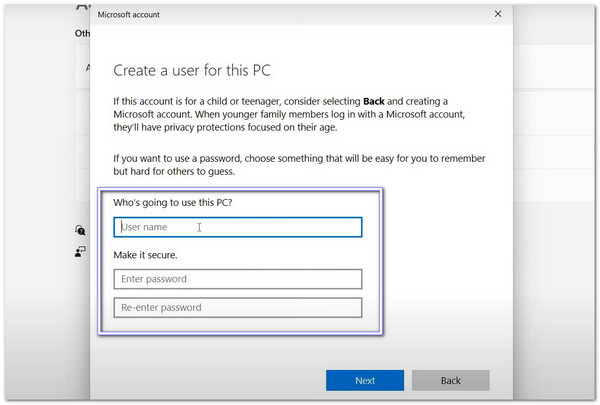
Pentru mai multe informații, puteți utiliza și Netplwiz, Computer Management și Command Prompt pentru a adăugați un utilizator Windows 10.
Partea a 2-a: Cum se șterge contul de administrator pe Windows
Ștergerea unui cont de administrator în Windows 10 se poate face folosind Setări sau Panoul de control. Asigurați-vă că ați făcut o copie de rezervă a fișierelor și că este pregătit un alt cont de administrator. Vă rugăm să urmați cu atenție pașii de mai jos!
1. Ștergeți contul de administrator din Setări
E plăcut când Windows îți oferă un loc simplu pentru a-ți gestiona lucrurile. Aplicația Setări este unul dintre aceste locuri, deoarece îți permite să gestionezi conturile de utilizator într-un mod curat și organizat. O poți folosi pentru a elimina un cont de administrator atâta timp cât un alt administrator este activ pe computer.
Pentru a afla cum să ștergeți contul de administrator pe Windows 10/11, vă rugăm să consultați ghidul prezentat.
Apasă pe Windows Start din colțul din stânga jos. Apoi, faceți clic pe butonul Unelte buton pentru deschidere Setări.
Selectați Conturi, apoi apasa Familie și alți utilizatori în bara laterală din stânga. Găsiți contul de administrator pe care doriți să îl ștergeți.
Clic EliminaAsigurați-vă că utilizatorul este deconectat. Windows nu vă va permite să ștergeți un cont care este utilizat în prezent.
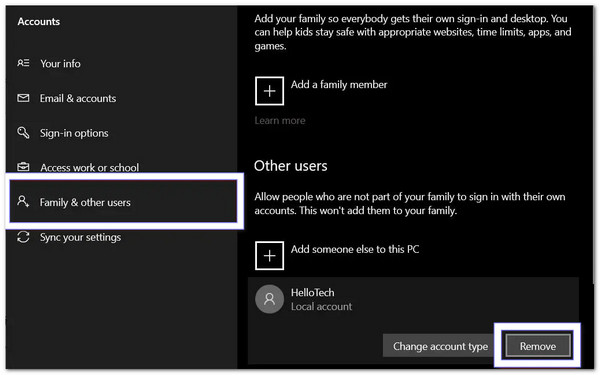
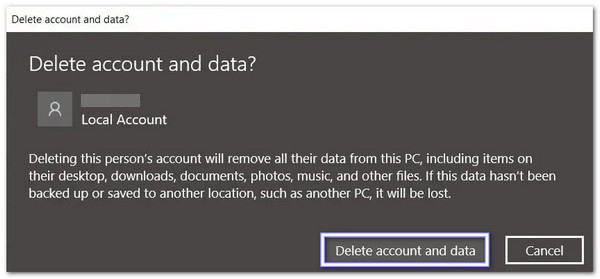
Lovit Ștergeți contul și datele pentru a elimina complet contul. Faceți acest lucru numai dacă aveți copii de rezervă ale fișierelor esențiale, deoarece acest lucru va șterge tot din contul respectiv.
2. Ștergeți contul de administrator din Panoul de control
Unora le plac instrumentele vechi pentru că le par familiare. Panoul de control este un astfel de instrument. Acesta gestionează în continuare conturile de utilizator cu aspectul său clasic și este util atunci când meniurile mai noi nu afișează ceea ce aveți nevoie. Vă oferă acces direct la controalele contului și vă permite să eliminați un cont de administrator care nu mai este necesar.
Descoperiți mai jos cum să ștergeți un cont de administrator Windows 10:
Apasă pe Lupă în colțul din stânga jos, tastați Panou de control, și apăsați introduceApoi, schimbați vizualizarea la Pictograme mici.
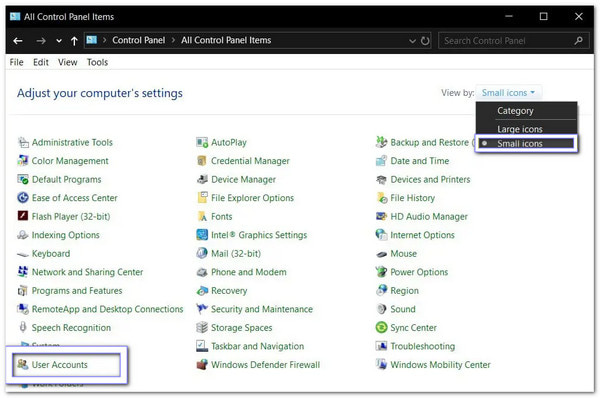
Clic Conturi de utilizator, Selectați Administrează un alt cont, apoi căutați contul de administrator pe care doriți să îl eliminați.
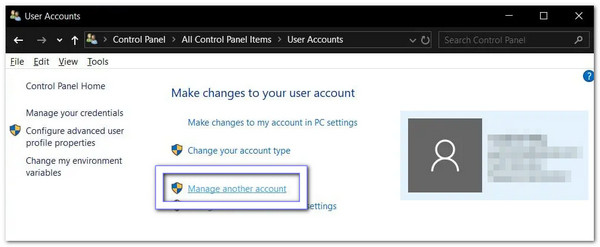
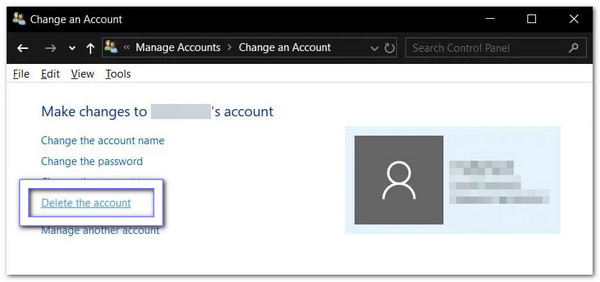
Lovit Ștergeți contulAsigurați-vă mai întâi că utilizatorul este deconectat.
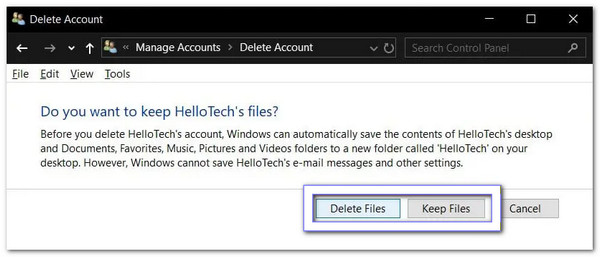
Alege Sterge fisierele să elimini totul sau Păstrați fișierele să își salveze fișierele într-un folder de pe desktop. Decideți în funcție de ceea ce aveți nevoie.
Partea 3: Puteți șterge contul de administrator încorporat
Adevărul este că Windows nu vă permite să ștergeți contul de Administrator încorporat. Este un cont de sistem, deci opțiunea de ștergere nu va apărea niciodată. Dar Windows vă permite să o dezactivați. Când faceți acest lucru, contul dispare din Panoul de control.
Dezactivarea este ceea ce oamenii confundă cu „ștergerea” contului. Contul devine inactiv. Nu te va mai deranja. Doar fișierele rămase rămân în folderul Utilizatori, iar acestea pot fi eliminate manual.
Partea 4: În cazul în care ați uitat parola de administrator
Ești gata să începi lucrul, dar îți scapă brusc din minte parola de administrator. Din această cauză, nu poți accesa fișierele sau programele tale, iar frustrarea te cuprinde. Atunci... Resetare parolă Windows iyPass devine o salvare.
Poate elimina parola de administrator fără a afecta datele tale. Funcționează pe Windows 10, 11, 8.1, 7, XP și Vista. Poți chiar să creezi un cont nou fără a te conecta pentru a obține permisiuni complete.
Pe un computer Windows disponibil, obțineți și configurați imyPass Windows Password Reset.
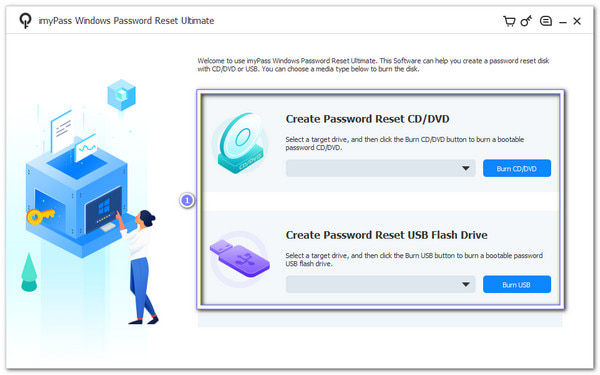
Resetarea parolei Windows prin imyPass oferă două opțiuni pentru crearea unui disc bootabil: CD/DVD sau unitate flash USB.
Așadar, introduceți un CD/DVD sau un USB gol, apoi alegeți Inscripționați CD/DVD sau Ardeți USB, în funcție de planul dvs. După ce arderea se termină, faceți clic pe O.K, scoateți discul și închideți programul.
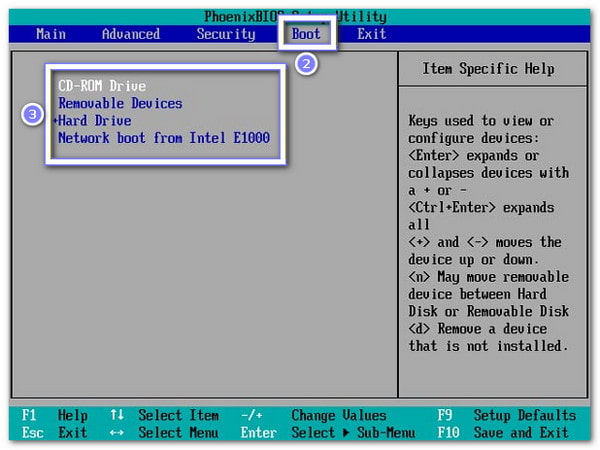
Vă rugăm să conectați discul inscripționat la computerul cu Windows blocat. Nu uitați să reporniți computerul și să apăsați F12 sau ESC pentru a intra în Boot meniul.
Aici, trebuie să evidențiați discul inscripționat cu tastele de navigare și să apăsați introduce, apoi salvați și ieșiți din meniu. După aceea, computerul se va reporni automat.
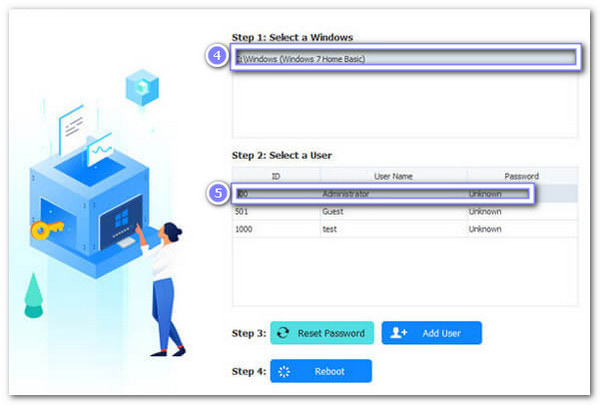
După repornire, va apărea interfața imyPass Windows Password Reset (Resetare parolă Windows). Pe ecran, selectați versiunea de Windows dacă aveți instalate mai multe versiuni de sistem de operare. Apoi, alegeți contul de administrator a cărui parolă ați uitat-o.
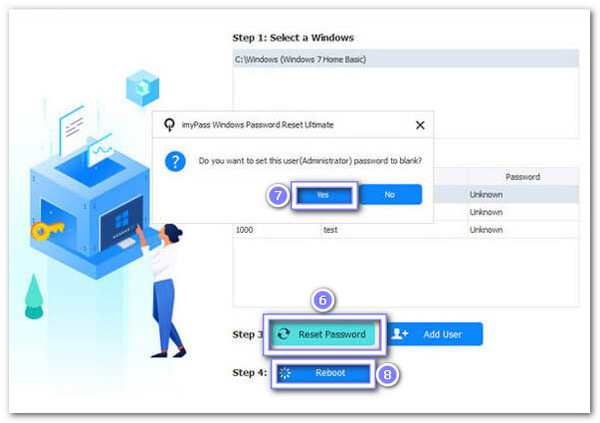
Mergeți jos și faceți clic Reseteaza parolași confirmați apăsând O.K în fereastra pop-up. Programul va elimina imediat parola de administrator și o va seta la gol. Acum, vă rugăm să scoateți discul inscripționat și să reporniți computerul.
Alte aspecte esențiale care demonstrează principalele sale puncte forte:
• Rată de succes 100% - Resetează parolele de administrator Windows în mod fiabil de fiecare dată.
• Funcționează pe multe mărci - Compatibil cu Dell, HP, Samsung, Acer, Lenovo, ASUS, Toshiba, Sony și multe altele.
• Compatibil cu BIOS și modul Legacy - Funcționează pe computere cu BIOS standard sau sisteme Legacy.
• Acceptă majoritatea sistemelor de fișiere - Funcționează cu FAT16, FAT32, NTFS, NTFS5 și altele.
• Metode de resetare - Resetare din fabrică Windows prin CD/DVD sau unitate flash USB.
Concluzie
Ștergerea contului de administrator în Windows 10 este o modalitate simplă de a gestiona cine deține controlul asupra computerului tău. Te ajută să menții sistemul în siguranță, să elimini conturile neutilizate și să previi accesul neautorizat.
Dar dacă uitați vreodată parola de administrator, Resetare parolă Windows iyPass este acolo pentru a vă ajuta. Funcționează 100%, elimină parola în siguranță și vă permite să vă întoarceți ușor la computer, astfel încât să puteți începe ceea ce trebuie să faceți fără stres.
Penny este redactor senior la imyPass. S-a concentrat pe descoperirea soluțiilor perfecte de localizare GPS în toate scenariile și are, de asemenea, experiență în repararea computerelor.
Soluții fierbinți
-
Sfaturi pentru Windows
- Ștergeți contul de administrator pe Windows
- Eliminați parola de conectare pe Windows 10
- Resetați laptopul Acer
- Resetare din fabrică Windows fără parolă
- Obțineți privilegii de administrator pe Windows 10
- Resetarea din fabrică a laptopului ASUS
- Resetarea din fabrică a laptopului Dell
- Resetarea din fabrică a laptopului HP
-
Parola Windows
-
Remediați Windows
-
Sfaturi privind parola


