



 Решение
 Центр поддержки
 О нас
О нас Контакт
Как эффективно исправить отсутствие экрана входа в Windows 10
 Пенни Уоррен Опубликован в 06 марта 2026 г.Исправить Windows3-минутное чтение
"Мой старый ноутбук установил последнее обновление Windows 10. После этого окно входа больше не отображается и виден только чёрный экран. Как можно исправить эту проблему?" Обычно вы нажимаете кнопку питания, и ваш ПК включается. Затем появляется экран входа, позволяющий вам перейти на рабочий стол с паролем или без него. Если вы сталкиваетесь с той же проблемой, воспользуйтесь нашими решениями, чтобы исправить отсутствие экрана входа в Windows 10.

В этой статье:
Часть 1. Почему отсутствует экран входа в Windows 10
Прежде чем перейти к решениям, давайте сначала обсудим, почему в Windows 10 пропадает экран входа. Понимание причин поможет вам более эффективно устранять неполадки. Основные причины включают:
- 1.Повреждённые системные файлы могут помешать корректной загрузке экрана входа, например, когда экран входа в Windows 10 размытый и отсутствует поле для ввода пароля.
- 2.Несовместимое программное обеспечение, например недавно установленное приложение или обновление, которое конфликтует с вашей операционной системой.
- 3.Проблемы с вашим пользовательским профилем также могут привести к тому, что экран входа будет отсутствовать.
- 4.Вредоносное ПО или вирусы могут нарушать нормальный процесс загрузки.
- 5.Временные сбои программного обеспечения.
Часть 2. Как исправить отсутствие экрана входа в Windows 10
Решение 1. Нажмите Ctrl + Alt + Delete
Если в Windows 10 на экране входа нет опции «Сменить пользователя», вы можете одновременно нажать клавиши Ctrl + Alt + Delete, чтобы принудительно активировать эту опцию. Эта комбинация клавиш может даже перезапустить Windows напрямую.
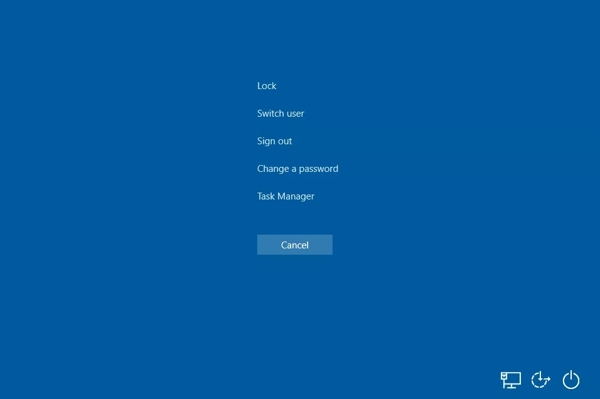
Если ваш компьютер находится в UEFI/BIOS и не загружается в Windows, нажмите Ctrl + Альт + Удалить клавиши на клавиатуре немедленно перезагрузят ваш компьютер.
Если Windows 10 уже загружена, но экран входа отсутствует, нажатие Ctrl + Альт + Удалить клавиш прервёт работу системы и загрузит несколько параметров. Затем выберите Сменить пользователя и введите свои учётные данные.
Решение 2. Загрузка в безопасном режиме
Безопасный режим — важный инструмент для устранения неполадок в Windows 10. Он запускает минимальную среду, которая помогает изолировать проблемы, например конфликты приложений. Он может исправить размытый экран входа в Windows 10 без поля для ввода пароля.
Удерживая Сдвиг клавишу, нажмите кнопку Сила кнопку на стартовом экране и выберите Запустить снова.
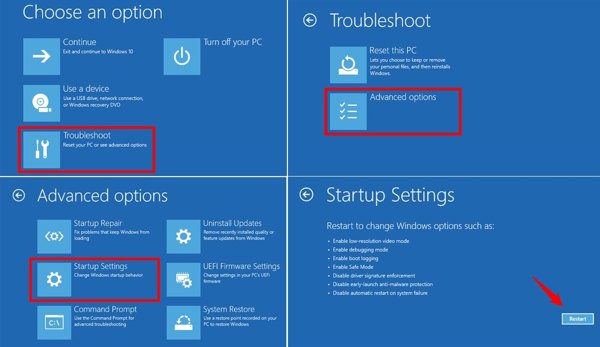
Теперь компьютер загрузится в Выберите опцию экран.
Выбирать Устранение неполадок, Расширенные опции, а также Параметры запуска.
Нажмите на Запустить снова кнопка.
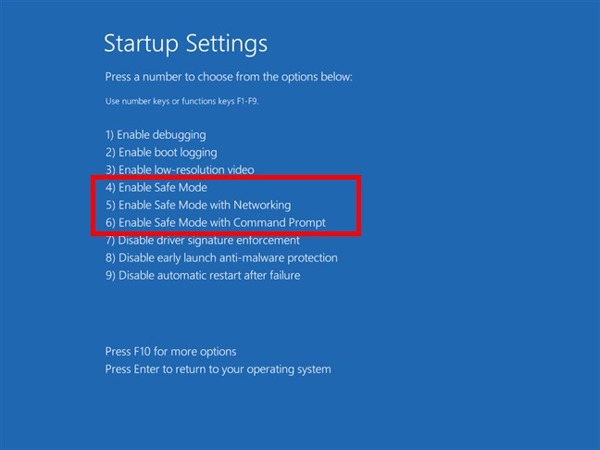
Далее нажмите кнопку 4 клавишу на клавиатуре, чтобы загрузиться в безопасном режиме.
Удалите конфликтующие приложения и обновления и перезагрузите компьютер.
Решение 3. Выполните восстановление системы
Если после обновления в Windows 10 не отображается экран входа, вы можете выполнить восстановление системы, чтобы удалить это обновление. Windows 10 автоматически создаёт точку восстановления при установке обновлений.
Нажмите и удерживайте Сила кнопку, чтобы принудительно выключить компьютер.
Далее нажмите кнопку Сила кнопка.
После перезагрузки ПК быстро нажмите F11 ключ для входа в Меню восстановления экран.
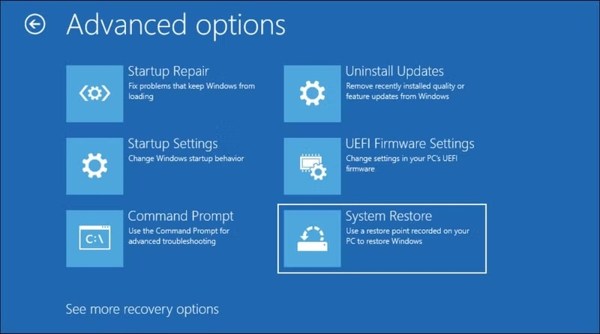
Нажмите Устранение неполадок, выбирать Расширенные опции, и ударил Восстановление системы.
Выберите самую последнюю точку восстановления и нажмите Следующий чтобы начать восстановление системы.
Решение 4. Запустите «Восстановление при загрузке»
Если в Windows 10 перед входом в систему отображается чёрный экран без курсора, вы также можете запустить средство «Восстановление при загрузке». Это встроенный инструмент восстановления Windows для автоматического исправления системных и программных ошибок.
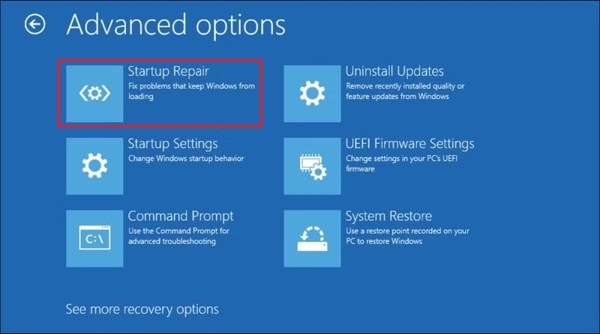
Загрузитесь в Меню восстановления экран.
Нажмите Устранение неполадок, выбирать Расширенные опции, и выберите Восстановление при загрузке.
Компьютер начнёт диагностирование.
Затем выберите учётную запись пользователя и введите пароль.
Нажмите Продолжать чтобы начать восстановление при загрузке.
Вам также может понравиться:
Часть 3. Окончательное решение для исправления отсутствия экрана входа в Windows 10
Если вышеперечисленные решения недоступны, imyPass сброс пароля Windows поможет вам исправить отсутствие экрана входа в Windows 10, даже если у вас нет доступа к системе. Программа позволяет быстро сбросить забытый пароль.

4 000 000+ загрузок
Удаление экрана входа Microsoft без потери данных.
Создание новых учётных записей администратора без входа в систему.
Простое создание загрузочных дисков или USB-накопителей.
Поддержка Windows 11/10/8/7/XP/Vista.
Как исправить отсутствие экрана входа в Windows 10
Установите Windows Password Reset
Установите Windows Password Reset на доступном компьютере и запустите программу. Вы можете одолжить компьютер у друга или родственника. Вставьте в этот ПК пустой DVD-диск или USB-накопитель.
Создайте загрузочный DVD или USB
Нажмите на Записать CD/DVD или же Записать USB кнопки, в зависимости от вашего загрузочного носителя. Когда загрузочный носитель будет готов, извлеките его.
Сбросить пароль Windows
Перезагрузите ПК и сразу нажимайте F12 или же ESC клавишу на клавиатуре, чтобы войти в Ботинок меню. Для ASUS и BenQ нажимайте F8. Вставьте загрузочный диск или USB‑накопитель в ПК и выберите его в меню Boot. Затем выберите свою Windows 10, выделите свою учетную запись и нажмите Сброс пароля. Введите новый пароль и подтвердите его. Наконец, нажмите кнопку Перезагрузить чтобы перезагрузить ПК и перейти к экрану входа в систему.
Вывод
Это руководство поможет вам исправить проблему отсутствия экрана входа в Windows 10. Вы можете воспользоваться общими решениями, чтобы устранить программные сбои и загрузить ПК до экрана входа. Что еще важнее, мы рекомендуем imyPass сброс пароля Windows для разблокировки ПК, даже если вы забыли пароль.
Пенни специализируется на устранении неполадок GPS и оптимизации Windows. Ранее она работала инженером технической поддержки, помогая клиентам эффективно решать проблемы, связанные с определением местоположения и работой системы. Опираясь на опыт в IT‑поддержке, она предлагает практичные решения, которые действительно работают. В свободное время она любит ходить в походы и заниматься геокэшингом, испытывая GPS‑технологии в реальных условиях.
Горячие решения
-
Исправить Windows
- Как обойти пароль учетной записи Defaultuser0
- Как исправить проблему, когда Windows застревает на экране загрузки
- Как исправить проблему, когда Windows 10 застревает на экране приветствия
- 7 способов устранить ошибку Windows с кодом 0xc000021a
- Как исправить неполадки с PIN-кодом в Windows 10
- Как разблокировать компьютер без пароля
- Исправить Windows 10 без экрана входа в систему
- Как исправить зависание на этапе «Подготовка Windows»
-
Советы по Windows
-
Пароль Windows
-
Советы по паролю

Сброс пароля Windows
Сброс учетной записи администратора/пользователя Windows
Скачать бесплатно Скачать бесплатно
