



 Решение
 Центр поддержки
 О нас
О нас Контакт
Windows зависает на экране загрузки? Лучшие способы быстро это исправить
 Пенни Уоррен Опубликован в 8 июня 2026 годаИсправить Windows3-минутное чтение
Когда компьютер зависает на экране загрузки, это может сильно раздражать, особенно если кружок загрузки всё крутится, а дальше ничего не происходит. Если вы столкнулись с проблемой, когда Windows застревает на экране загрузки, вы можете задаваться вопросом, что пошло не так и как снова заставить компьютер нормально работать. Хорошая новость в том, что существует несколько практичных способов, которые помогут обойти экран загрузки и запустить Windows в обычном режиме.

В этой статье:
Часть 1. Почему Windows зависает на экране загрузки
То, что компьютер зависает во время запуска, встречается довольно часто. Появляется логотип Windows, анимация загрузки продолжает крутиться, и система так и не доходит до рабочего стола. Эту проблему могут вызывать разные факторы. Ниже перечислены самые распространённые из них.
Неудачные или прерванные обновления Windows
Иногда обновление Windows запускается автоматически во время загрузки ПК. Если обновление не завершается как положено, например из-за неожиданного выключения компьютера, при следующем запуске Windows может застрять на экране загрузки.
Повреждённые системные файлы
Системные файлы необходимы для нормального запуска Windows. Если часть этих файлов повреждена или отсутствует, операционная система может зависнуть на этапе загрузки.
Конфликты драйверов
Недавно установленные драйверы или несовместимые драйверы устройств могут мешать процессу запуска. Это ещё одна распространённая причина, по которой некоторые пользователи сталкиваются с зависанием Windows на экране загрузки после установки нового программного обеспечения или оборудования.
Помехи со стороны внешних устройств
Это может показаться необычным, но подключённое USB‑устройство иногда не даёт Windows правильно запуститься. Если система зависает при проверке внешнего диска или другого периферийного устройства, процесс загрузки может не завершиться как ожидается.
Ошибки диска или конфигурации загрузки
Проблемы с жёстким диском или неправильная конфигурация загрузки могут помешать корректной загрузке Windows, из-за чего система остаётся на стартовом экране.
Когда вы понимаете возможные причины, проще выбрать подходящее решение. В следующем разделе мы рассмотрим несколько способов устранить зависание Windows на экране загрузки и снова запустить компьютер.
Часть 2. Как исправить зависание Windows на экране загрузки без потери данных
Знать возможные причины полезно, но большинству людей важно как можно быстрее исправить ситуацию, когда ноутбук зависает на экране загрузки Windows. В приведённой ниже таблице дано краткое сравнение методов, чтобы вы могли решить, с какого способа начать.
| Краткий обзор 4 способов исправления | ||
| Метод | Сложность | Риск потери данных |
| Отключить внешние устройства | Легкий | Нет |
| Безопасный режим | Середина | Нет |
| Восстановление при загрузке | Середина | Нет |
| Командная строка | Передовой | Нет |
Способ 1. Отключить внешние устройства
Иногда внешнее оборудование мешает процессу запуска, особенно если система пытается загрузить проблемное устройство при старте.
Полностью выключите компьютер.
Найдите минуту, чтобы отключить все не критически важные аксессуары. Если у вас подключены USB‑накопитель, принтер, карта памяти или внешний жёсткий диск, временно отсоедините их.
Оставьте подключёнными только необходимые устройства, такие как клавиатура и мышь.
Включите компьютер и проверьте, запустится ли Windows в обычном режиме.
Если после отключения устройств Windows загружается успешно, подключайте их по одному, чтобы определить, какое устройство вызывает проблему.
Способ 2. Запустить Windows в безопасном режиме
Безопасный режим Windows 10 Безопасный режим запускает систему только с необходимыми драйверами и службами. Если ваш компьютер завис на экране загрузки Windows, загрузка в безопасном режиме поможет определить, чем вызвана проблема.
Включите компьютер и принудительно выключайте его каждый раз, когда появляется логотип Windows, удерживая кнопку питания.
Повторите эту процедуру два‑три раза, пока не появится среда восстановления Windows (Windows Recovery Environment).
Выбирать Устранение неполадок > Расширенные опции > Параметры запуска.
Нажмите Запустить снова. Затем нажмите 4 или F4, чтобы войти в безопасный режим.
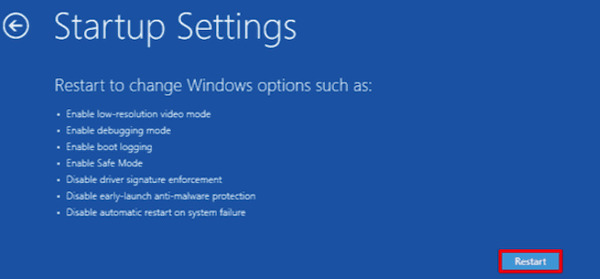
Если система запускается нормально в безопасном режиме, значит, проблема с зависанием Windows на экране загрузки, скорее всего, связана с драйвером или недавно установленным программным обеспечением.
Способ 3. Запустить утилиту «Восстановление при загрузке» (Startup Repair)
В Windows есть встроенный инструмент, предназначенный для автоматического обнаружения и исправления проблем с загрузкой. Если вы задаётесь вопросом, как исправить ситуацию, когда Windows 10 застревает на экране загрузки, «Восстановление при загрузке» — один из самых простых методов.
Войдите в среду восстановления Windows.
Нажмите Устранение неполадок > Расширенные опции.
Выбирать Восстановление при загрузке.
Выберите свою учётную запись Windows и позвольте системе выполнить сканирование на наличие проблем с запуском.
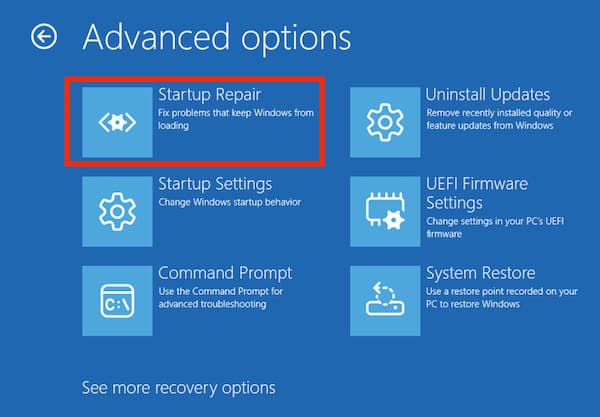
Инструмент проверит загрузочные файлы и попытается исправить ошибки, которые могут приводить к зависанию Windows на экране загрузки.
Способ 4. Использовать командную строку
Повреждённые системные файлы также могут вызывать проблемы при запуске. Запуск проверки системных файлов может помочь восстановить эти файлы.
Снова войдите в среду восстановления Windows.
Выбирать Устранение неполадок > Расширенные опции > Командная строка.
Введите следующую команду и нажмите Enter: Войти:
sfc /scannow
chkdsk c: /f /r
Дождитесь завершения процесса сканирования. После окончания перезагрузите компьютер.
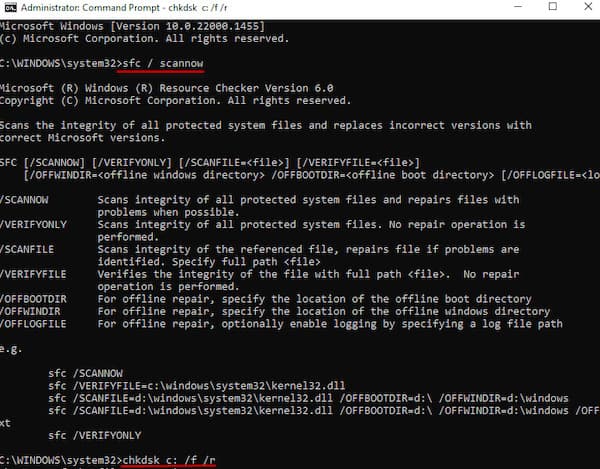
Если за проблему с зависанием Windows на экране загрузки отвечали повреждённые системные файлы, теперь система должна загружаться нормально.
Рекомендуемый инструмент для доступа к учётной записи Windows

4 000 000+ загрузок
Удаляйте забытые пароли Windows без переустановки системы.
Создайте новую учётную запись администратора, если вы не можете получить доступ к исходной.
Поддерживаются Windows 11, Windows 10, Windows 8 и Windows 7.
Простой интерфейс, который позволяет пользователям восстановить доступ всего за несколько шагов.
Часть 3: Часто задаваемые вопросы о зависании Windows на экране загрузки
Часто задаваемые вопросы.
-
Может ли вирус вызвать зависание Windows на экране загрузки?
Да, вредоносное ПО или вирусы могут повредить системные файлы или вмешаться в процессы запуска, что может привести к проблеме с зависанием Windows на экране загрузки.
-
Могут ли настройки BIOS вызывать зависание Windows во время запуска?
Да. Неверные настройки BIOS или параметров загрузки могут помешать системе корректно загружать Windows, что иногда приводит к тому, что Windows 10 застревает на экране с кругом загрузки. Если проблема связана с доступом к BIOS или его конфигурацией, вам также может потребоваться сбросить пароль BIOS в Windows 11 прежде чем изменять настройки.
-
Перегрев влияет на запуск Windows?
В некоторых случаях перегрев оборудования может прервать процесс загрузки. Если компьютер неожиданно выключается, может показаться, что Windows зависла на экране загрузки.
Вывод
Если вы сейчас столкнулись с проблемой Windows зависает на экране загрузки, попробуйте по очереди решения, приведённые выше! А если вам в итоге удаётся перейти к экрану входа, но вы не можете войти в свою учётную запись, imyPass сброс пароля Windows поможет вам быстро вернуть контроль над компьютером и снова начать им пользоваться.
Пенни специализируется на устранении неполадок GPS и оптимизации Windows. Ранее она работала инженером технической поддержки, помогая клиентам эффективно решать проблемы, связанные с определением местоположения и работой системы. Опираясь на опыт в IT‑поддержке, она предлагает практичные решения, которые действительно работают. В свободное время она любит ходить в походы и заниматься геокэшингом, испытывая GPS‑технологии в реальных условиях.
Горячие решения
-
Исправить Windows
- Как обойти пароль учетной записи Defaultuser0
- Как исправить проблему, когда Windows застревает на экране загрузки
- Как исправить проблему, когда Windows 10 застревает на экране приветствия
- 7 способов устранить ошибку Windows с кодом 0xc000021a
- Как исправить неполадки с PIN-кодом в Windows 10
- Как разблокировать компьютер без пароля
- Исправить Windows 10 без экрана входа в систему
- Как исправить зависание на этапе «Подготовка Windows»
-
Советы по Windows
-
Пароль Windows
-
Советы по паролю

Сброс пароля Windows
Сброс учетной записи администратора/пользователя Windows
Скачать бесплатно Скачать бесплатно
