



 Решение
 Центр поддержки
 О нас
О нас Контакт
Что такое Tenorshare iAnyGo и как им пользоваться на iOS/Android
 Пенни Уоррен Опубликован в 2 июня 2026 г.GPS-местоположение3-минутное чтение
Сегодня существует широкий выбор приложений и мобильных игр, основанных на геолокации, таких как Pokémon Go. Это значит, что они считывают данные вашего GPS и используют эту информацию. Кроме того, эти приложения и веб‑сайты могут передавать сведения о вашем местоположении сторонним компаниям. Если вы хотите защитить свою конфиденциальность, полезно использовать сервис подмены геолокации. Теноршер iAnyGo, например, — это отличная программа для изменения местоположения. В этой статье мы рассмотрим её и поделимся всей необходимой информацией.

В этой статье:
Часть 1. Обзор iAnyGo
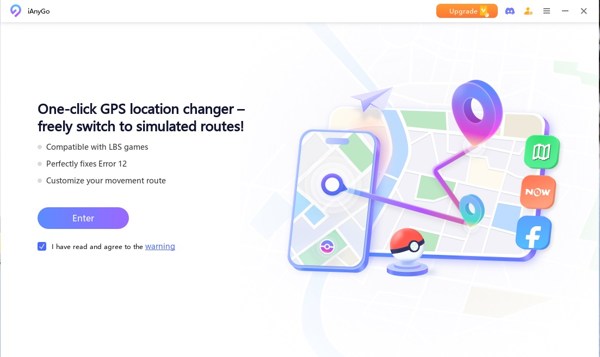
iAnyGo — это комплексная программа для подмены GPS. Она предлагает как мобильное приложение, так и настольный клиент для пользователей iOS и Android, чтобы подменять местоположение в Pokémon GO или любых других приложениях, основанных на геолокации. Это делает её популярной среди игроков в AR‑игры и не только.
Ключевые функции Tenorshare iAnyGo
- 1.Изменение GPS‑местоположения как на iPhone, так и на Android‑устройстве.
- 2.Предоставление различных вариантов движения для имитации перемещения.
- 3.Наличие специальных режимов для Pokémon GO.
- 4.Отсутствие необходимости в джейлбрейке или рут‑правах.
- 5.Защита ваших аккаунтов от бана с помощью таймера перезарядки (cooldown).
- 6.Поддержка смены местоположения в один клик.
- 7.Интеграция управления передвижением с помощью GPS‑джойстика.
- 8.Совместимо с устройствами iOS и Android.
- 9.Лёгкий импорт GPX‑файлов.
Обзор iAnyGo
Плюсы
- Встроена эксклюзивная технология подмены через Bluetooth.
- iAnyGo не требует от пользователей выполнять джейлбрейк или получать root‑права на устройствах.
- Работает как с iOS, так и с Android.
- Интуитивно понятный интерфейс подойдёт новичкам.
- Разработчик регулярно выпускает обновления и предоставляет службу поддержки.
Минусы
- Пробная версия iAnyGo не позволяет изменить местоположение.
- Хотя имеется мобильное приложение, для безопасной подмены требуется компьютер.
Цена iAnyGo
Как уже упоминалось, в программное обеспечение встроена бесплатная пробная версия. Пользователи могут бесплатно скачать iAnyGo с официального сайта. Однако для доступа ко всем функциям нужно приобрести лицензию. Месячная лицензия стоит 12,95 $ и подходит для использования на 5 устройствах с iOS и неограниченном количестве устройств с Android. Квартальная лицензия стоит 22,95 $, а годовая — 42,95 $. Также доступна пожизненная лицензия по цене 95,95 $.
Безопасен ли iAnyGo?
Безопасность всегда является важнейшим вопросом при использовании программ для подмены геолокации. Здесь мы рассмотрим несколько ключевых факторов:
Разработчиком iAnyGo является компания Tenorshare. Это известное и надёжное имя в сфере программного обеспечения. Разработчик заявляет, что данные пользователей надёжно защищены и не передаются третьим лицам.
По результатам нашего исследования, программа не устанавливает на ваш компьютер или мобильное устройство никаких дополнительных приложений при изменении местоположения.
Кроме того, настольная версия не выполняет джейлбрейк или рут вашего мобильного устройства и не устанавливает на него никаких компонентов. Это максимально защищает ваш аккаунт от возможного бана.
Часть 2. Как пользоваться iAnyGo
Как изменить статичное местоположение с помощью iAnyGo
Скачайте iAnyGo на жёсткий диск и установите программу.
Откройте её и активируйте с помощью лицензии.
Режим по умолчанию — Изменить местоположение.
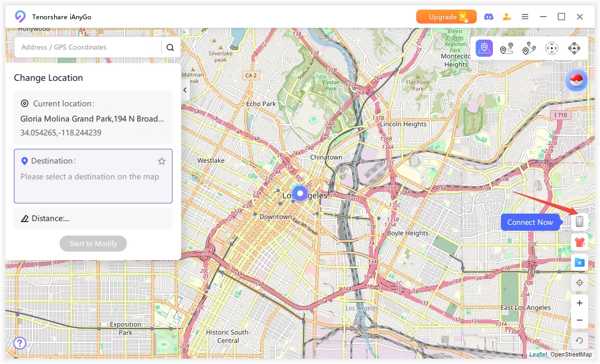
Подключите iPhone или Android‑телефон к компьютеру с помощью USB‑кабеля.
Для Android необходимо включить USB отладки режим.
Нажмите на Войти кнопку, чтобы продолжить.
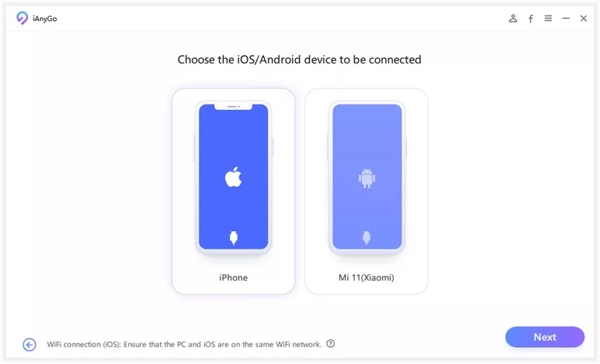
Выберите модель устройства, например айфон.
Введите точный адрес или GPS‑координаты, в которые вы хотите телепортироваться, в поле поиска.
Нажмите на Начать изменение нажмите кнопку, чтобы изменить местоположение устройства.
Теперь вы можете пользоваться приложениями, основанными на геолокации, на своём мобильном телефоне.
Как имитировать движение с помощью iAnyGo
Запустите iAnyGo на компьютере.
Подключите мобильное устройство к компьютеру с помощью кабеля или по Wi‑Fi.
Нажмите на Войти нажмите кнопку, чтобы отследить устройство на карте.
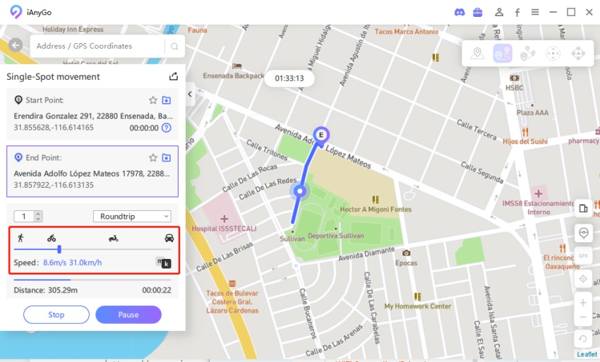
Выберите режим перемещения в правом верхнем углу, например Движение в одной точке.
Введите начальную и конечную точки с точными адресами.
Нажмите на Нажмите «Начать навигацию». кнопку, чтобы подтвердить это.
Выберите маршрут, а также задайте способ передвижения и скорость.
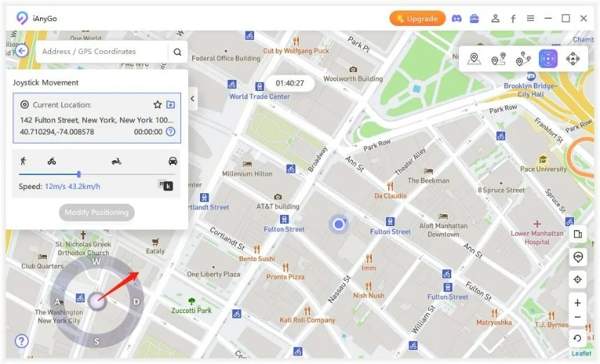
Наконец, нажмите кнопку Начать двигаться кнопку и нажмите Да если потребуется.
Вам также может понравиться:
Как использовать управление джойстиком в iAnyGo
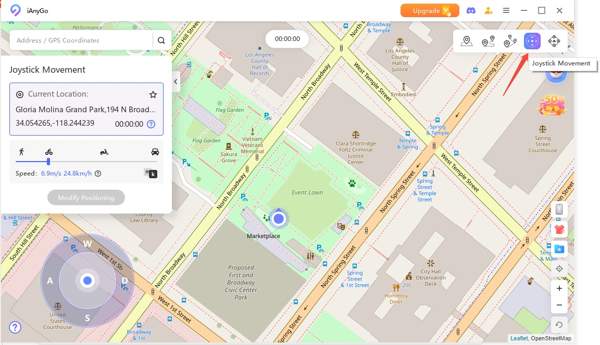
Если вы хотите имитировать перемещение с помощью клавиатуры или мыши, переключитесь на Движение джойстика режим.
Затем задайте скорость перемещения.
Перетащите среднюю кнопку к кругу и отпустите её, чтобы начать автоматическое движение.
Часть 3. Отличная альтернатива iAnyGo
Программы для подмены геолокации, такие как iAnyGo, могут быть обнаружены приложениями и мобильными играми. Как только приложение отметит такую программу, она будет внесена в черный список. Если программа для подмены геолокации становится недоступна, лучше поискать альтернативу, например imyPass iLocaGo.

4 000 000+ загрузок
Меняйте статическое местоположение вашего мобильного устройства в один клик.
Создавайте виртуальные маршруты с одной точкой, несколькими точками и многими другими вариантами.
Предлагают несколько режимов для разных целей.
Используйте передовые технологии, чтобы избежать обнаружения.
Поддерживает почти все iPhone и смартфоны на Android.
Как использовать альтернативу iAnyGo
Подключитесь к телефону
Запустите мощную альтернативу iAnyGo после установки на ПК. Есть также версия для Mac. Подключите iPhone или Android‑телефон к компьютеру с помощью совместимого USB‑кабеля.

Пользователи Android могут подключить телефон к компьютеру по беспроводной сети.
Выберите режим
После обнаружения устройства вы перейдете к окну выбора режима:
The Изменить местоположение режим используется для изменения статического местоположения на вашем устройстве.
The Универсальный режим используется для имитации перемещения с начальной и конечной точками.
The Многоступенчатый режим используется для создания виртуального маршрута с несколькими остановками.
The Режим джойстика используется для имитации перемещения с помощью клавиатуры или мыши.
Выберите режим в соответствии с вашими потребностями.

Изменить местоположение
Введите адрес в поле или нажмите на нужное место на карте и щелкните кнопку Изменить . Чтобы имитировать перемещения, задайте остановки, скорость и другие пользовательские параметры.

Вывод
Эта статья рассмотрел iAnyGo для пользователей iPhone и Android. Это одно из лучших программных решений для подмены геолокации. Вы можете изучить программу и решить, подходит ли она под ваши задачи. Что еще важнее, мы рекомендовали альтернативное решение —, imyPass iLocaGo, — чтобы легко изменить местоположение вашего iPhone или Android‑телефона.
Пенни специализируется на устранении неполадок GPS и оптимизации Windows. Ранее она работала инженером технической поддержки, помогая клиентам эффективно решать проблемы, связанные с определением местоположения и работой системы. Опираясь на опыт в IT‑поддержке, она предлагает практичные решения, которые действительно работают. В свободное время она любит ходить в походы и заниматься геокэшингом, испытывая GPS‑технологии в реальных условиях.
Горячие решения
-
GPS-местоположение
- Как узнать, приостановил ли кто-то свое местоположение на Life360
- Как бесплатно сделать поддельный звонок
- Лучшие места для Pokémon GO с координатами
- 10 лучших читов для Pokémon GO
- 9 инструментов-спуферов для Pokémon GO
- Как отследить местоположение iPhone
- Что такое макет местоположения
- 5 джойстиков GPS для Pokémon GO
-
Разблокировать iOS
-
Советы по iOS
-
Разблокировать Андроид


