



 Решение
 Центр поддержки
 О нас
О нас Контакт
Как поделиться своей геопозицией в Instagram на iOS/Android
 Пенни Уоррен Опубликован в 2 июня 2026 г.GPS-местоположение3-минутное чтение
Хорошо известно, что социальные сети, такие как Instagram, используют данные о вашем местоположении в фоновом режиме или при публикации контента. Meta запустила в Instagram новую функцию, которая позволяет пользователям получать доступ к местоположению своих друзей и наоборот. Раньше пользователи могли делиться своим местоположением в публикациях и историях. В этом руководстве представлены проверенные способы и объясняется, как поделиться своей геопозицией в Instagram на вашем iPhone или Android-телефоне.

В этой статье:
Часть 1. Как поделиться живой геопозицией в Instagram
Можно ли поделиться местоположением в Instagram? Да. Более того, вы можете поделиться своей живой геопозицией или добавить место в свои публикации. Имейте в виду, что функция передачи живой геопозиции доступна не во всех регионах.
Как поделиться живой геопозицией в Instagram
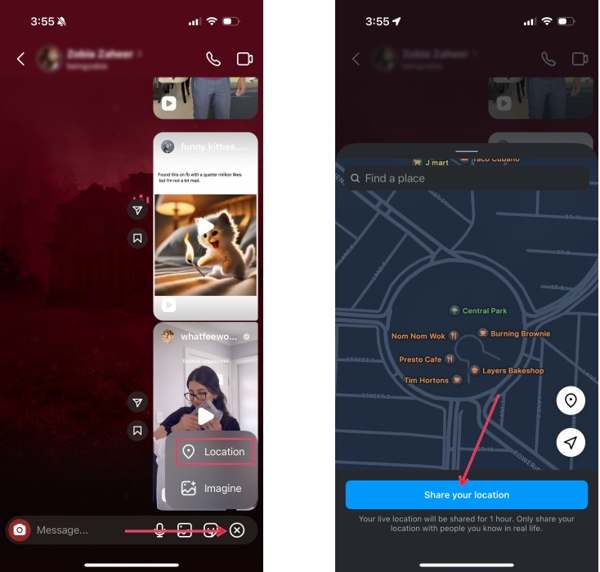
Откройте чат с нужным контактом в Instagram.
Нажмите + кнопку внизу и выберите Расположение.
Если вы используете эту функцию впервые, не забудьте включить службы геолокации и нажмите Продолжать.
Если карта не отслеживает ваше местоположение, нажмите кнопку Компас для ручного отслеживания.
Затем появится экран с интерактивной картой.
Нажмите Поделиться местоположением кнопку внизу, чтобы отправить свою геопозицию в Instagram.
Как поделиться закреплённой точкой на карте в Instagram
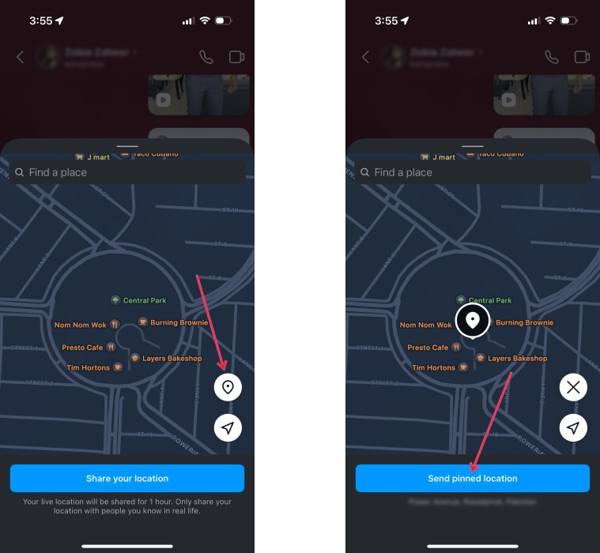
Если вы хотите отправить статическое местоположение в Instagram, зайдите в нужный чат.
Нажмите Добавлять кнопку и выберите Расположение.
Нажмите Приколоть кнопку на карте.
Затем отметьте нужную точку или найдите адрес через строку поиска.
Наконец, нажмите Отправить закреплённую точку кнопка.
Часть 2. Как поделиться геопозицией в Instagram
Помимо личных сообщений (Direct), вы также можете делиться местоположением в публикациях и историях Instagram. Фактически, Instagram позволяет публиковать местоположение как отдельный пост или добавлять данные о местоположении к существующей публикации.
Как поделиться местоположением в Instagram
Запустите приложение Instagram и нажмите кнопку поиска.
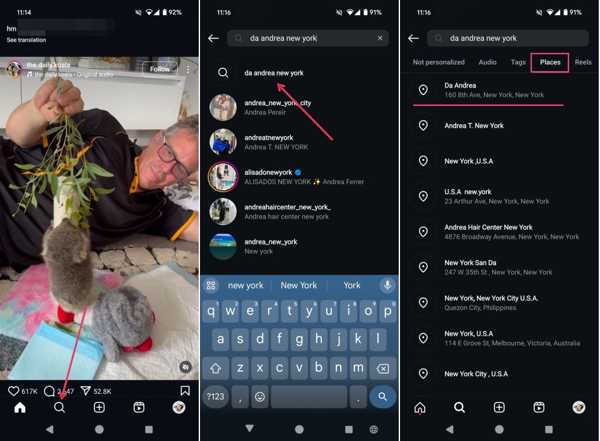
Введите адрес, например ресторана, и выберите нужное место из результатов.
Переключиться на Места вкладку под строкой поиска.
Следуйте подсказкам, чтобы начать делиться местоположением в Instagram.
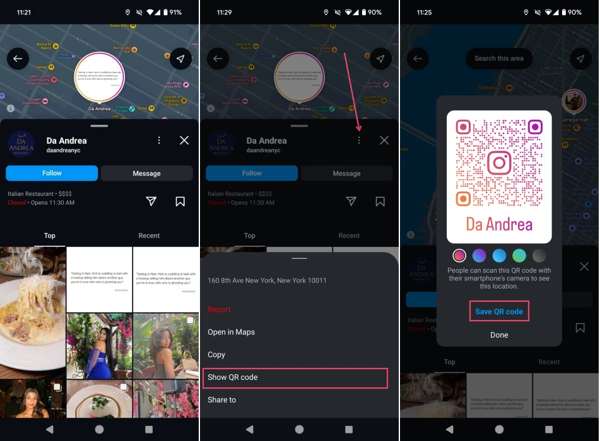
Если вы хотите поделиться им с кем‑то, нажмите Более кнопку с трехточечным значком и выберите Показать QR‑код.
Нажмите Сохранить QR‑код и отправьте его в Instagram или через мессенджеры.
Как добавить местоположение в публикацию Instagram
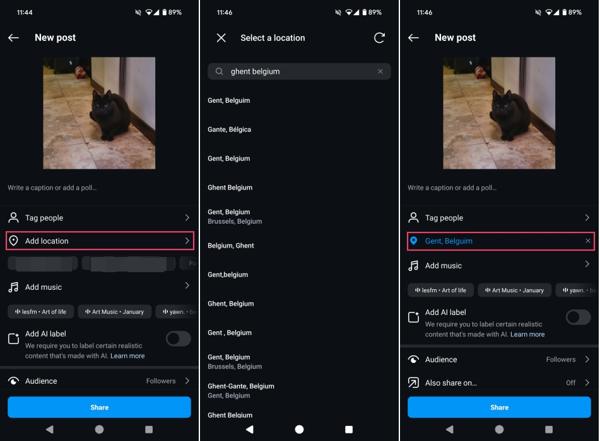
Создайте новую публикацию в Instagram.
Нажмите Добавить местоположение под областью тегов.
Найдите нужное место и нажмите на него.
Завершите настройку публикации.
Наконец, нажмите Делиться кнопку, чтобы поделиться местоположением в Instagram.
Как добавить местоположение в истории Instagram
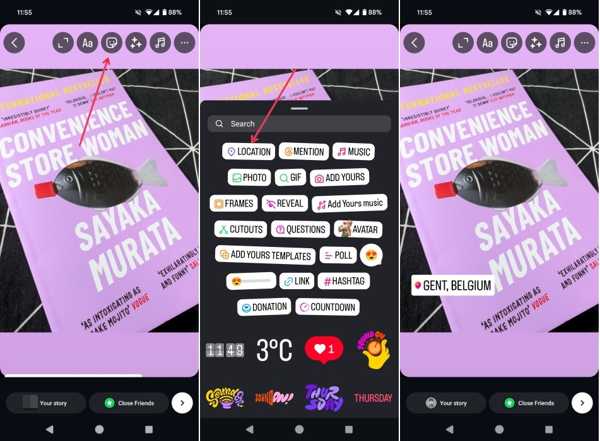
Создайте новую историю в Instagram.
Нажмите Наклейки кнопка вверху.
Выбрать Расположение стикер.
Найдите нужное место и добавьте его, чтобы поделиться геопозицией в историях Instagram.
Часть 3. Как отключить совместное использование геопозиции в Instagram
Шаги выше помогают понять, как работает функция передачи геопозиции в Instagram. Однако в приложении нет специальной функции, чтобы прекратить делиться местоположением в метаданных. Вместо этого это нужно сделать в приложении «Настройки».
Как отключить совместное использование геопозиции для Instagram на iPhone
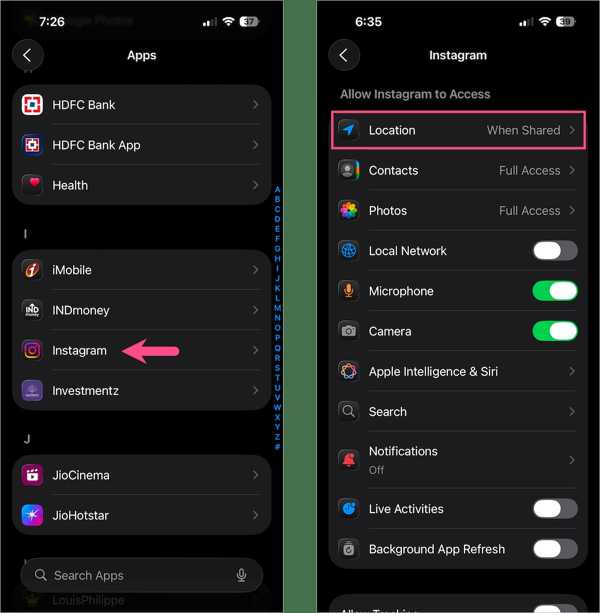
Запустите Настройки приложение на вашем iPhone.
Перейти к Программы вкладку и выбрать Инстаграм.
Нажмите Расположение и выбрать Никогда или же Во время использования приложения чтобы отключить передачу геопозиции в Instagram.
Как прекратить делиться геопозицией в Instagram на Android
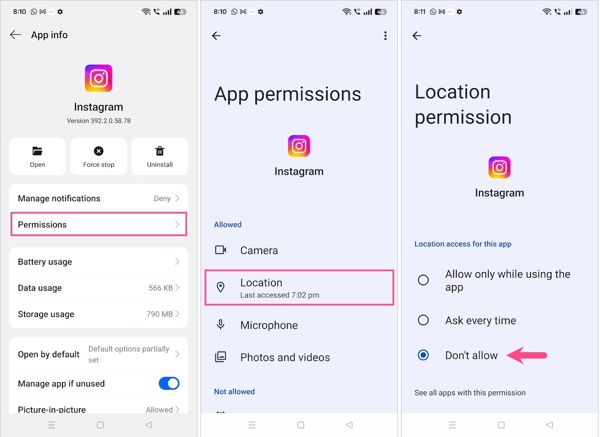
Выбирать Программы или же Управление приложениями в приложении «Настройки».
Выберите приложение Instagram.
Нажмите Разрешения параметр и нажмите Расположение.
Далее выберите Не позволяй чтобы остановить обмен геоданными в Instagram.
Часть 4. Как остановить передачу геопозиции в Instagram на iOS/Android
Как только вы отключите доступ к геолокации для Instagram, соцсеть будет использовать последнюю доступную локацию. Либо вы можете скрыть свои геоданные с помощью imyPass iLocaGo. Он подменяет вашу геолокацию любым адресом. Интерфейс хорошо продуман и прост в использовании.

4 000 000+ загрузок
Прекратите делиться своей геолокацией в Instagram, не привлекая внимания других.
Изменяйте местоположение своего мобильного устройства на любую точку.
Имитируйте передвижение с помощью нескольких режимов.
Предоставляет множество настраиваемых опций.
Поддерживаются практически все устройства iPhone и Android.
Как прекратить делиться геолокацией в Instagram на iPhone
Подключитесь к iLocaGo
Скачайте и установите программу-спуфер геолокации на свой ПК. Есть также версия для Mac. Откройте программу с рабочего стола, когда нужно остановить передачу геоданных в Instagram. Подключите iPhone к ПК с помощью кабеля Lightning. Программа сразу обнаружит ваше устройство.

Если вы используете телефон Android, подключите его к компьютеру по кабелю USB или через сеть Wi‑Fi.
Выберите «Изменить местоположение»
The Изменить местоположение режим используется для изменения статической локации. Другие три режима, Универсальный режим, Многоступенчатый режим, а также Режим джойстика, используются для создания виртуальных маршрутов. Здесь мы выбираем Изменить местоположение режим для продолжения.

Прекратить делиться вашей геолокацией в Instagram
После этого ваше текущее местоположение будет определено на карте. Введите точный адрес в поле или щёлкните по нужной точке на карте. Наконец, нажмите кнопку Изменить нажмите кнопку. Разблокируйте iPhone и откройте Instagram.

Вам также может понравиться:
Вывод
В этой статье было разобрано несколько способов отмены обмена геоданными в Instagram. Сейчас вы можете делиться своей текущей или закреплённой геолокацией в социальной сети через личные сообщения (Direct). Кроме того, можно отправить кому‑то локацию с помощью QR‑кода на встроенной карте. Также вы можете добавить местоположение к публикации или истории в Instagram, чтобы поделиться им. imyPass iLocaGo позволяет не передавать свою геолокацию при использовании Instagram, не уведомляя об этом других.
Пенни специализируется на устранении неполадок GPS и оптимизации Windows. Ранее она работала инженером технической поддержки, помогая клиентам эффективно решать проблемы, связанные с определением местоположения и работой системы. Опираясь на опыт в IT‑поддержке, она предлагает практичные решения, которые действительно работают. В свободное время она любит ходить в походы и заниматься геокэшингом, испытывая GPS‑технологии в реальных условиях.
Горячие решения
-
GPS-местоположение
- Как узнать, приостановил ли кто-то свое местоположение на Life360
- Как бесплатно сделать поддельный звонок
- Лучшие места для Pokémon GO с координатами
- 10 лучших читов для Pokémon GO
- 9 инструментов-спуферов для Pokémon GO
- Как отследить местоположение iPhone
- Что такое макет местоположения
- 5 джойстиков GPS для Pokémon GO
-
Разблокировать iOS
-
Советы по iOS
-
Разблокировать Андроид


