



 Решение
 Центр поддержки
 О нас
О нас Контакт
Что означает «Срок действия геолокации истёк» на iPhone и как это исправить
 Пенни Уоррен Опубликован в 23 июня 2026 г.GPS-местоположение4-минутное чтение
"Когда мы с друзьями пытаемся поделиться геолокацией, мой iPhone показывает “Срок действия геолокации истёк” ещё до того, как местоположение успевает загрузиться. Почему он пишет “Срок действия геолокации истёк”?" Согласно нашим исследованиям, эта распространённая ошибка возникает, когда iPhone не может обновить или передать информацию о своём текущем местоположении. Некоторые пользователи iPhone сталкиваются с этой раздражающей проблемой. В этой статье представлены эффективные способы устранения этой ошибки без потери данных.

В этой статье:
Часть 1. Что значит «Срок действия геолокации истёк» и почему это происходит
Что означает «Срок действия геолокации истёк»? Это тревожное сообщение об ошибке на устройствах iOS. Оно мешает отслеживать или передавать ваше местоположение. Обычно эта ошибка появляется при отправке геолокации в Сообщениях или других приложениях. Она означает, что информация о местоположении больше недоступна или не является актуальной. Когда возникает эта ошибка, вы не можете просматривать присланную геолокацию или делиться своей геолокацией на iPhone.
Прежде чем переходить к решениям, давайте разберёмся, почему ваш iPhone постоянно пишет «Срок действия геолокации истёк».
- 1.Службы геолокации были случайно отключены.
- 2.«Локатор» (Find My) ограничен или завис.
- 3.Имеются проблемы с сетевым подключением вашего iPhone.
- 4.Геолокация была отправлена давно и естественным образом утратила актуальность.
- 5.Устаревшая версия iOS.
- 6.Сбой программного обеспечения.
Часть 2. Как исправить ошибку «Срок действия геолокации истёк» на iPhone
Хотя сообщение об ошибке iPhone «Срок действия геолокации истёк» может раздражать, вы можете по очереди попробовать решения, приведённые ниже, чтобы устранить эту ошибку на вашем iPhone. После этого вы сможете снова нормально делиться геолокацией.
Решение 1. Повторно проверьте Службы геолокации
Открой Настройки на вашем iPhone.
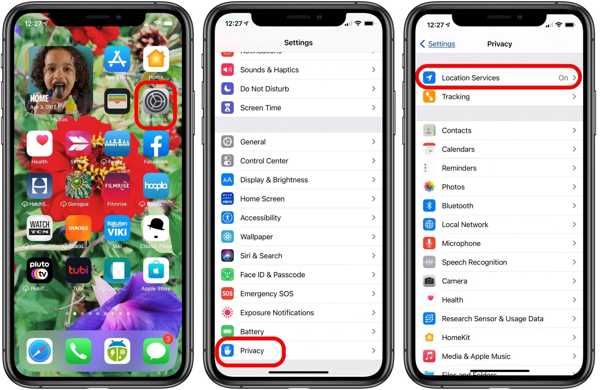
Перейти к Конфиденциальность вкладка
Нажмите Сервисы определения местоположения кнопка.
Включите Сервисы определения местоположения вариант.
Затем нажмите Поделиться моим местоположением кнопка.
Включите Поделиться моим местоположением вариант.
Убедитесь, что нужному контакту разрешён доступ к вашей геолокации, чтобы исправить ошибку «Срок действия геолокации истёк» на iPhone.
Решение 2: Перезагрузите iPhone.
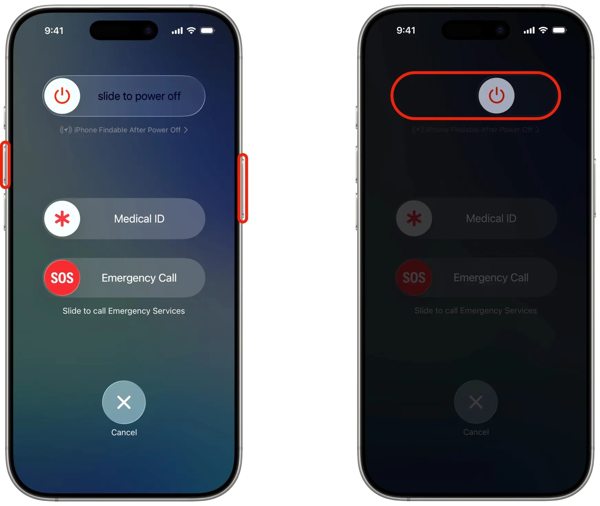
Для iPhone с Face ID нажмите и удерживайте одну из Объем кнопка + Сторона кнопки одновременно. На iPhone без Face ID нажмите и удерживайте Сторона или же Сила кнопка.
Когда появится экран выключения питания, отпустите кнопку или кнопки.
Чтобы выключить устройство, переместите ползунок вправо.
После того как экран станет чёрным, подождите несколько минут.
Затем нажмите и удерживайте боковую кнопку или же Сила кнопку, пока не увидите логотип Apple.
Теперь попробуйте снова поделиться геолокацией и проверьте, устранена ли ошибка «Срок действия геолокации истёк».
Решение 3: Правильная дата и время
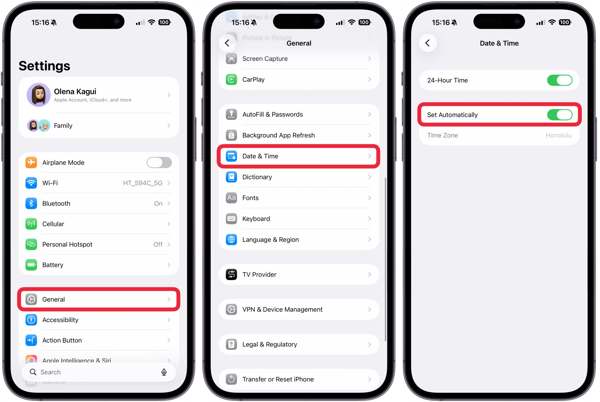
Перейти к вашей Настройки приложение с главного экрана.
Перейдите к Общий а также Дата и время.
Включить Установить автоматически.
Подключитесь к стабильной сети и исправьте ошибку «Срок действия геолокации истёк» на iPhone.
Решение 4. Проверьте подключение к сети
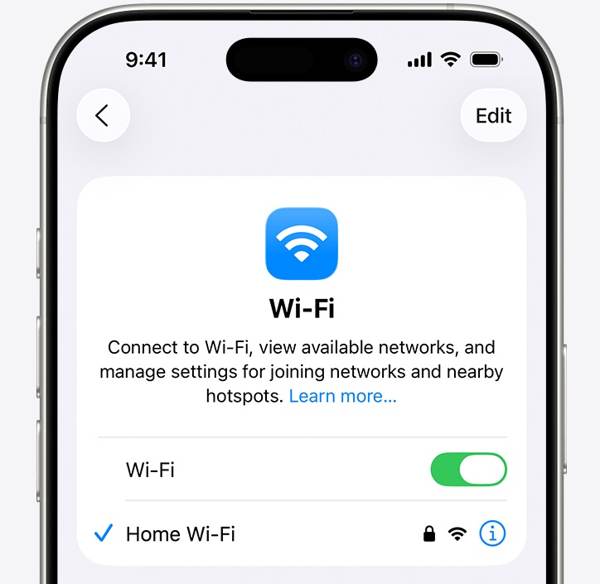
Передача геолокации на iPhone работает через подключение к интернету. Если вы используете Wi‑Fi и на iPhone возникает ошибка «Срок действия геолокации истёк», подключитесь к сети сотовой передачи данных или наоборот. Затем снова поделитесь своей геолокацией.
Решение 5. Повторно включите «Локатор» (Find My)
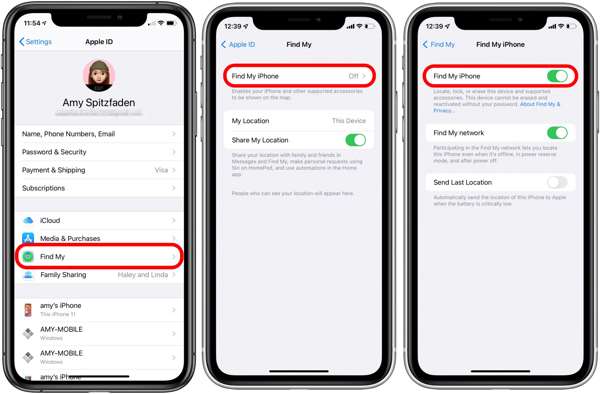
Запустите Настройки приложение с главного экрана.
Нажмите на свой профиль.
Выбрать Найди мой вариант и нажмите Найди мой айфон.
Включить Найди мой айфон а также Сеть «Локатор» (Find My network) чтобы исправить ошибку «Срок действия геолокации истёк» на iPhone.
Если функция «Найти iPhone» включена, выключите её, а затем включите снова.
Решение 6: Обновите iOS
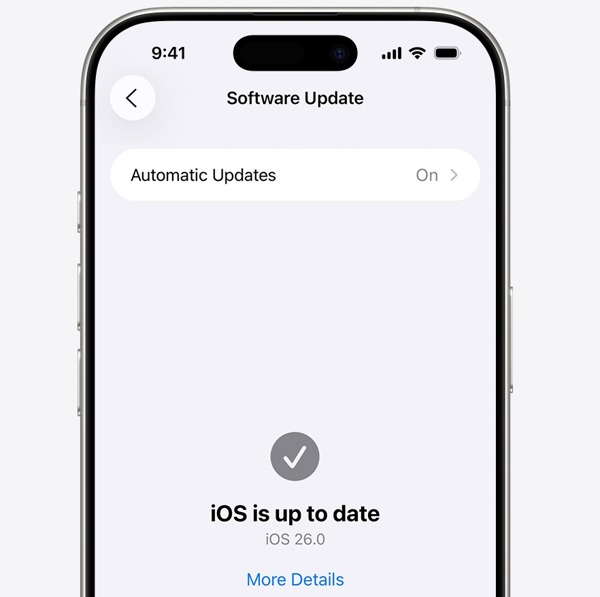
Запустите свой Настройки приложение.
Перейдите к Общий а также Обновление программного обеспечения.
Если доступно обновление, нажмите Загрузить и установить кнопка.
Следуйте инструкциям на экране, чтобы обновить iOS.
После завершения ваш iPhone перезагрузится.
Попробуйте поделиться своей геолокацией и посмотрите, исчезла ли ошибка «Срок действия геолокации истёк».
Решение 7: Сброс местоположения и конфиденциальности
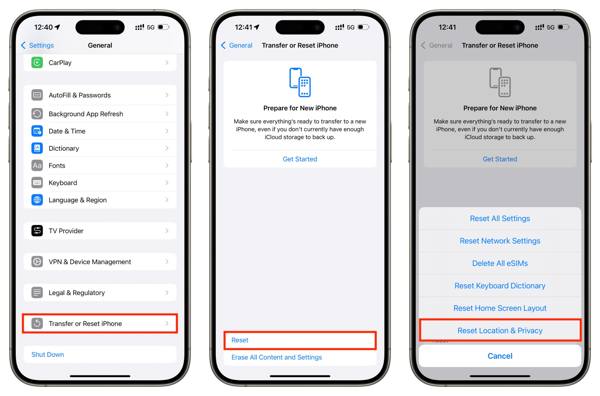
Открой Настройки приложение на вашем устройстве.
Перейти к Общий а также Перенос или сброс iPhone.
Нажмите Перезагрузить кнопка.
Выбрать Сбросить местоположение и конфиденциальность вариант.
Затем включите Службы геолокации и «Найти iPhone», чтобы исправить Местоположение истекло.
Связанные материалы:
Часть 3. Универсальное решение для исправления ошибки «Срок действия геолокации истёк» на iPhone
Если вы уже выполнили обычные решения, но ошибка «Срок действия геолокации истёк» на iPhone сохраняется, вы можете попробовать imyPass iLocaGo. Она позволяет делиться любым местоположением, не отключая Службы геолокации на устройствах iOS. Кроме того, благодаря простому интерфейсу приложение легко использовать.

4 000 000+ загрузок
Подделать местоположение iPhone одним щелчком мыши.
Имитируйте передвижение с помощью нескольких режимов.
Работа с точными адресами и любыми местоположениями.
Предлагайте индивидуальные параметры, например скорость.
Поддерживает широкий спектр моделей iPhone и Android‑устройств.
Как исправить ошибку «Срок действия геолокации истёк» на iPhone
Обнаружьте свой iPhone
Запустите программу для подмены геолокации iPhone после её установки на ПК. Есть также версия для Mac. Затем подключите iPhone к ПК с помощью кабеля Lightning. Программа сразу же определит ваше устройство.

Выберите режим
Выбрать Изменить местоположение режим, если вы хотите изменить статическое местоположение. Три других режима, Универсальный режим, Многоступенчатый режим, а также Режим джойстика, используются для создания виртуальных маршрутов.

Подделать свое местоположение
Затем введите точный адрес в поле. Если у вас нет адреса, нажмите на нужное место на интерактивной карте. Наконец, нажмите кнопку Изменить чтобы подтвердить. Теперь включите iPhone и проверьте, устранена ли ошибка «Срок действия геолокации истёк».

Вывод
В этой статье объясняется, почему ваш iPhone пишет «Срок действия геолокации истёк». Более того, мы поделились эффективными способами устранения этой ошибки, чтобы вы снова могли делиться своим местоположением как обычно. Хорошая новость в том, что эту ошибку вызывают программные сбои или конфликтующие настройки. Если стандартные решения не помогают, попробуйте imyPass iLocaGo. Оно позволяет делиться любым адресом по всему миру на iPhone, не отключая Службы геолокации.. Правильные дата и время.
Пенни специализируется на устранении неполадок GPS и оптимизации Windows. Ранее она работала инженером технической поддержки, помогая клиентам эффективно решать проблемы, связанные с определением местоположения и работой системы. Опираясь на опыт в IT‑поддержке, она предлагает практичные решения, которые действительно работают. В свободное время она любит ходить в походы и заниматься геокэшингом, испытывая GPS‑технологии в реальных условиях.
Горячие решения
-
GPS-местоположение
- Как узнать, приостановил ли кто-то свое местоположение на Life360
- Как бесплатно сделать поддельный звонок
- Лучшие места для Pokémon GO с координатами
- 10 лучших читов для Pokémon GO
- 9 инструментов-спуферов для Pokémon GO
- Как отследить местоположение iPhone
- Что такое макет местоположения
- 5 джойстиков GPS для Pokémon GO
-
Разблокировать iOS
-
Советы по iOS
-
Разблокировать Андроид


