



 Решение
 Центр поддержки
 О нас
О нас Контакт
Всё о вашем текущем местоположении на телефоне и ПК
 Пенни Уоррен Опубликован в 13 февраля 2026 г.GPS-местоположение3-минутное чтение
«У меня назначена встреча с подругой, но она не может меня найти. Как мне узнать свое местоположение и сообщить ей свой адрес?» Местоположение имеет важное значение в нашей повседневной жизни. Оно может подсказать, куда вы пошли и где вы находитесь прямо сейчас. Сегодня у каждого есть смартфон, который может отслеживать ваше местоположение с помощью технологии GPS. В этой статье рассматриваются лучшие приложения для отслеживание вашего местоположения, включая функции проверки и скрытия. Давайте погрузимся!

В этой статье:
Часть 1. Каково мое текущее местоположение
У каждого из нас бывали моменты, когда мы задавались вопросом: "Где именно я сейчас нахожусь?" Независимо от того, ориентируетесь ли вы в незнакомом месте, планируете сложный маршрут или просто ищете ближайший ресторан, осведомлённость о местоположении стала важнейшей частью нашей цифровой жизни.
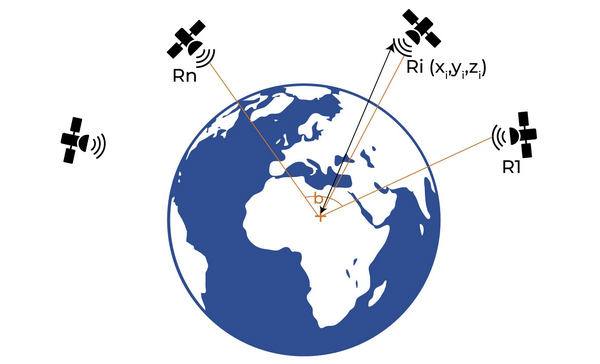
Сегодня наши устройства используют технологию GPS (Global Positioning System — глобальная система позиционирования), чтобы предоставлять такие персонализированные сервисы. Расшифровывая уникальные сигналы и орбитальные данные, передаваемые со спутников, ваш iPhone, iPad или Android‑устройство может в реальном времени точно определять ваши текущие координаты.
Часть 2. Как проверить мое текущее местоположение
| Способы проверить своё текущее местоположение | |
| iOS | Карты Apple |
| Андроид | Google Карты (недоступны в некоторых странах или регионах) |
| Окна | Bing Maps, Google Карты в браузере (встроенного приложения в 2026 году нет) |
| macOS | Карты Apple для macOS |
Сегодня вы можете легко проверить адрес своего текущего местоположения на компьютере, смартфоне или планшете. Хотя компьютеры не оснащены технологией GPS, картографические службы все равно могут определить ваше местоположение через ваш IP-адрес.
Как найти и поделиться своим текущим местоположением на iPhone/iPad
Лучшая карта текущего местоположения на устройствах iOS — Apple Maps. Оно предустановлено на вашем iPhone или iPad. Другими словами, вы можете проверить свое местоположение на своем iPhone, не устанавливая дополнительных приложений.
Просто следуйте простым шагам ниже.
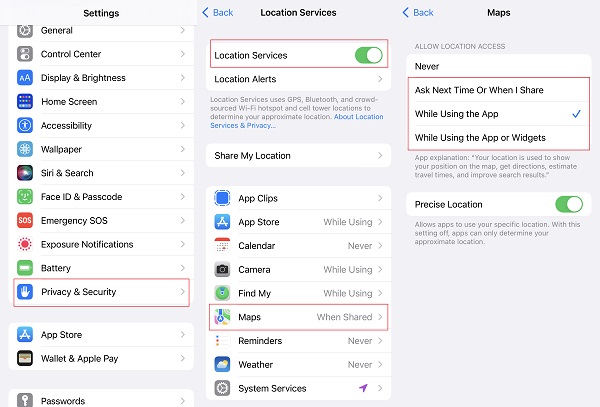
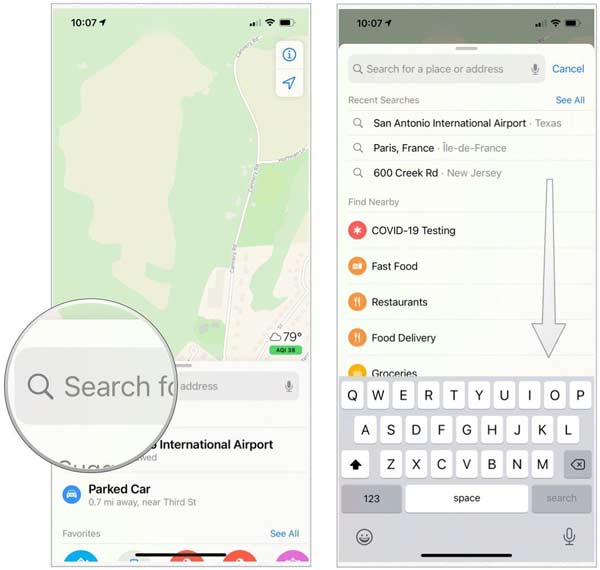
Открой Настройки приложение, выберите Конфиденциальность и безопасностьи коснитесь Сервисы определения местоположения. Включите Сервисы определения местоположения вариант, выбрать Карты в списке ниже и отметьте любой вариант, кроме Никогда.
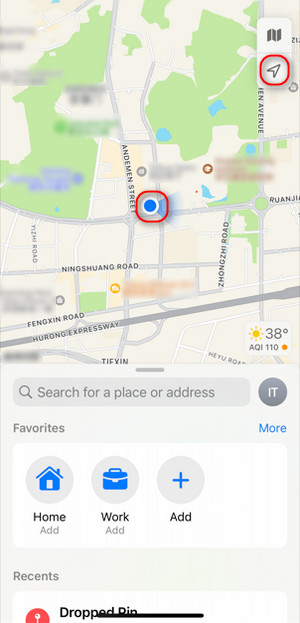
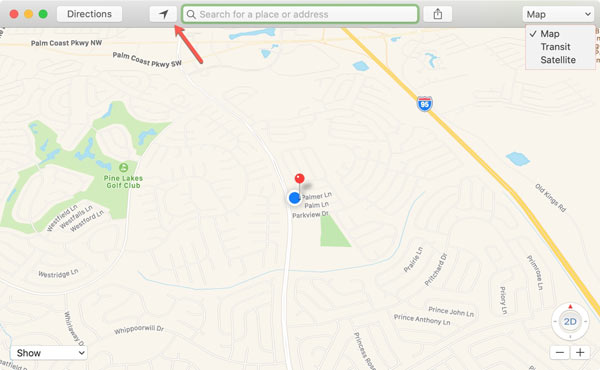
Запустите Карты приложение с домашнего экрана. Убедитесь, что ваш iPhone подключен к стабильному интернет-соединению. Найдите синюю точку, которая указывает на ваше текущее местоположение. Если синяя точка не отображается, нажмите Стрелка логотип в правом верхнем углу.
После нажатия на синюю точку в нижней части экрана появится меню. Теперь вы можете закрепить и поделиться своим текущим местоположением. Чтобы найти фастфуд рядом с вашим текущим местоположением, нажмите на Поиск бар и выбрать Быстрое питание или другие категории в разделе Найти поблизости.
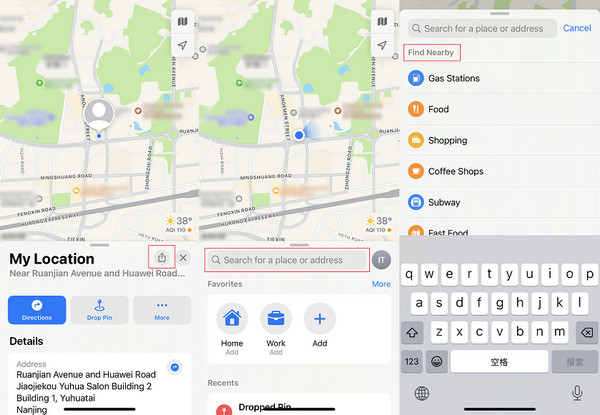
Теперь вы можете закрепить свое текущее местоположение и поделиться им. Чтобы найти ресторан быстрого питания рядом с вашим текущим местоположением, коснитесь значка Поиск бар и выберите Быстрое питание или другие категории в разделе Найти поблизости.
Узнайте, где мое текущее местоположение на Android
Хотя большинство устройств Android не имеют встроенного навигационного приложения, в Play Store есть множество вариантов, таких как Google Maps, Waze, Maps.Me, MapQuest и другие. Поскольку Google Maps является наиболее широко используемым картографическим приложением, мы используем его в качестве примера, чтобы показать вам, как найти адрес вашего текущего местоположения на телефоне Android.
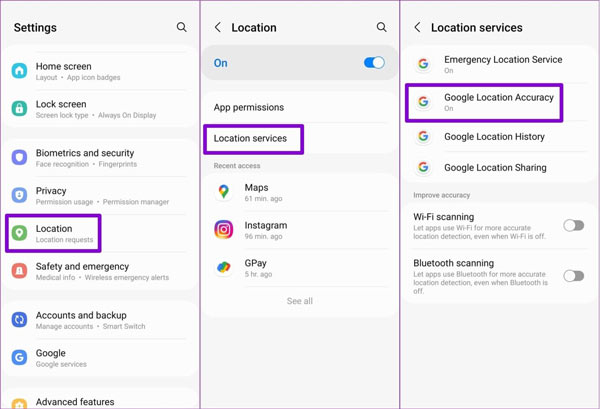
Чтобы повысить точность адреса вашего текущего местоположения, откройте приложение «Настройки», перейдите в раздел Расположениеи включите его. Нажимать Сервисы определения местоположенияи включите Сканирование Wi-Fi а также Bluetooth-сканирование под Повышение точности раздел. Выбирать Точность местоположения Googleи включите его.
Запустите Карты Гугл app из вашего лотка приложений. Вы можете загрузить его из Play Store бесплатно. Чтобы сохранить историю местоположений, войдите в свой аккаунт Google.
Нажмите Текущее местоположение в правом нижнем углу, и вы увидите адрес своего текущего местоположения.
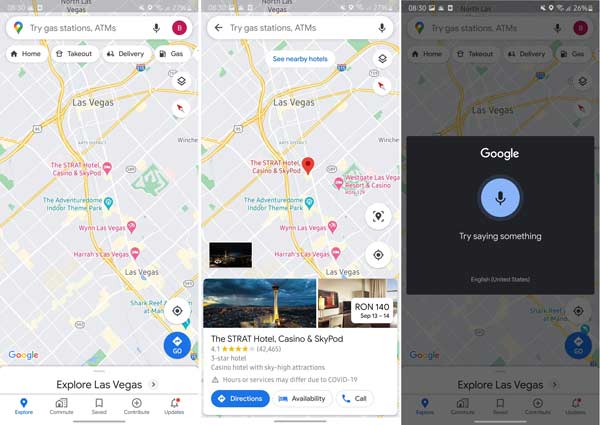
Если вы хотите проложить маршрут от вашего текущего местоположения на Картах Google, коснитесь значка Поиск в верхней части экрана и введите адрес назначения или коснитесь значка Микрофон кнопка на Поиск бар и назовите пункт назначения. Затем нажмите Направления внизу укажите свое текущее местоположение в качестве отправной точки, и Карты Google покажут вам маршрут.
Как узнать моё местоположение в Windows
Можно ли определить своё текущее местоположение на компьютере под управлением Windows? Да, можно. Хотя в смартфонах обычно есть встроенный GPS, большинство ноутбуков и настольных ПК, включая MacBook, не имеют отдельного GPS‑модуля. Вместо этого они, как правило, определяют ваши текущие координаты по Wi‑Fi‑сетям и IP‑адресам. Однако некоторые премиальные трансформеры 2‑в‑1 и планшеты с сотовой связью (LTE/5G) действительно оснащаются встроенным GPS для более точного отслеживания.
Обновление 2026 года для пользователей Windows:
Microsoft прекратила поддержку встроенного приложения «Карты» в Windows 11. Если вы хотите узнать своё местоположение в Windows, вам потребуется использовать веб‑браузер, например Edge или Google Chrome, чтобы открыть Bing Maps или Google Карты в браузере. Это означает, что функция офлайн‑карт в Windows 11 больше недоступна.
Зайдите в браузере на сайт www.bing.com/maps/directions, чтобы открыть Bing Maps. Затем вы увидите карту.
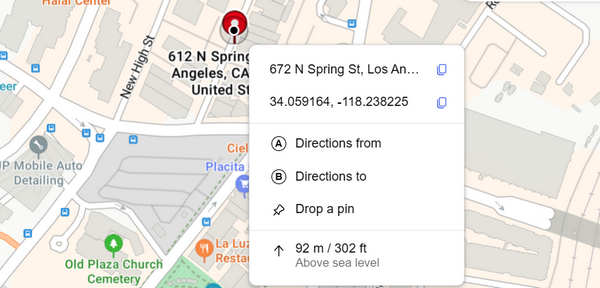
Нажмите на Кнопка «Определить моё местоположение» слева позволяет определить ваше текущее местоположение на карте.
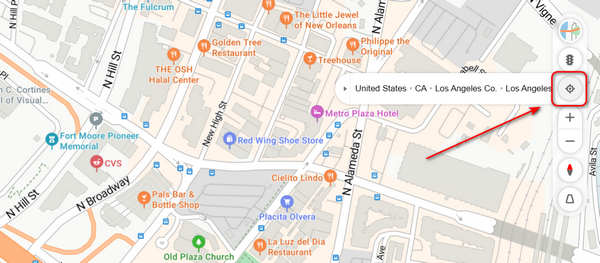
Вы также можете щёлкнуть правой кнопкой мыши по своей метке на карте, чтобы увидеть подробную информацию о ваших текущих координатах, таких как широта, долгота, а также сведения о магазине или ресторане, в котором вы находитесь.
Профессиональные советы:
Если вы хотите найти метро рядом с вашим текущим местоположением, введите метро в строку поиска в верхней части экрана. Затем вы увидите результаты на карте.
Чтобы проложить маршрут от вашего текущего местоположения до ближайшей станции метро, переключитесь на Направления вкладку в левом углу. Нажмите А поле и выберите свое текущее местоположение. Введите адрес назначения в поле Б поле.
Как закрепить мое текущее местоположение на Mac
Apple Maps работает не только на устройствах iOS, но также на встроенных MacBook и других компьютерах Mac. Таким образом, это самый простой способ найти и закрепить свое текущее местоположение на ноутбуке или компьютере под управлением macOS.
Если вы впервые используете Apple Maps на своем Mac, перейдите на Яблоко меню, выбери Системные настройкии открыть Безопасность и конфиденциальность. Найдите Конфиденциальность вкладку, нажмите кнопку Замок кнопку в левом нижнем углу, введите пароль Mac и нажмите Разблокировать. Установите флажок рядом с Активируйте сервисы локации.
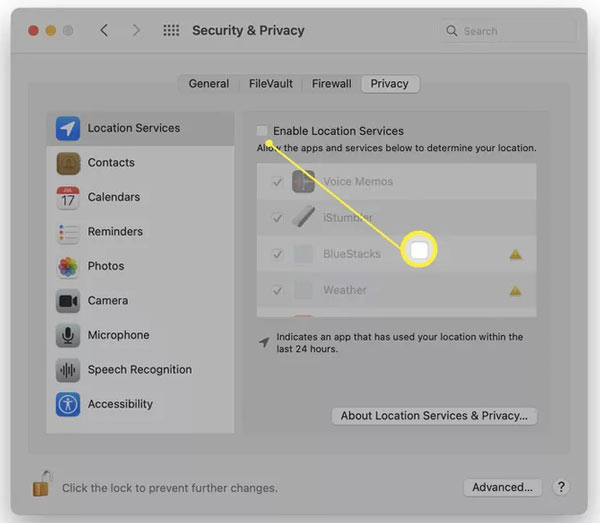
Обязательно проверьте приложение «Карты» в списке, чтобы предоставить ему доступ к вашему местоположению.
Открой Карты приложение из папки «Программы». Удерживая клавишу Control, щелкните свое местоположение и выберите Отпустите булавку. Вы можете положить только одну булавку на свой Карта за один раз. Если вы хотите поделиться местоположением с друзьями, нажмите Делиться кнопку в правом верхнем углу страницы и выберите нужный канал.
Часть 3. Лучшие приложения для проверки моего текущего адреса местоположения
Помимо встроенных навигационных сервисов на вашем мобильном устройстве или компьютере, существуют сторонние приложения, которые могут сообщить вам, где вы сейчас находитесь. Ниже мы отобрали лучшие варианты и сделали по ним обзор.
Предупреждение: Эти приложения в основном используются для отслеживания местоположения членов семьи или коллег по команде, чтобы обеспечить безопасность друг друга. Мы не поддерживаем отслеживание других людей без их согласия.
Топ 1: Life360
Платформа: Android 9 и новее, iOS 14 и новее
Цена: Бесплатно или $14,99 в месяц
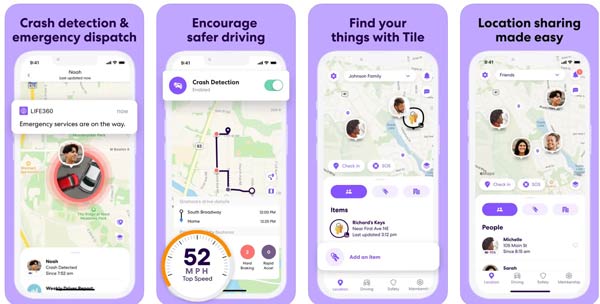
Life360 — это сервис отслеживания местоположения, а не простой способ сообщить вам, где вы находитесь в режиме реального времени. Он позволяет вам создать круг и пригласить членов вашей семьи, например, ваших детей, чтобы вы могли делиться с ними местоположением. Конечно, если вы больше не хотите делиться своим местоположением, вы также можете выбрать отключите свое местоположение на Life360.
Плюсы
- Легко отслеживайте местоположение себя и членов вашей семьи.
- Настройте собственные геозоны.
- Оснащен функциями безопасности вождения.
- Поговорите с членами вашей семьи на карте.
Минусы
- Это быстро разряжает аккумулятор.
- Бесплатная версия слишком ограничена.
Топ 2: Glympse – поделитесь местоположением GPS
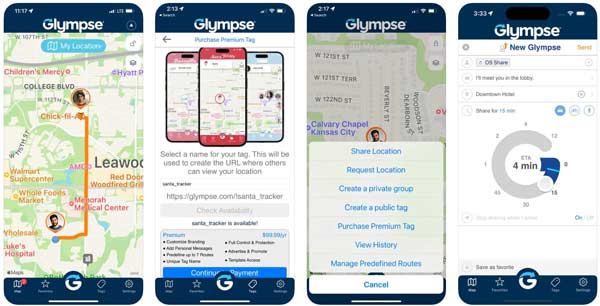
Платформа: Android 9 и новее, iOS 14 и новее, Windows 10 и новее
Цена: Бесплатно при покупке в приложении
Glympse — это простой способ найти ваше текущее местоположение и поделиться им с друзьями и семьей. Это приложение популярно среди родителей, поскольку помогает отслеживать местонахождение их детей.
Плюсы
- Легко делитесь местоположением с другими.
- Работа на широком спектре устройств.
- Отслеживайте свое местоположение с помощью технологии GPS.
- Легко использовать.
Минусы
- Точность определения местоположения низкая.
- Ему не хватает оповещений о местоположении.
Топ-3: Waze
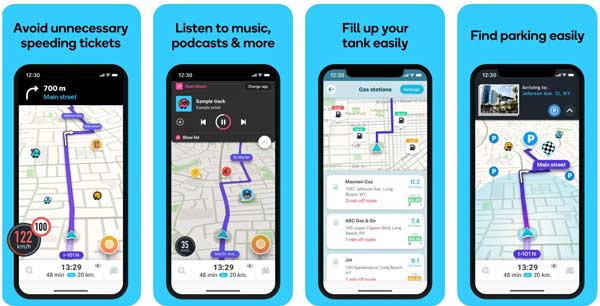
Платформа: Android 7 и новее, iOS 14 и новее, Windows и macOS
Цена: Бесплатно
Waze — это общественное навигационное приложение, которое предоставляет вам информацию о вашем текущем местоположении до дома или других мест, а также информацию о пробках и дорожные оповещения. Он разработан Google и полностью бесплатен для использования.
Плюсы
- Интегрируйте красочный интерфейс.
- Предлагайте информацию о дорожном движении в режиме реального времени.
- Развивайте социальные связи для водителей.
- Предоставьте веб-версию.
Минусы
- Здесь отсутствует вид со спутника.
- Вы не можете использовать его в автономном режиме.
Топ 4: iSharing
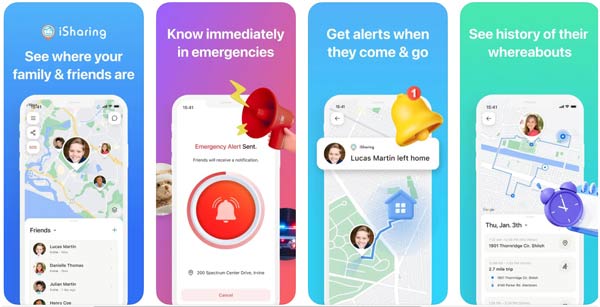
Платформа: Android 7 и новее, iOS 13 и новее
Цена: Бесплатно и $9.2 в месяц
Как следует из названия, iSharing может узнать ваше текущее местоположение и поделиться им с друзьями и семьей. Это делает его простым и безопасным способом связи с семьей и друзьями.
Плюсы
- Сведите использование батареи к минимуму.
- Сохраняйте историю местоположений до 90 дней.
- Доступно на нескольких языках.
- Интегрируйте различные функции безопасности.
Минусы
- Вы можете отслеживать только местоположение своих друзей.
- Расширенные функции доступны только по подписке.
Топ-5: mSpy
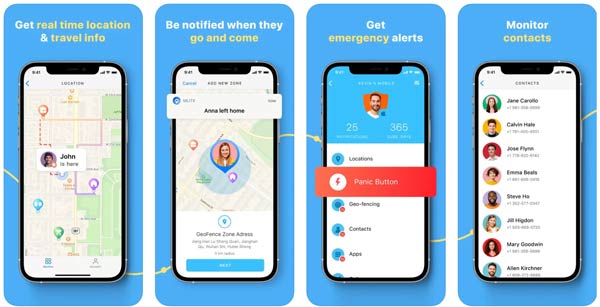
Платформа: Android 5 и новее, iOS 14 и новее
Цена: $48,99 в месяц
mSpy — мощное приложение для отслеживания местоположения. Он сообщает вам и вашим друзьям, а также текущее местоположение членов семьи на карте. Кроме того, он предоставляет множество бонусных функций, таких как проверка текстовых сообщений.
Плюсы
- Поддержка истории местоположений и геозон.
- Легко просматривайте историю просмотров.
- Отслеживайте местоположения так, чтобы целевой пользователь этого не заметил.
- Определите ключевые области.
Минусы
- Цена высокая.
- Одна подписка доступна только для одного устройства.
Часть 4. Как скрыть текущее местоположение на iOS
Многие люди иногда задаются вопросом: «Где я сейчас нахожусь?» и беспокоятся, что их конфиденциальность будет раскрыта. В этом случае эффективным средством смены местоположения будет лучшее решение. Здесь мы рекомендуем вам лучший инструмент: imyPass iLocaGo. Все необходимые операции можно выполнить всего за несколько кликов.

4 000 000+ загрузок
Скройте свое настоящее местоположение на своем iPhone, изменив свое текущее местоположение на поддельный адрес.
Создавайте виртуальные маршруты во время игры в мобильные игры.
Безопасный и простой в использовании.
Поддержка новейших моделей iPhone и iPad.
Вот шаги, чтобы скрыть ваше текущее местоположение на вашем iPhone:
Подключиться к вашему iPhone
Установив программное обеспечение на свой компьютер, запустите его. Подключите свой iPhone или iPad к тому же компьютеру с помощью кабеля Lightning. нажмите Начинать кнопку, чтобы двигаться дальше.

Выберите режим
Чтобы изменить мое местоположение прямо сейчас, выберите Изменить местоположение режим на левой стороне основного интерфейса. Остальные три режима справа, Одношаговый режим, Многоступенчатый режим а также Режим джойстика, в основном используются для имитации движения GPS.

Скрыть свое настоящее местоположение
Затем появилась карта, автоматически показывающая мое точное местоположение. Чтобы охватить исходное местоположение, вам просто нужно ввести адрес в поле на Изменить местоположение диалоговое окно или щелкните целевую позицию на карте. Наконец, нажмите Подтвердить Изменить кнопка.

Не только для изменения местоположения в целях конфиденциальности и безопасности, но и многие приложения имеют ограничения по региону, поэтому вы можете загрузить и использовать их, изменив реальное местоположение. Например, вы можете изменить страну Spotify наслаждаться разнообразной музыкой.
Вывод
После нашего знакомства вы должны были понять какое у тебя сейчас местоположение, а также как найти данные о своём местоположении на iPhone, телефоне Android, ПК или компьютере Mac. Разумеется, вы можете захотеть скрыть своё текущее местоположение от семьи или друзей. imyPass iLocaGo может удовлетворить ваши потребности.
Пенни специализируется на устранении неполадок GPS и оптимизации Windows. Ранее она работала инженером технической поддержки, помогая клиентам эффективно решать проблемы, связанные с определением местоположения и работой системы. Опираясь на опыт в IT‑поддержке, она предлагает практичные решения, которые действительно работают. В свободное время она любит ходить в походы и заниматься геокэшингом, испытывая GPS‑технологии в реальных условиях.
Горячие решения
-
GPS-местоположение
- Как узнать, приостановил ли кто-то свое местоположение на Life360
- Как бесплатно сделать поддельный звонок
- Лучшие места для Pokémon GO с координатами
- 10 лучших читов для Pokémon GO
- 9 инструментов-спуферов для Pokémon GO
- Как отследить местоположение iPhone
- Что такое макет местоположения
- 5 джойстиков GPS для Pokémon GO
-
Разблокировать iOS
-
Советы по iOS
-
Разблокировать Андроид


