



 Решение
 Центр поддержки
 О нас
О нас Контакт
6 способов восстановить удалённые фото на iPhone — полное руководство
 Клара Прескотт Опубликован в 06 февраля 2026Восстановить данные3-минутное чтение
Наша цель сегодня — объяснить, как восстановить удалённые фото на iPhone, используя проверенные варианты с понятными пошаговыми инструкциями. Иногда фотографии пропадают из‑за случайного нажатия, ошибки синхронизации или обновления системы. Мы изучили реальные сценарии восстановления на активно используемых устройствах, чтобы понять, что действительно помогает вернуть снимки, а что нет. Вы узнаете, когда встроенные инструменты оказываются полезны, когда стоит обратиться к облаку и в каких случаях имеет смысл использовать программу для восстановления. У каждого из вариантов есть свои ограничения и результаты.

В этой статье:
- Способ 1. Проверьте папку «Недавно удалённые» в приложении «Фото»
- Способ 2. Используйте функцию восстановления на iCloud.com
- Способ 3. Восстановите безвозвратно удалённые фото iPhone с помощью программы восстановления
- Способ 4. Восстановите фото на iPhone из резервной копии iCloud
- Способ 5. Восстановите фото на iPhone из резервной копии Google Drive
- Способ 6. Восстановите фото на iPhone из резервной копии Finder/iTunes
- Какой способ лучше всего использовать вначале?
Способ 1. Проверьте папку «Недавно удалённые» в приложении «Фото»
Прежде чем пробовать резервные копии или программы, начните со встроенной «страховки» на вашем iPhone. Apple временно сохраняет удалённые изображения в отдельном альбоме — это часто самый быстрый способ восстановить удалённые с iPhone фотографии без лишних действий. Снимки хранятся там до 30 дней перед окончательным удалением, поэтому время играет важную роль.
Открой Фото приложения и пролистайте вниз до Утилиты раздел.
Нажмите Недавно удалено и выбрать Посмотреть альбом если потребуется.
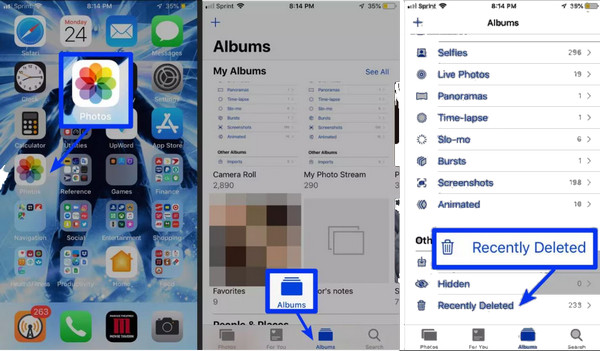
Разблокируйте альбом с помощью Face ID, Touch ID, либо пароля устройства.
Выберите нужное фото или несколько фотографий и нажмите Восстанавливаться чтобы вернуть их в вашу медиатеку.
Папка «Недавно удалённые» — самый быстрый способ восстановить фотографии, удалённые за последние 30 дней. Если нужные снимки старше или их нет в этом альбоме, следующим шагом будет проверка iCloud на наличие вариантов восстановления.
Способ 2. Используйте функцию восстановления на iCloud.com
Если фотографии были недавно удалены и синхронизированы с iCloud, их всё ещё можно восстановить онлайн, не прикасаясь к iPhone. Этот способ полезен, когда вы хотите понять, как восстановить удалённые фото на iPhone с помощью встроенного облачного управления. В iCloud удалённые объекты хранятся ограниченное время до окончательного удаления.
Откройте браузер и войдите на iCloud.com с тем же Apple ID, который используется на вашем iPhone.

Нажмите Фото, затем откройте альбом Недавно удалено в боковой панели.
Выберите фотографию или фотографии для восстановления, щёлкнув по ним.
Нажмите Восстанавливаться. Снимки снова появятся в ваших iCloud Фото и автоматически синхронизируются обратно на iPhone. Если синхронизация с iCloud приостановлена, сделать это будет невозможно, и вам сначала нужно решить проблему и выяснить, почему синхронизация приостановлена.
iCloud.com полезен, когда фотографии удалены с устройства, но всё ещё хранятся в облаке. Если ваших снимков больше нет в iCloud, следующий способ предполагает использование специальной программы для восстановления безвозвратно удалённых изображений.
Способ 3. Восстановите безвозвратно удалённые фото iPhone с помощью программы восстановления
Когда фотографии больше недоступны ни на iPhone, ни в iCloud, может помочь программа восстановления, например Восстановление данных iPhone imyPass. Такие утилиты сканируют память устройства, чтобы вернуть навсегда удалённые фото на iPhone, которые стандартные средства не находят. По результатам тестирования, этот способ эффективнее всего, если после удаления вы как можно меньше пользуетесь телефоном.
Скачайте программу для восстановления данных iPhone на Mac или Windows‑ПК. После установки подключите iPhone с помощью кабеля USB или Lightning.
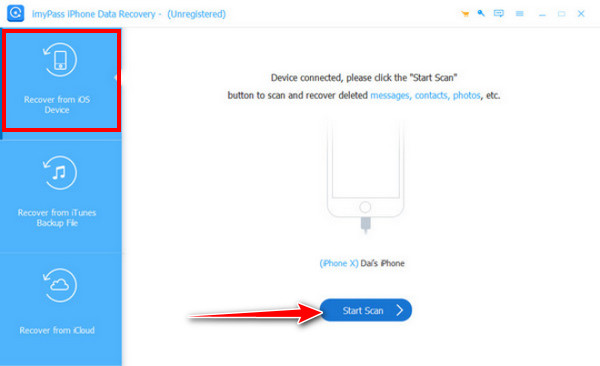
Запустите приложение и выберите Восстановление с устройства iOS. Нажмите Начать сканирование чтобы продолжить и получить доступ ко всем данным, которые ещё можно восстановить.
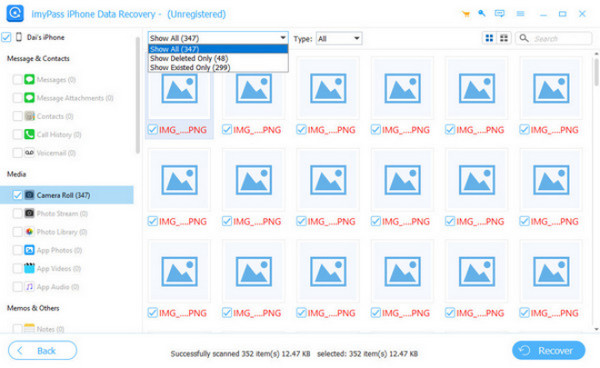
После завершения сканирования просмотрите найденные фотографии. Используйте фильтры, например Показать только удаленные чтобы сузить список. Просмотрите снимки и отметьте галочками те, которые хотите вернуть.
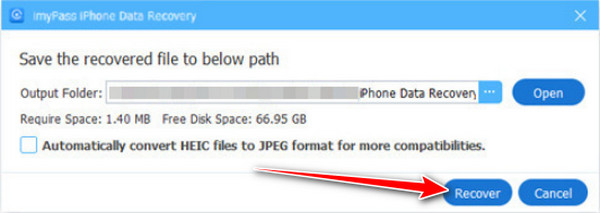
Нажмите Восстанавливаться, укажите папку на компьютере и позвольте программе безопасно сохранить выбранные фото.
Программы восстановления идеально подходят, когда фотографии удалены безвозвратно или отсутствуют в iCloud. Для тех, кто предпочитает встроенную систему резервного копирования, следующий способ описывает восстановление фото из резервной копии iCloud.
Способ 4. Восстановите фото на iPhone из резервной копии iCloud
Если фотографии больше не отображаются на iPhone, в iCloud может всё ещё храниться их копия в одной из ранних резервных копий. Этот вариант лучше всего подходит, если устройство успело синхронизироваться до удаления снимков, и помогает разобраться, как восстановить стёртые фото на iPhone, когда локальные способы не сработали. В процессе ваш телефон возвращается к предыдущему состоянию, поэтому требуется больше времени и аккуратности.
Открытым Настройки, коснитесь своего идентификатор Apple ID, затем перейдите к iCloud > Фотографии и выключите «Фотографии iCloud», если она включена.
Перейти к «Настройки» > «iCloud» > «Резервная копия iCloud» и коснитесь Резервное копирование сейчас чтобы сохранить текущие данные.
Перейдите к «Настройки» > «Основные» > «Перенос или сброс iPhone», затем выберите Стереть все содержимое и настройки.
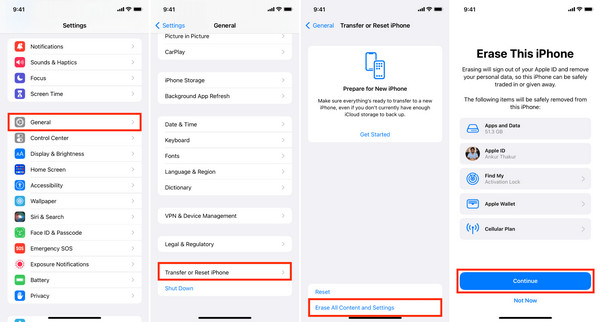
Снова настройте iPhone и выберите Восстановление из резервной копии iCloud. Выберите резервную копию, созданную до удаления фотографий, и завершите настройку.
Восстановление из резервной копии iCloud возвращает фотографии, которые находились на устройстве на момент создания этой копии. Если вы предпочитаете сторонние облачные сервисы, в следующем способе показано, как Google Фото помогает восстановить удалённые изображения.
Способ 5. Восстановите фото на iPhone из резервной копии Google Drive
Если Google Фото настроено на резервное копирование ваших снимков, удалённые фото могут ещё какое‑то время храниться в папке «Корзина». Этот способ — практичный вариант понять, как восстановить удалённые фото на iPhone с помощью облачной резервной копии, даже если изображений уже нет на самом устройстве.
Откройте приложение Google Фото на iPhone и войдите в аккаунт Google, который использовался для резервного копирования.
Нажмите «Коллекции» внизу экрана, затем откройте папку Мусор чтобы увидеть удалённые элементы.
Нажмите и удерживайте каждое фото, которое хотите вернуть, либо выделите сразу несколько изображений.
Нажмите Восстановить. Фотографии будут возвращены в вашу библиотеку Google Фото и, когда это возможно, заново синхронизированы с вашими альбомами.
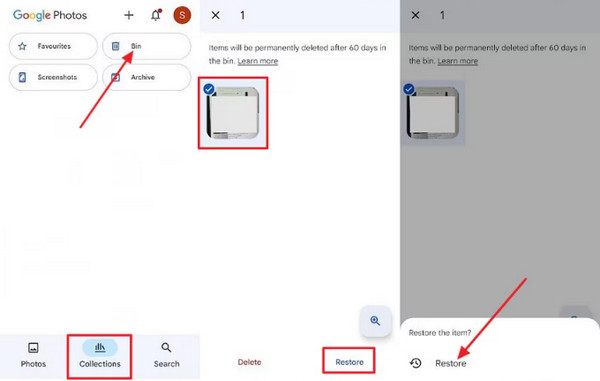
Google Фото предоставляет удобный вариант восстановления из резервной копии, если ваши изображения были синхронизированы до удаления. Если облачной копии нет, могут помочь резервные копии на компьютере, как объясняется в следующем способе.
Способ 6. Восстановите фото на iPhone из резервной копии Finder/iTunes
Если удалённых фотографий нет в «Недавно удалённых» или в облачных сервисах, решение может оказаться в резервной копии на вашем компьютере. Этот метод показывает, как можно восстановить удалённые фотографии на iPhone с помощью Искатель или же iTunes, даже когда кажется, что они утрачены навсегда. Помните, что восстановление из резервной копии заменит текущие данные на устройстве, поэтому действуйте осторожно.
Подключите iPhone к компьютеру, на котором вы ранее делали его резервную копию. Используйте кабель USB или Lightning и откройте Finder в macOS Catalina и новее либо iTunes в Windows или более старых версиях macOS.
Найдите свой iPhone в боковой панели Finder или в меню устройств iTunes и выберите резервную копию, сделанную до удаления ваших фотографий. Подтвердите восстановление и дождитесь, пока iPhone вернётся к состоянию этой резервной копии. После перезагрузки откройте приложение «Фото» и найдите свои восстановленные изображения. и выберите его.
Нажмите Восстановление резервной копии Резервные копии Finder и iTunes — это последний надёжный вариант, если все другие методы не сработали. Однако иногда.
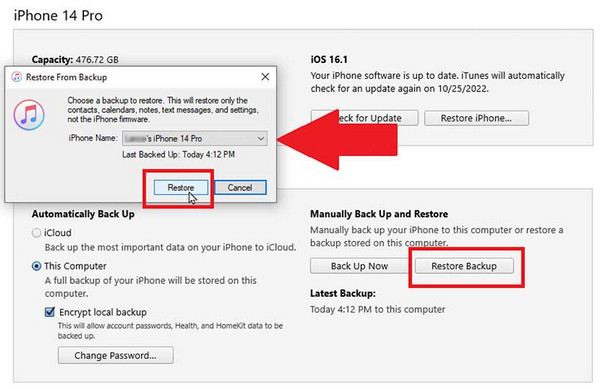
из‑за неизвестной ошибки. Если эта проблема по‑прежнему сохраняется, мы рекомендуем воспользоваться другими методами, описанными здесь.
Самое простое место для начала — папка «Недавно удалённые» в приложении «Фото». Это быстро, безопасно и не несёт риска потерять текущие данные. Если ваших фотографий там нет, следующим шагом проверьте облачные резервные копии, такие как iCloud или Google Фото. Эти методы также просты и безопасны. iTunes не может восстановить iPhone. Использование резервной копии компьютера или инструмента восстановления — более специфический и сложный путь. Восстановление через Finder или iTunes может занять много времени и перезаписать существующую информацию. В этом может помочь специальный инструмент «Recover Deleted Photos iPhone Finder», который пошагово проведёт вас через процесс и сохранит ваши данные нетронутыми.
Какой способ лучше всего использовать вначале?
Стресс от случайной потери фотографий на iPhone понятен, но в большинстве случаев их можно вернуть. Для начала проверьте «Недавно удалённые» или облачные резервные копии, такие как iCloud и Google Фото, — это позволит быстро восстановиться. Если фотографии исчезли окончательно, инструменты восстановления или резервные копии Finder/iTunes предлагают надёжные способы.
восстановить фотографии с iPhone.
Вывод
. Следуя этим методам шаг за шагом, вы сможете выбрать правильный подход, защитить текущие данные и с уверенностью вернуть свои важные воспоминания. recently-deleted-photos-iphone. iCloud- Website Signin.
У Клары более 8 лет опыта в помощи пользователям по восстановлению утраченных файлов и переносу данных. Ранее она работала специалистом по восстановлению данных в крупной ИТ‑сервисной компании. Имея сертификаты по восстановлению данных и цифровой криминалистике, она пишет статьи, посвящённые простым решениям, которые упрощают сложные задачи по восстановлению для обычных пользователей.
Горячие решения
-
Восстановить данные
- Обзор восстановления данных iOS от AppGeeker
- Обзор Disk Drill для восстановления данных iPhone
- Как вывести iPhone из режима восстановления
- Как исправить ошибку support.apple.com/iphone/restore
- Как восстановить данные из режима DFU
- Обзор программы Gbyte для восстановления данных с iPhone
- Как восстановить удалённые фото на iPhone по истечении 30 дней
- Как восстановить удалённые фотографии на iPad
-
Разблокировать iOS
-
Передача данных
-
Советы по iOS

Восстановление данных iPhone
Восстановить удаленные или утерянные данные iPhone
Скачать бесплатно Скачать бесплатно
