



 Решение
 Центр поддержки
 О нас
О нас Контакт
Как узнать, разблокирован ли мой телефон, без SIM‑карты
 Гидеон Байрон Опубликован в 27 февраля 2026 г.Разблокировать Андроид3-минутное чтение
Когда вы собираетесь сменить телефон или рассматриваете нового оператора, задумывались ли вы, не разблокирован ли ваш аппарат уже сейчас? Возможно, вы спрашиваете себя: Как понять, что мой телефон разблокирован? Не переживайте, проверить статус телефона проще, чем кажется. Далее мы пошагово покажем, как быстро это подтвердить, чтобы вы могли свободно и уверенно пользоваться своим устройством.

В этой статье:
Часть 1. Что означает разблокированный телефон
Хотели ли вы когда‑нибудь сменить оператора или использовать SIM‑карту зарубежного оператора, но не были уверены, будет ли работать ваш телефон? Ключ к этому — разблокированный телефон. Проще говоря, разблокированный телефон — это устройство, которое можно свободно использовать в сети любого оператора, без привязки к первоначальному оператору.
Итак, что значит, что телефон разблокирован? Это означает, что вы можете в любой момент сменить SIM‑карту — при смене тарифа, поездке за границу или покупке и продаже подержанных телефонов — не беспокоясь об ограничениях по сети. Поняв этот принцип, гораздо проще управлять своим устройством и заставить его работать на вас, а не держать вас «привязанным».
Часть 2. Как проверить, разблокирован ли телефон
Теперь, когда вы понимаете, что такое разблокировка телефона и какую свободу она даёт, следующий важнейший шаг — убедиться, что ваш аппарат действительно разблокирован. Независимо от того, используете ли вы iPhone или Android, существует несколько простых и надёжных способов быстро проверить, разблокирован ли телефон.
Для iPhone
Способ 1: Служба поддержки Apple
Откройте сайт службы поддержки Apple или используйте приложение Apple Support.
Войдите под своим Apple ID и выберите устройство, которое хотите проверить.
Найдите информацию о статусе блокировки устройства или свяжитесь с онлайн‑поддержкой для подтверждения.
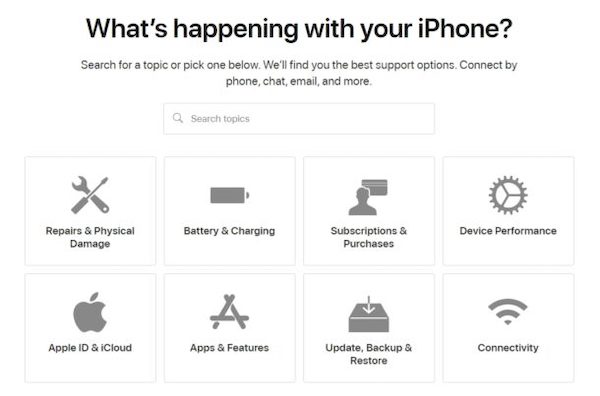
Этот способ самый надёжный: данные, полученные по официальному каналу, точны и подходят пользователям, которые хотят подтвердить статус по официальным записям.
Способ 2: Использование SIM‑карт разных операторов
Выключите телефон и извлеките текущую SIM‑карту.
Вставьте SIM‑карту другого оператора.
Включите телефон и попробуйте позвонить или отправить SMS.
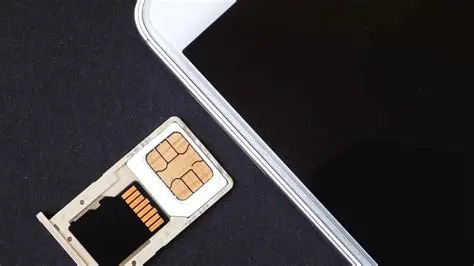
Если связь работает, значит телефон разблокирован. Этот способ нагляден и быстр, он идеален для тех, кому нужна мгновенная проверка. Если же связь не работает SIM-карта не поддерживается на iPhone, возможно, есть и другие причины.
Способ 3: Через настройки
Перейти к Настройки > Общий > О.
Найдите Замок перевозчика раздел.
The Нет ограничений по SIM-карте на экране будет указано, что iPhone не имеет блокировок.
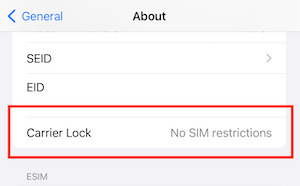
Этот способ подойдёт тем, кто хочет узнать, разблокирован ли телефон, но не хочет менять SIM‑карту, поскольку всё можно проверить прямо в настройках устройства — это очень удобно.
Для Android
Способ 1: Через настройки
Перейти к Настройки. Кран Сеть и Интернет.
Нажмите на Мобильная сеть или же SIM‑карты.
Найдите пункты вроде Разблокировка сети/Блокировка оператора/Блокировка SIM.
Если отображается "Сеть разблокирована" или "Нет ограничений SIM", можно сделать вывод, что телефон разблокирован.
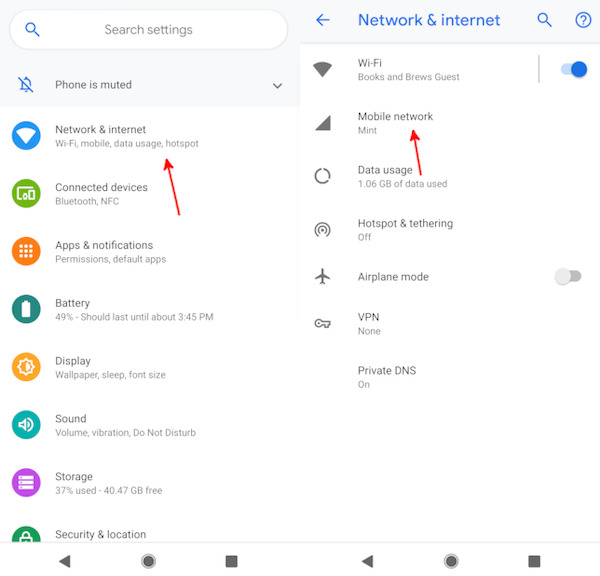
Хотя названия разделов у разных брендов немного отличаются, все они относятся к настройкам сети. Это тоже один из самых быстрых способов проверить, разблокирован ли Android‑телефон, но иногда возможны ошибки в определении.
Способ 2: По IMEI
Набрать номер *#06# чтобы узнать IMEI‑номер телефона.
Откройте официальный сайт оператора или надёжный сайт третьей стороны для проверки.
После ввода IMEI система покажет, заблокировано устройство или нет.
Этот способ подходит тем, кому нужны официальные записи или независимая проверка; код IMEI настолько информативен, что с его помощью вы можете даже обойти активацию iCloud с помощью IMEI.
Способ 3: Режим разработчика
Перейти к Настройки > О телефоне > Информация о программном обеспечении.
Нажмите Номер сборки семь раз подряд, чтобы включить Режим разработчика.
Перейдите в «Для разработчиков» и найдите пункт OEM-разблокировка или похожую опцию.
Если пункт «OEM‑разблокировка» (OEM Unlocking) активирован, скорее всего, ваш телефон разблокирован. Такой пункт есть не на каждом Android, но это продвинутый и полезный способ проверить, разблокирован ли Android‑телефон.
Часть 3. Что делать, если телефон заблокирован
Даже если вы выяснили, что телефон заблокирован, это не означает, что всё потеряно: у вас всё ещё есть шанс превратить его в полностью разблокированное устройство. Но не каждое устройство можно сразу отправить на разблокировку у оператора. Особенно это касается вторичных телефонов или аппаратов неизвестного происхождения: иногда на них нельзя даже снять блокировку экрана, а это напрямую мешает дальнейшей сетевой разблокировке.
Шаг 1. Сделайте телефон доступным
Если вы получили подержанный Android или не можете войти в систему из‑за забытого пароля, вам нужно сначала воспользоваться imyPass AnyPassGo чтобы снять блокировку экрана, а уже потом оформлять сетевую разблокировку.

4 000 000+ загрузок
Поддерживаются множество брендов Android: Samsung, Google Pixel, Xiaomi и другие.
Не требуется IMEI, данные договора или дополнительные подтверждающие документы.
Подходит для подержанных устройств или аппаратов неизвестного происхождения.
Наглядный пошаговый интерфейс обеспечивает стабильную и высокую вероятность успеха.
После запуска программы выберите опцию Удалить пароль экрана на главной странице.

Затем выберите бренд вашего телефона.

Дождитесь, пока программа определит модель устройства после подключения телефона. Если программе не удаётся распознать ваш телефон, нажмите на синюю надпись ниже: Устройство подключено, но не распознается? Просто следуйте подсказкам на следующем экране.

В конце просто нажмите кнопку Удалить сейчас и дождитесь завершения процесса, прежде чем входить в систему.

Следует отметить, что хотя таким образом вы восстановите доступ к устройству, все данные на телефоне будут удалены, поэтому лучше выполнять эту операцию сразу после замены устройства, когда на нём ещё нет важных данных.
Второе. Подать заявку на официальную разблокировку у оператора связи
Когда устройство доступно, вы можете проверить текущий статус блокировки SIM и подать заявку соответствующему оператору. В зависимости от оператора от вас могут потребовать IMEI, подтверждение отсутствия задолженностей по устройству, доказательство права собственности и т.п.
Передайте IMEI службе поддержки или через страницу исходного оператора связи.
Дождитесь проверки, которая может занять от нескольких часов до нескольких недель.
После одобрения оператор добавит IMEI в список разрешённых к разблокировке.
После того как служба поддержки отправит вам письмо о разблокировке, вставьте другую SIM‑карту, чтобы проверить регистрацию в сети.
Вывод
Теперь вы не только знаете, как узнать, разблокирован ли мой телефон, но и можете разблокировать его, если ответ отрицательный. Даже если вы не можете получить доступ к системе, вы можете использовать imyPass AnyPassGo для восстановления устройства до состояния, когда к нему снова можно получить доступ, и продолжить оформление. Как только вы сможете снова войти в систему, именно вы решаете, как ей пользоваться, к сети какого оператора подключаться и какую карту использовать!
Гидеон — старший редактор imyPass. Он эксперт по разблокировке телефонов и компьютеров и уже 3 года пишет обучающие материалы по паролям в imyPass.
Горячие решения
-
Разблокировать Андроид
- Как узнать, разблокирован ли ваш телефон
- Разблокировать экран телефона Samsung без пароля
- Разблокировать графический ключ на устройстве Android
- Обзор прямых разблокировок
- Как разблокировать телефон OnePlus
- Разблокировать OEM и исправить разблокировку OEM, выделенную серым цветом
- Как разблокировать телефон Sprint
-
Разблокировать iOS
-
Советы по паролю
-
Советы по iOS

