



 Решение
 Центр поддержки
 О нас
О нас Контакт
Как сбросить настройки заблокированного Android-устройства до заводских, чтобы снять блокировку экрана.
 Гидеон Байрон Опубликован в 15 октября 2026 г.Разблокировать Андроид3-минутное чтение
Забыли пароль экранной блокировки на телефоне Android и не можете получить доступ к устройству? Вы можете сброс заблокированного телефона Android сбросить его без ввода пароля, но имейте в виду, что большинство методов сброса удалят все данные с вашего устройства. В этом руководстве мы покажем, как сбросить телефон Android, если он заблокирован, используя 4 практических метода. Продолжайте чтение, чтобы узнать, как работает каждый способ.

В этой статье:
- Часть 1. Сравнение 5 способов сбросить заблокированный телефон Android
- Часть 2. Как сбросить заблокированный телефон Android через режим Recovery
- Часть 3. Как сбросить заблокированный телефон Android через Google Find My
- Часть 4. Как снять блокировку экрана Android с помощью Android Unlocker
- Часть 5. Как сбросить заблокированный телефон Android с помощью команд ADB
Часть 1. Сравнение 5 способов сбросить заблокированный телефон Android
Вы можете сбросить свой телефон Android с помощью режима Recovery, сервиса Google Find My, программы Android unlocker или команд ADB. Ниже приведено краткое сравнение четырёх способов сбросить заблокированный телефон Android:
| Метод | Нужен ли компьютер? | Потери данных | Сложность | Лучшее для |
| Режим восстановления | Нет | Да | Середина | Большинство телефонов Android |
| Google Find My | Нет | Да | Легкий | Удалённый сброс |
| Android Unlocker | Да | Да | Легкий | Удаление блокировки экрана Android и обход FRP |
| Команды ADB | Да | Зависит | Передовой | Опытные пользователи |
Часть 2. Как сбросить заблокированный телефон Android через режим Recovery
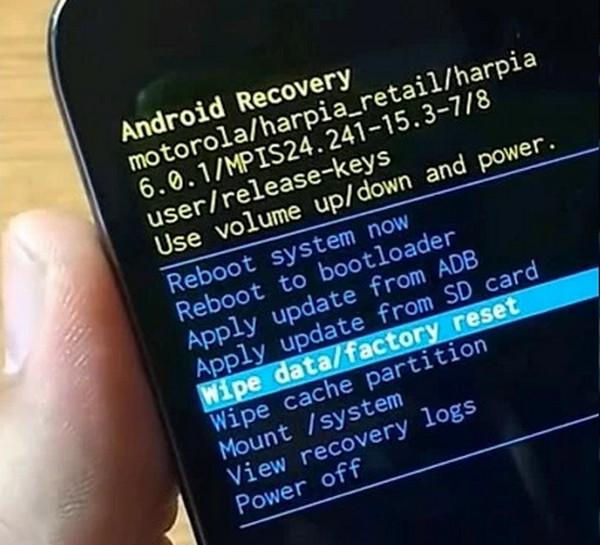
Режим восстановления Android (Recovery Mode) — один из самых распространённых способов выполнить сброс настроек до заводских на заблокированном телефоне Android. Вы можете войти в режим Recovery с помощью физических кнопок и выбрать такие варианты, как перезагрузка телефона, очистка данных или полный сброс к заводским настройкам (factory reset). Однако он не обойти блокировку GoogleПосле сброса настроек до заводских вам потребуется ввести свой аккаунт Google. Ниже описаны шаги по сбросу настроек заблокированного телефона Android с помощью кнопок.
Нажмите и удерживайте Сила а также Звук тише Вместе. Отпустите их, когда телефон Android выключится. После выключения телефона Android нажмите и удерживайте. Сила а также Звук тишеОтпустите кнопки, когда отобразится экран восстановления.
Использовать Объем физические кнопки для выбора Сброс к заводским настройкам или же Удалить данные / сброс настроек Нажмите кнопку. Затем подтвердите процедуру и перезагрузите телефон Android, чтобы выключить его. Таким образом, экран режима восстановления будет закрыт.
Часть 3. Как сбросить заблокированный телефон Android через Google Find My
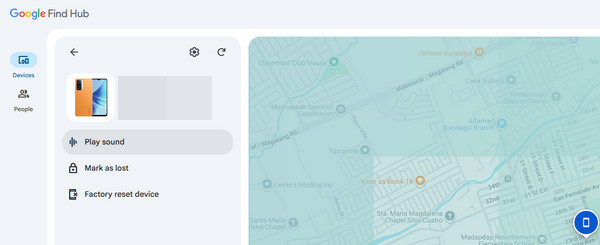
Google Find Hub (ранее известный как Find My Device) — это встроенный сервис Google для поиска, защиты и удалённого управления устройствами Android. Он позволяет отслеживать ваше устройство в реальном времени по данным GPS. Этот бесплатный сервис также можно использовать для сброса телефона Android к заводским настройкам. Однако, как и в предыдущем методе, он не обходит Google FRP на вашем телефоне Android. Для этой процедуры требуется устойчивое интернет‑подключение. Пожалуйста, выполните действия ниже, чтобы узнать подробности.
Найдите официальный сайт Найти хаб или же Найти мое устройство. Затем войдите в связанный с телефоном Google‑аккаунт. Когда ваше устройство появится на карте, выберите его в списке устройств.
Выбрать Устройство сброса настроек к заводским настройкам опцию и подтвердите действие. Ваш телефон Android будет удалённо сброшен, и все данные, хранящиеся на устройстве, будут удалены.
Часть 4. Как снять блокировку экрана Android с помощью Android Unlocker
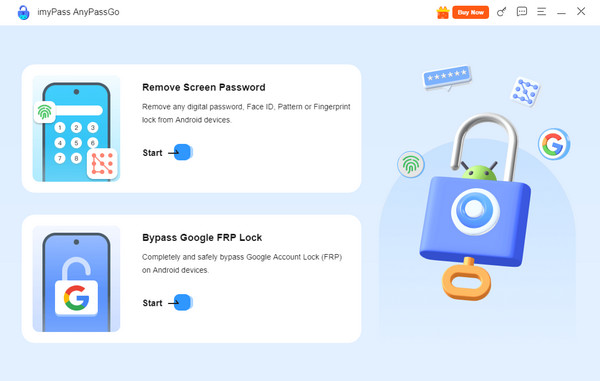
Если встроенные методы Android не помогают, вы можете попробовать программу‑разблокировщик Android (Android unlocker), чтобы снять блокировку экрана. imyPass AnyPassGo может разблокировать все типы экранных блокировок Android, включая отпечаток пальца, PIN‑код, графический ключ, распознавание лица и пароль. Этот инструмент также можно использовать для обхода блокировки Google FRP на вашем телефоне Android. Он поддерживает Samsung, Xiaomi, Huawei и многие другие бренды телефонов Android. Следующие шаги помогут вам быстро сбросить заблокированный телефон Android.
Посетите imyPass AnyPassGo Затем загрузите программу на свой компьютер и установите её. После этого установите и запустите программное обеспечение, чтобы сразу же начать использовать его на своём компьютере.
Нажмите на Начинать кнопка под Удалить пароль экрана Нажмите кнопку в верхнем левом углу. Затем вам будет предложено выбрать поддерживаемые программой марки телефонов Android. Пожалуйста, выберите марку вашего телефона Android, чтобы продолжить.
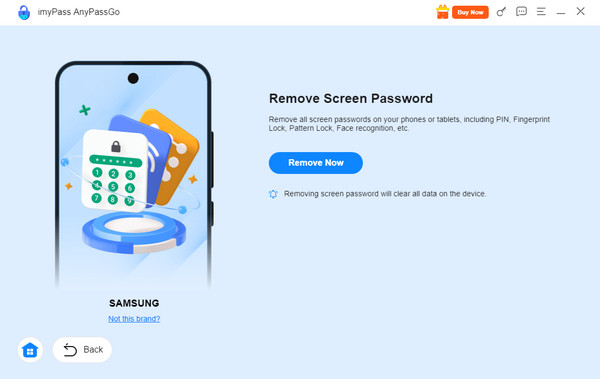
Вам потребуется подключить свой Android-телефон к компьютеру с помощью... USB-кабель. Нажмите кнопку Удалить сейчас кнопка находится под описанием. Таким образом, начнётся процедура разблокировки.
Часть 5. Как сбросить заблокированный телефон Android с помощью команд ADB
Android Debug Bridge, или ADB, — это известная команда, позволяющая вашему Android-телефону взаимодействовать с компьютером. Эта команда командной строки выполняет различные задачи на вашем Android-телефоне. Она позволяет устанавливать приложения, включать отладку, удалять приложения, передавать файлы и многое другое. Для своей работы она использует инструменты платформы Android SDK.
команда также может сбросить заблокированный телефон Android. Однако этот способ требует профессиональных навыков и может не работать на новых версиях Android. Ниже подробно описаны шаги, которые помогут вам выполнить эту процедуру.
Возьмите USB-кабель и подключите им свой Android-телефон к компьютеру. После этого откройте... Командная строка или же Терминал Инструмент на вашем компьютере. Введите устройства adb Закодируйте текст с помощью клавиатуры. Нажмите клавишу Enter, чтобы закодировать его.
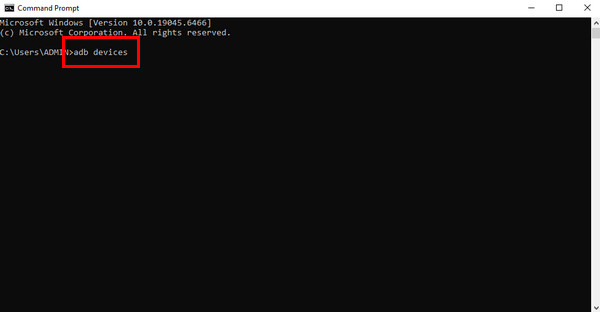
Запустите оболочка adb rm /data/system/gesture.key код. В качестве альтернативы вы можете ввести adb shell rm /data/system/password.key код. На вашем телефоне Android они работают одинаково.
На экране вам будет предложено выбрать один из дополнительных вариантов. Пожалуйста, введите... перезагрузка adb Введите код и следуйте инструкциям на экране, чтобы выполнить сброс настроек Android-телефона до заводских с помощью компьютера и команды ADB.
Вывод
В целом, этот пост вас научит Как сбросить заблокированный телефон Android. В нём предлагаются 4 проверенных способа выполнить полный сброс заблокированного телефона Android до заводских настроек. Если вы забыли PIN‑код, пароль или графический ключ, вы можете попробовать imyPass AnyPassGo, чтобы удалить различные типы блокировки экрана телефона Android. Разблокируйте свой телефон Android без лишних сложностей и сразу же восстановите доступ!
Гидеон пишет о разблокировке устройств на iOS, Android и Windows. Ранее он работал специалистом по мобильным устройствам в сервисном центре, где помогал клиентам с заблокированными устройствами и восстановлением паролей. В свободное время он тестирует новые инструменты для разблокировки, настраивает «умные» устройства и делает сложные процессы разблокировки простыми и безопасными.
Горячие решения
-
Разблокировать Андроид
-
Разблокировать iOS
-
Советы по паролю
-
Советы по iOS

