



 Решение
 Центр поддержки
 О нас
О нас Контакт
Что такое вход в Apple iTunes и как войти в iTunes
 Пенни Уоррен Опубликован в 25 мая 2026 г.Разблокировать iOS3-минутное чтение
В macOS Catalina и более поздних версиях iTunes был заменён отдельными приложениями, такими как «Музыка», «TV» и «Подкасты». Однако iTunes по‑прежнему доступен в Windows, macOS Mojave, а также на iPhone и iPad. Это не только менеджер меди файлов для iOS, но и магазин контента для покупки мультимедийных файлов. Чтобы использовать iTunes, покупать контент или получать доступ к уже купленному контенту на разных устройствах, необходимо войти в iTunes. В этой статье объясняется, как войдите в свою учетную запись Apple iTunes на Windows, macOS и iOS.

В этой статье:
- Часть 1: Что такое вход в Apple iTunes
- Часть 2: Как создать учетную запись iTunes
- Часть 3: Как войти в учетную запись Apple iTunes
- Часть 4. Устранение неполадок, если не удаётся войти в Apple iTunes
- Часть 5. Как управлять учётной записью iTunes на iPhone
- Часть 6. Часто задаваемые вопросы о входе в Apple iTunes
Часть 1: Что такое вход в Apple iTunes
Вход в Apple iTunes означает авторизацию в iTunes с использованием вашего Apple ID для доступа к приобретённому вами контенту и медиасервисам. Ваш Apple ID выступает в роли учётной записи iTunes, предоставляя доступ не только к iTunes, но и к App Store, Apple Music, iCloud и другим сервисам Apple.
Когда вы настраиваете новое устройство Apple, вам необходимо войти с помощью Apple ID, чтобы пользоваться iTunes и другими сервисами Apple. В Windows и macOS Mojave или более ранних версиях iTunes доступен как отдельное приложение. В macOS Catalina и более поздних версиях iTunes заменён отдельными приложениями, но для входа и доступа к вашему контенту используется тот же Apple ID.
Часть 2: Как создать учетную запись iTunes
Как создать учетную запись iTunes на iPhone
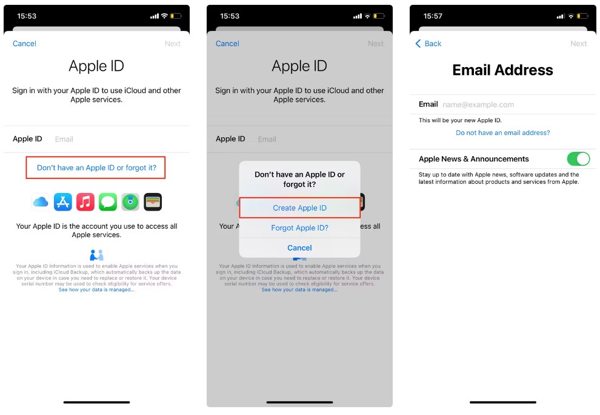
Открой Настройки приложение, коснитесь Войдите в свой iPhone, выбирать У вас нет Apple ID или вы его забылии коснитесь Создать Apple ID.
Введите свое имя, фамилию и дату рождения и нажмите Следующий. Затем введите свой основной адрес электронной почты.
Затем создайте пароль для своего Apple ID, нажмите Продолжать, а затем нажмите Соглашаться принять Условия и положения.
Подтвердите свой адрес электронной почты, открыв письмо с подтверждением и нажав Проверить сейчас.
Как создать учетную запись iTunes на Mac
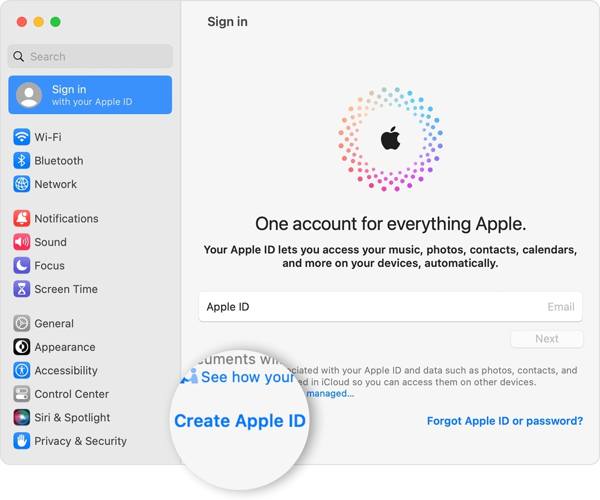
Выбирать Системные настройки от Яблоко меню, нажмите Войтии выберите Создать Apple ID.
Заполните форму, указав свои персональные данные, придумайте пароль и нажмите кнопку Следующий.
Введите свой номер телефона и выберите способ подтверждения личности. Затем нажмите Соглашаться после того, как вы прочтете Условия и положения.
Далее нажмите Подтвердите адрес электронной почты, прочитайте письмо с подтверждением и подтвердите создание учетной записи iTunes.
Как создать учетную запись iTunes онлайн
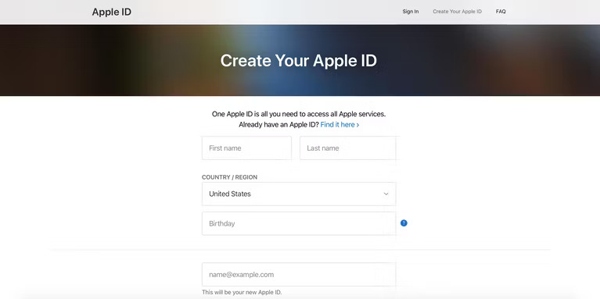
Откройте страницу appleid.apple.com/account в своем браузере.
Введите свои данные и создайте пароль.
Введите свой номер телефона и подтвердите свою личность с помощью СМС или телефонного звонка.
Когда вы будете готовы создать учетную запись iTunes, нажмите Продолжатьи проверьте адрес электронной почты.
Часть 3: Как войти в учетную запись Apple iTunes
Как войти в учетную запись Apple iTunes на Windows
Чтобы войти в свою учетную запись Apple iTunes на ПК, загрузите последнюю версию iTunes с веб-сайта Apple.
Откройте iTunes, перейдите в Счет меню и выберите Войти.
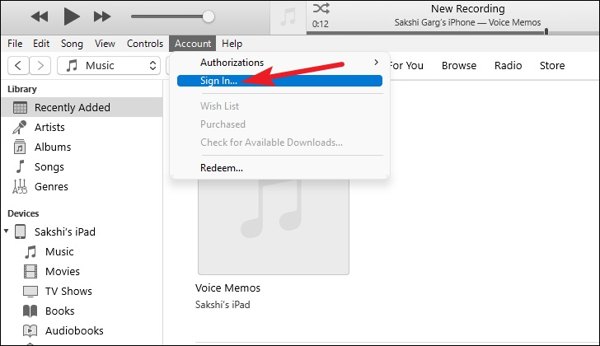
Введите свой Apple ID и пароль на Войти в iTunes Store диалоговое окно. Нажмите на Войти кнопку для входа в учетную запись Apple iTunes на ПК.
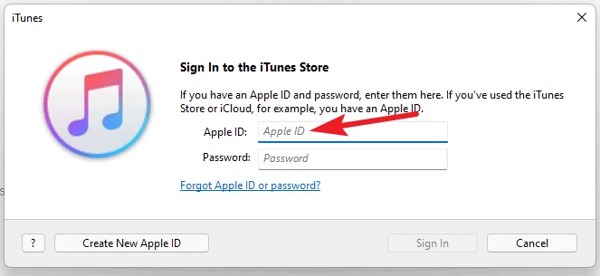
Примечание: Если у вас нет учетной записи Apple iTunes, нажмите Создать новый Apple ID и следуйте инструкциям, чтобы создать новый Apple ID.
Как войти в учетную запись Apple iTunes на Mac
Зайдите в меню Apple, выберите Настройки системы или же Системные настройкии нажмите кнопку Войти кнопка.
Введите свой Apple ID и пароль. Если будет предложено, введите шестизначный код подтверждения, который вы получите на доверенном устройстве, чтобы войти в свою учетную запись Apple iTunes на вашем Mac. Если ваш Apple ID не активен, вы не сможете войти в него.
Как войти в учетную запись Apple iTunes на iPhone/iPad
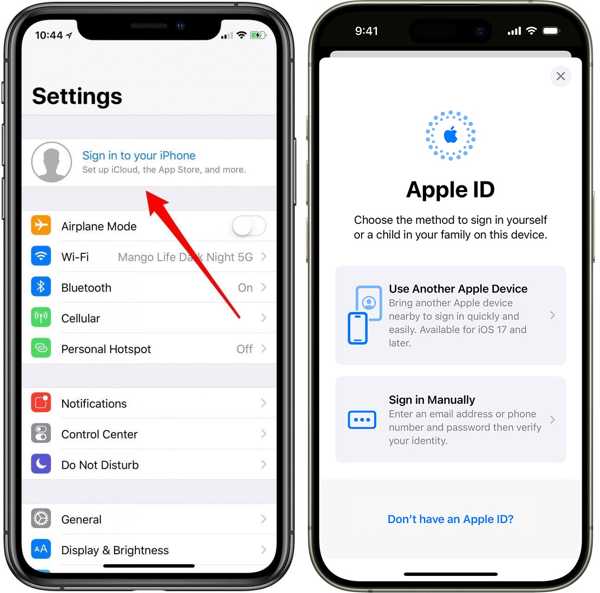
Запустите приложение «Настройки», нажмите Войдите в свой iPhone, и выберите способ входа. Здесь мы выбираем Войти вручную.
Введите свой Apple ID и пароль. При появлении запроса введите код подтверждения, отправленный на ваше доверенное устройство, чтобы завершить вход в учетную запись Apple iTunes на вашем iPhone.
Как войти в учетную запись Apple iTunes онлайн
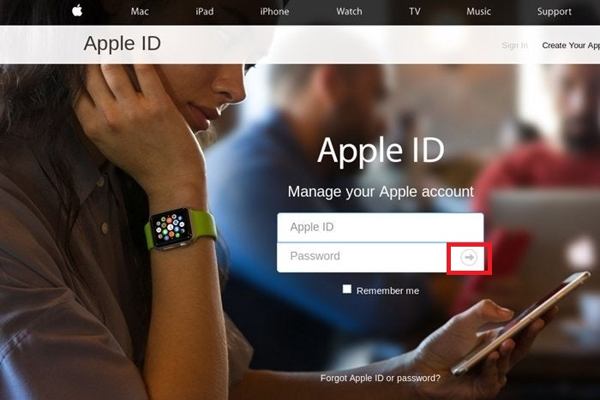
Откройте сайт appleid.apple.com/ в веб-браузере и нажмите кнопку Войти кнопка.
Введите свой Apple ID и пароль. Затем нажмите кнопку Авторизоваться кнопку для входа в свою учетную запись Apple iTunes онлайн.
Часть 4. Устранение неполадок, если не удаётся войти в Apple iTunes
Иногда вы вводите правильный Apple ID и пароль, но всё равно не можете войти в iTunes или другие сервисы Apple. Это может происходить по разным причинам. Чтобы устранить проблему, попробуйте следующие решения:
1. Обновите устройство и iTunes
Обновление устройства до последней версии iOS гарантирует, что система поддерживает актуальные протоколы безопасности и функции подключения, необходимые для входа в iTunes.
2. Проверьте настройки даты и времени
Если на вашем iPhone или iPad неверно указаны дата или время, вход может не выполняться. Чтобы это исправить, перейдите в Настройки > Общий > Дата и время и включить Установить автоматически.
3. Перезагрузите устройство
Простая перезагрузка может устранить системные сбои или мелкие ошибки. Выключите устройство, подождите несколько секунд, включите его снова и повторите попытку входа.
4. Проверьте подключение к сети
Убедитесь, что у устройства есть стабильное подключение к интернету. Попробуйте переключаться между Wi‑Fi и сотовой сетью, чтобы устранить проблемы с подключением.
5. Сбросьте настройки сети
Если вход по‑прежнему не выполняется, перейдите в Настройки > Общий > Перенос или сброс iPhone > Сбросить настройки сети. Этот метод удалит сохранённые пароли Wi‑Fi и параметры сети.
Часть 5. Как управлять учётной записью iTunes на iPhone
Управление паролями к вашему Apple ID и учётной записи iTunes имеет решающее значение для безопасности учётной записи и бесперебойного доступа к сервисам Apple. Если вы постоянно забываете свои пароли, imyPass Менеджер паролей iPhone может помочь вам безопасно хранить и управлять несколькими учётными данными аккаунтов, позволяя восстанавливать утерянные пароли к веб-сайтам и приложениям, а также ваш логин Apple iTunes. Совместимо со всеми моделями и версиями iOS, включая последнюю iOS 27.

4 000 000+ загрузок
Управляйте паролями iPhone на своих компьютерах.
Поддержка широкого спектра типов паролей.
Сохраните резервную копию своих паролей с iPhone на компьютер.
Доступно для последних версий iOS и iPhone.
Вот шаги по управлению и резервному копированию вашей учетной записи iTunes на вашем iPhone:
Сканируйте свой iPhone
Запустите лучший менеджер паролей iPhone после установки на компьютер. Он работает как на Windows, так и на macOS. Затем подключите iPhone к компьютеру с помощью кабеля Lightning и нажмите кнопку Начинать кнопку, чтобы начать сканирование паролей на вашем устройстве.
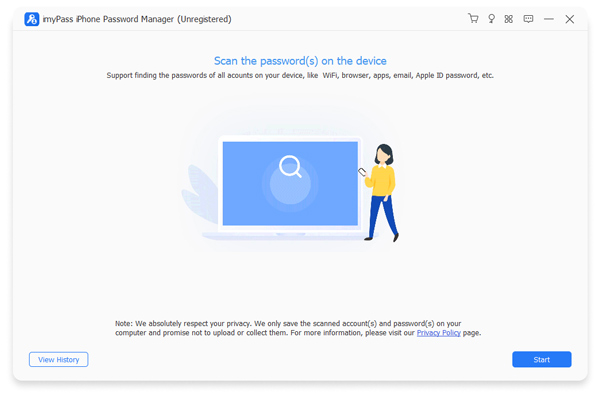
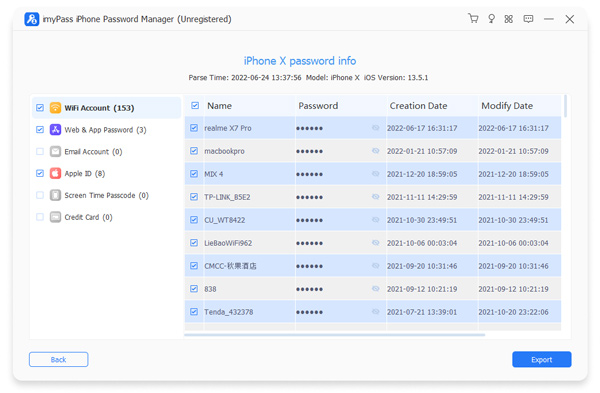
Посмотреть пароли iPhone
После завершения сканирования паролей вы можете просмотреть все пароли по типу. Чтобы просмотреть учетную запись iTunes, например, выберите Apple ID и нажмите кнопку Глаз кнопку для отображения пароля.
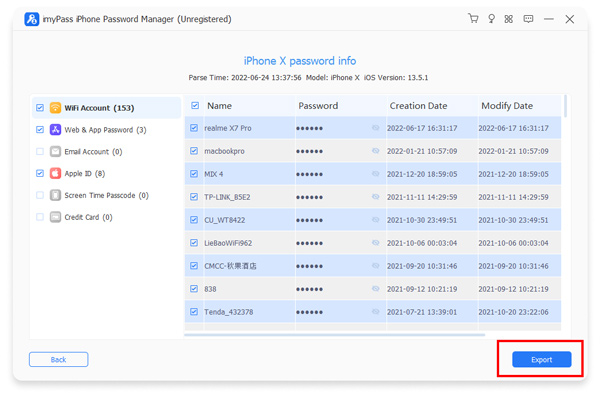
Резервное копирование паролей iPhone
Выберите все элементы, которые вы хотите скопировать на свой компьютер. Нажмите кнопку Экспорт кнопку в правом нижнем углу, выберите каталог для сохранения файла резервной копии и экспортируйте его на жесткий диск. Затем вы можете нажать кнопку Посмотреть историю кнопку на главном экране, чтобы найти файл резервной копии.
Часть 6. Часто задаваемые вопросы о входе в Apple iTunes
Часто задаваемые вопросы.
-
Совпадает ли мой логин для iTunes с моим Apple ID?
Да. Для индивидуальных пользователей логин для iTunes совпадает с вашим Apple ID. Используя один и тот же Apple ID, вы получаете доступ к iTunes, App Store, Apple Music, iCloud и ко всем другим сервисам Apple.
-
Как создать новую учётную запись iTunes?
Чтобы создать новую учётную запись iTunes, вам нужно завести новый Apple ID. Это можно сделать непосредственно на iPhone, iPad или Mac, а также онлайн на сайте appleid.apple.com. В процессе вы укажете личные данные, создадите надёжный пароль и подтвердите адрес электронной почты.
-
Почему меня не пускает войти в iTunes?
Даже при правильном пароле у вас всё равно может не получаться войти в iTunes. Распространённые причины включают устаревшие версии iOS или iTunes, неверные настройки даты и времени на устройстве, проблемы с подключением к сети или временные программные сбои.
Вывод
Теперь вы должны понять что такое вход в Apple iTunes, как создать учётную запись iTunes и как войти в учётную запись Apple iTunes на различных устройствах. Вы можете следовать нашему пошаговому руководству, чтобы сделать то, что вам нужно. Чтобы не забыть пароль от учётной записи iTunes, рекомендуем использовать менеджер паролей для iPhone imyPass.
Пенни специализируется на устранении неполадок GPS и оптимизации Windows. Ранее она работала инженером технической поддержки, помогая клиентам эффективно решать проблемы, связанные с определением местоположения и работой системы. Опираясь на опыт в IT‑поддержке, она предлагает практичные решения, которые действительно работают. В свободное время она любит ходить в походы и заниматься геокэшингом, испытывая GPS‑технологии в реальных условиях.
Горячие решения
-
Разблокировать iOS
-
Советы по iOS
-
Разблокировать Андроид
-
Советы по паролю


