



 Решение
 Центр поддержки
 О нас
О нас Контакт
Как изменить пароль iCloud с паролем или без него
 Сэмюэл Спенсер Опубликован в 24 июня 2026 г.Разблокировать iOS3-минутное чтение
Ваш пароль iCloud используется для доступа к вашей учетной записи iCloud и ее управлению, включая резервные копии, фото iCloud, документы, контакты и другие данные. Согласно Apple, вы входите в iCloud, используя пароль Apple ID, что означает, что пароль Apple ID и пароль iCloud по сути являются одним и тем же.
В этом руководстве объясняется, как измените свой пароль iCloud на iPhone, iPad, Mac или онлайн — независимо от того, помните ли вы текущий пароль или забыли его.

В этой статье:
Часть 1. Как изменить пароль iCloud
Если вы всё ещё помните свои учётные данные, вы можете изменить пароль Apple iCloud непосредственно на своём устройстве Apple. Это стандартная процедура для защиты вашей учётной записи, резервных копий и данных от несанкционированного доступа.
Как изменить пароль iCloud на iPhone/iPad
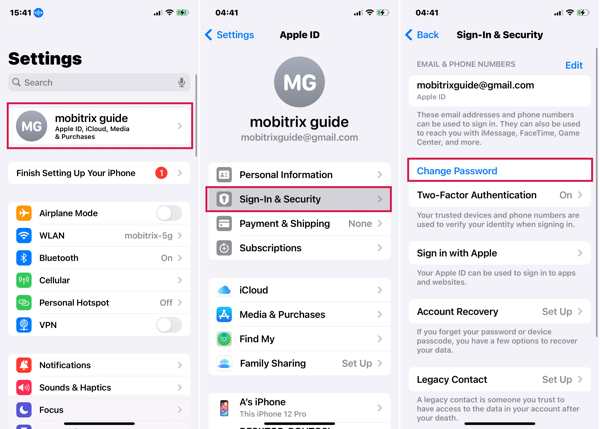
Открой Настройки приложение на вашем устройстве.
Нажмите на свой профиль и выберите Вход и безопасность.
Ударять Изменить пароль и введите код доступа iPhone или пароль Apple ID при появлении соответствующего запроса.
Введите новый пароль iCloud и подтвердите его.
Как изменить пароль iCloud на Mac
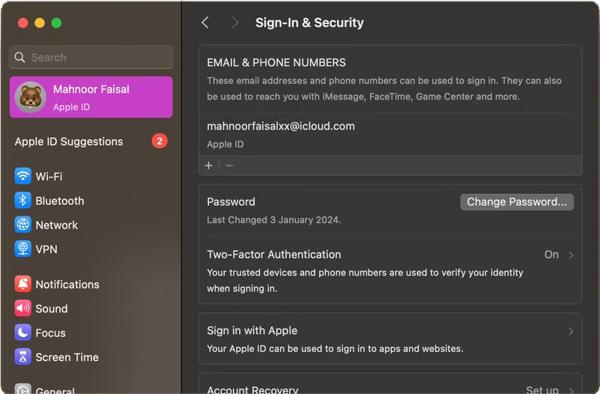
Перейти к Яблоко меню и выбрать Настройки системы или же Системные настройки.
Нажмите на свое имя и перейдите к Вход и безопасность вкладка
Нажмите на Изменить пароль кнопка рядом с Пароль раздел.
При появлении запроса введите пароль для входа и нажмите Позволять.
Теперь введите новый пароль, подтвердите его и нажмите Изменять.
Как изменить пароль Apple iCloud в Интернете
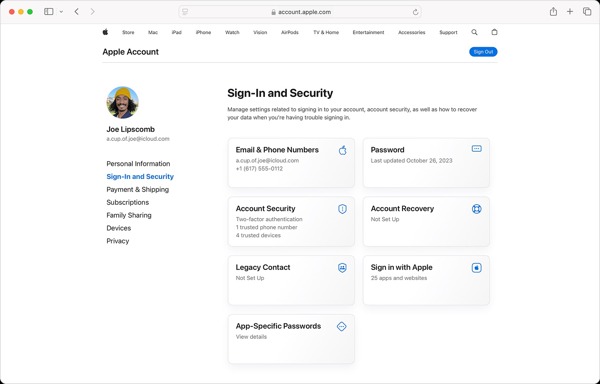
Перейдите на сайт account.apple.com в веб-браузере.
Войдите в систему, используя свой Apple ID и пароль.
Введите Вход и безопасность вкладку и выбрать Пароль.
Введите текущий пароль для входа на следующую страницу.
Введите новый пароль и подтвердите его.
Укажите необходимую информацию и нажмите Изменить пароль.
Примечание:
После смены пароля iCloud он не будет автоматически синхронизирован между устройствами. При использовании сервисов Apple на каждом устройстве вам будет предложено ввести новый пароль.
Часть 2. Как сбросить пароль iCloud, если вы его забыли
Если вы забыли свои текущие учетные данные, вы все равно можете изменить свой пароль iCloud на доверенном устройстве Apple или Apple яЗабыл веб-сайт. Мы описываем необходимые условия для каждого метода и демонстрируем рабочие процессы.
Как изменить пароль iCloud, если вы его забыли, с помощью функции восстановления учетной записи
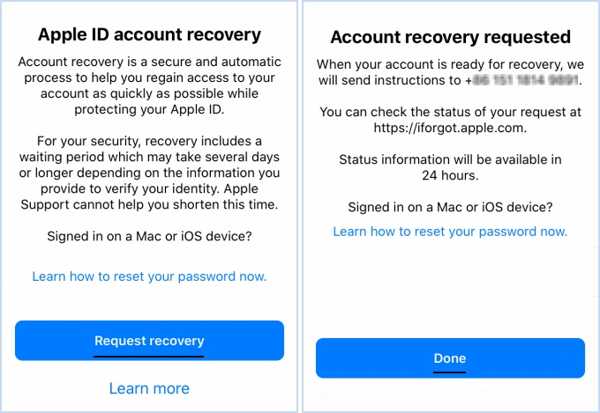
Запустите Настройки или же Настройки системы приложение на вашем устройстве Apple.
Попробуйте войти в свою учетную запись iCloud.
Если вы забыли пароль или не можете подтвердить свою учетную запись, вы получите соответствующее уведомление.
Ударь Запрос на восстановление кнопка.
Подтвердите свой номер телефона.
Введите проверочный код, когда получите его.
Следуйте инструкциям на экране и нажмите Сделанный для подтверждения запроса.
Когда Apple получит ваш запрос, она отправит вам дальнейшие инструкции по изменению пароля iCloud.
Как изменить пароль электронной почты iCloud с помощью доверенного устройства
На устройстве, на котором выполнен вход в вашу учетную запись
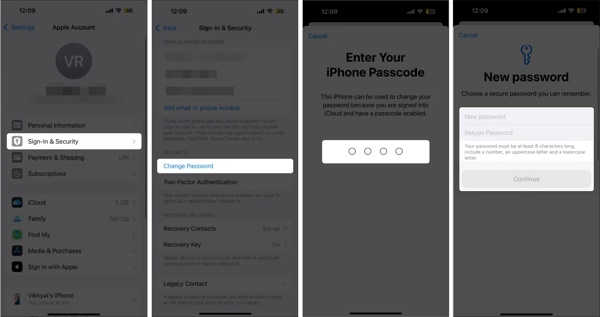
Запустите Настройки или же Настройки системы приложение на доверенном устройстве.
Нажмите или щелкните на свой профиль и выберите Вход и безопасность.
Ударь Изменить пароль кнопка.
Введите код доступа или пароль для входа в устройство.
Введите новый пароль для iCloud, введите его еще раз и подтвердите изменение.
На взятом напрокат iPhone или iPad
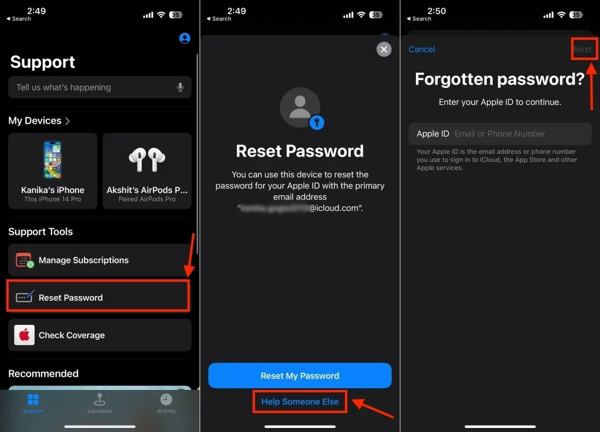
Открой Поддержка Apple приложение.
Выберите «Сброс пароля» в разделе Инструменты поддержки раздел.
Затем нажмите Помогите кому-нибудь еще.
Введите свой Apple ID и нажмите Следующий.
Следуйте инструкциям на экране, чтобы изменить пароль iCloud на вашем iPhone.
Как изменить пароль для iCloud с помощью двухфакторной аутентификации
Если у вас включена двухфакторная аутентификация, посетите iforgot.apple.com в браузере.
Введите свой Apple ID и символы с изображения. Нажмите. Продолжать двигаться дальше.
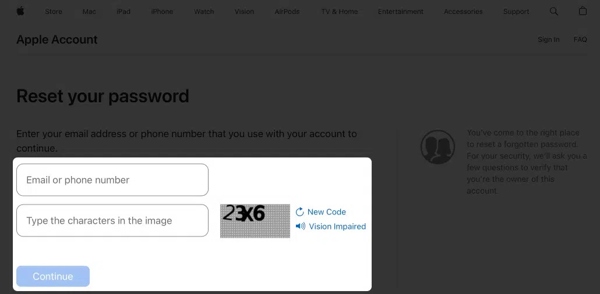
Подтвердите связанный номер телефона и нажмите Продолжать.
Выберите доступный продукт Apple.
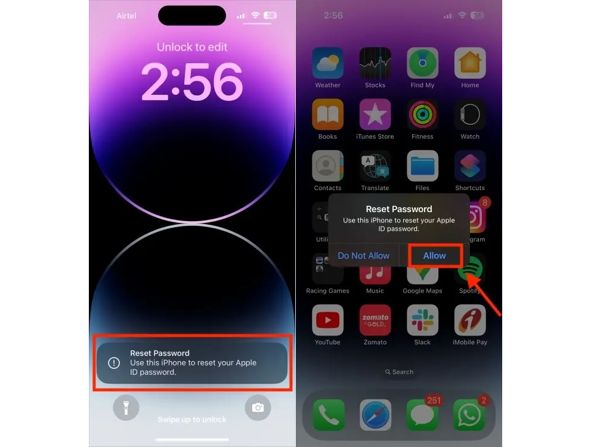
Затем нажмите Позволять в уведомлении на вашем устройстве.
Введите код доступа к устройству. При появлении соответствующего запроса введите код доступа к устройству.
Наконец, измените пароль своей электронной почты iCloud.
Как изменить пароль iCloud с помощью компьютера
Если вы забыли свои учетные данные и указанные выше методы недоступны, iPassGo — это решение, которое стоит попробовать. Оно может удалить текущий пароль iCloud (пароль вашего Apple ID), что позволит вам создать новый пароль или войти в него на вашем iPhone. Эта программа легко удалит учётную запись iCloud на вашем iPhone всего за несколько кликов.
Подключите устройство iOS к компьютеру, и iPass с помощью iPassGo легко удалит Apple ID (учётную запись iCloud) и пароль. Затем следуйте инструкциям на экране iPhone, чтобы войти в систему или создать новый Apple ID.

4 000 000+ загрузок
Сбросьте пароль iCloud без исходного пароля.
Удалите отключенный, просроченный или заблокированный Apple ID с устройств iOS.
Разблокируйте различные виды блокировки экрана на всех версиях и моделях iOS.
Предлагайте пошаговое руководство и удобный для пользователя интерфейс.
Вот шаги, чтобы изменить пароль iCloud на вашем iPhone:
Подключиться к вашему iPhone
Запустите лучший инструмент для удаления iCloud, установив его на компьютер. Подключите iPhone к компьютеру с помощью кабеля Lightning. Выберите Удалить Apple ID режим и нажмите кнопку Пуск.

Удалить пароль iCloud
Если функция «Найти iPhone» отключена, программа автоматически удалит текущую учетную запись.
Если функция «Найти iPhone» включена в iOS 11.3 или более ранней версии, сбросьте все настройки устройства. После перезагрузки iPhone программа выполнит свою работу.
Если функция «Найти iPhone» включена в iOS 11.4 или более поздней версии, включите двухфакторную аутентификацию. Затем введите 0000 для подтверждения вашего действия. Проверьте информацию о вашем устройстве и нажмите Начинать чтобы начать удаление вашей учётной записи iCloud. Этот процесс, конечно, не будет восстановить заводские настройки вашего iPhone.

Изменить пароль на новый
После завершения настройте свое устройство и войдите в систему, используя новый пароль iCloud.
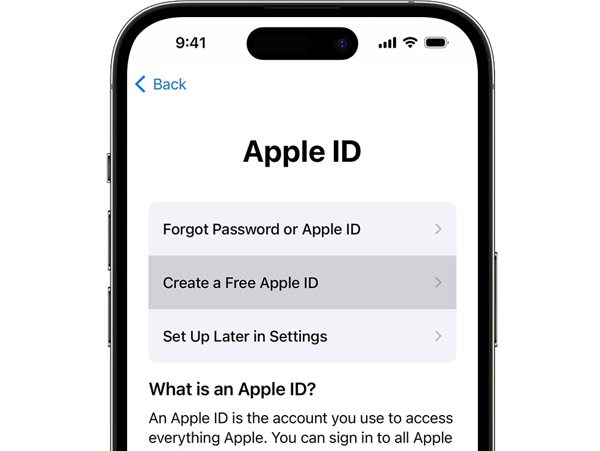
Часть 3. Исправление ошибок «Невозможно сменить пароль»
Ошибка «Невозможно сменить пароль» при смене пароля iCloud может возникнуть по нескольким причинам, например, из-за плохого интернет-соединения, проблем с вашим доверенным устройством и т. д. Чтобы исправить эту ошибку, попробуйте следующие решения:
Решение 1: Проверьте статус сервера Apple
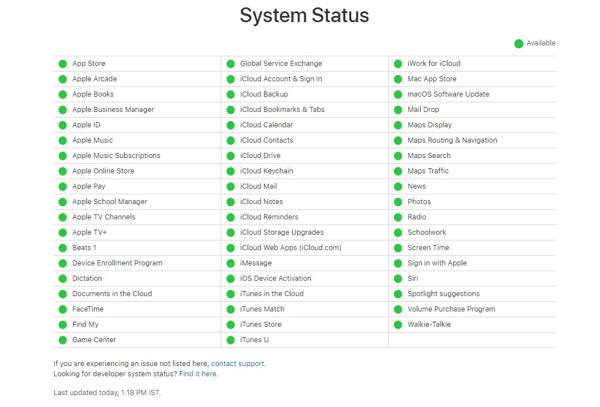
Перейдите на страницу https://www.apple.com/support/systemstatus/ в браузере и проверьте статус соответствующих серверов Apple. Если какой-либо элемент отмечен жёлтым или красным значком, вам следует дождаться его восстановления и сменить пароль iCloud.
Решение 2: Изменить пароль iCloud на iForgot
Как уже упоминалось, у вас есть несколько вариантов изменить пароль iCloud. Если доверенное устройство недоступно, вы можете попробовать изменить его через веб-браузер или наоборот. Оптимальное решение — удалить старый пароль с устройства и создать новый.
Решение 3: Обновите изменения на всех устройствах Apple
Если вы изменили пароль iCloud на одном устройстве, вам необходимо обновить его на всех остальных устройствах Apple. Для этого вам нужно выйти из старой учётной записи на устройстве и войти в систему, используя новый пароль.
Часто задаваемые вопросы.
-
Что произойдёт после того, как я изменю пароль iCloud?
После изменения пароля iCloud вы можете быть автоматически выйдены из учетной записи в сервисах Apple на ваших устройствах. Чтобы продолжить пользоваться iCloud, App Store, iMessage и другими сервисами, вам нужно снова войти в систему с новым паролем. Ваши данные останутся в безопасности и не будут затронуты.
-
Могу ли я изменить пароль iCloud, не потеряв данные?
Да. Изменение пароля к вашей учетной записи iCloud не приведет к удалению данных. Ваши фотографии, контакты, сообщения, файлы в iCloud Drive и резервные копии по-прежнему надежно сохранены. Вам нужно снова войти в учетную запись на своих устройствах, чтобы нормально пользоваться услугами Apple.
-
Сколько времени занимает восстановление учётной записи Apple?
Восстановление учётной записи Apple обычно занимает от нескольких часов до нескольких дней. Время зависит от того, как Apple подтверждает вашу личность и есть ли у вас доступ к доверенным устройствам или телефонным номерам. В этот период вы не сможете пользоваться своей учётной записью. После завершения процесса Apple уведомит вас о дальнейших шагах.
Вывод
В этом уроке объясняется как изменить пароль Apple iCloud В различных ситуациях. Имея текущий пароль, вы можете изменить его непосредственно на устройстве Apple. Без текущего пароля вам придётся сбросить его на доверенном устройстве, на сайте восстановления учётной записи и т.д. iPassGo, например, позволяет вам легко удалить старую учетную запись и сменить новый пароль iCloud.
Самуэль специализируется на безопасности паролей и цифровой конфиденциальности. Ранее он работал консультантом по кибербезопасности для малого бизнеса, помогая защищать цифровые активы. Имея сертификаты по кибербезопасности и этичному хакингу, он превращает сложные вопросы безопасности в понятные и простые для применения рекомендации. Ему также нравится делиться советами по созданию и использованию паролей, чтобы помочь пользователям с большей уверенностью защищать свои аккаунты.
Горячие решения
-
Разблокировать iOS
-
Советы по iOS
-
Разблокировать Андроид
-
Советы по паролю


