



 Решение
 Центр поддержки
 О нас
О нас Контакт
Полное руководство по восстановлению доступа к заблокированному iPhone/iPad/iPod
 Сэмюэл Спенсер Опубликован в 17 марта 2026 г.Разблокировать iOS3-минутное чтение
Когда вы забыли пароль от iPhone/iPod и несколько раз ввели неправильный код, устройство быстро блокируется и показывает сообщение "iPhone отключен". Это очень неприятная ситуация, с которой сталкиваются многие пользователи, — но опускать руки не нужно. С помощью этого руководства вы сможете легко разблокировать свои устройства iOS без пароля! Готовы вернуть контроль над iPhone? Тогда начнём!

В этой статье:
- Часть 1. Как разблокировать iPhone/iPad/iPod без Apple ID
- Часть 2. Сброс iPhone/iPad через функцию «Забыли код-пароль»
- Часть 3. Стирание iPhone/iPad/iPod через iCloud
- Часть 4. Восстановление iPhone/iPad/iPod с помощью iTunes/Finder
- Часть 5. Советы, как больше не забывать пароль
- Часть 6. Частые вопросы о забытом пароле iPhone/iPad/iPod
Задаётесь вопросом, какой способ подойдёт именно вам? Если хотите быстро уловить суть всего руководства, не вчитываясь во все подробности, просто посмотрите таблицу ниже — в ней в сжатом виде собрана вся необходимая информация.
Таблица методов, позволяющих войти в заблокированный iPhone/iPad/iPod
| Метод | Устройства | Требования | Подходит для |
| iPassGo | Всех устройств iOS | Компьютер | Всех сценариев |
| iTunes/Finder | Всех устройств iOS | Компьютер, Apple ID | Устройства без доступа к «Локатору» (Find My) или iCloud |
| Опция «Забыли код-пароль» | iPhone/iPad под управлением iOS 17/iPadOS 17 или новее | Включён «Локатор» (Find My), есть Apple ID | Разблокировка без компьютера |
| iCloud | Устройства iOS с включённой функцией «Локатор» (Find My) | Включён «Локатор» (Find My), есть Apple ID | Удалённая разблокировка |
Часть 1. Как разблокировать iPhone/iPad/iPod без Apple ID
Забыли пароль от iPhone и не можете войти и в свой Apple ID? В таких ситуациях профессиональные инструменты разблокировки могут стать надёжным выбором. iPassGo позволяет удалить все виды блокировки экрана без Apple ID, включая 4‑значные и 6‑значные пароли, Face ID и Touch ID. Работает как на Windows, так и на Mac и очень прост в использовании даже для новичков.

4 000 000+ загрузок
Легко удаляйте Face ID, Touch ID, 4‑значный/6‑значный пароль и Apple ID.
Получите доступ к отключённым устройствам iOS без пароля/Apple ID.
Снимайте ограничения «Экранное время» и MDM без потери данных.
Поддерживает все устройства iOS, включая iOS 27.
Как разблокировать iPhone/iPad/iPod с помощью iPassGo:
Подключите устройство к компьютеру с помощью USB‑кабеля. Запустите программу на компьютере и выберите Стереть пароль Нажмите Начинать продолжать.

Подтвердите информацию об устройстве и нажмите кнопку Начинать скачать пакет прошивки.

Нажмите на Разблокировать для продолжения. Следуйте инструкциям и подтвердите действие дважды, после чего программа автоматически удалит пароль через некоторое время.

Примечание:
• Все данные будут удалены, как только начнётся процесс удаления.
• На вашем устройстве будет установлена последняя версия iOS.
• Если не удаётся подключить устройство к компьютеру, нажмите «Устройство подключено, но не распознаётся»?, чтобы решить эту проблему.
Часть 2. Сброс iPhone/iPad через функцию «Забыли код-пароль»
Этот способ предназначен для iPhone/iPad, чтобы сбросить код-пароль, если вы его забыли. Если ваше устройство работает на iOS 17/iPadOS 17 или новее, вы можете использовать опцию Забыли пароль для быстрой разблокировки отключённого iPhone/iPad без компьютера и дополнительного ПО.
Прежде чем начать, убедитесь, что выполнены следующие условия:
- На устройстве включена функция «Найти iPhone/iPad» (Find My iPhone/iPad).
- Вы знаете свой Apple ID и пароль.
- Ваше устройство подключено к активной сети.
Как сбросить код-пароль на iPhone/iPad:
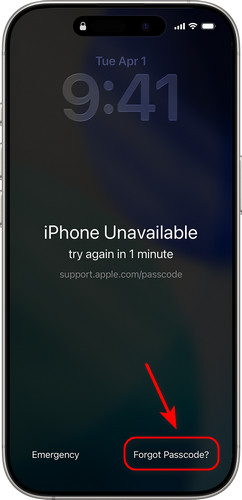
Вводите неправильный код до появления сообщения «iPhone/iPad недоступен» появляется экран.
Нажмите Забыли пароль в правом нижнем углу.
Нажмите «Стереть iPhone/iPad» и введите свой Apple ID и пароль, когда появится запрос. Устройство подтвердит вашу личность.
После прохождения проверки нажмите Стереть устройство чтобы навсегда удалить все данные и настройки. Дождитесь завершения процесса стирания, затем установите новый пароль. Введите его дважды для подтверждения.
Примечание:
• Когда появится значок iPhone недоступен подождите 1 минуту, прежде чем нажать Забыли пароль чтобы избежать срабатывания проверок безопасности.
• Если проверка не удалась из-за прервавшегося подключения к интернету, устройство автоматически сохранит ваш прогресс и продолжит процесс, как только вы снова подключитесь к сети.
• Эта функция работает только на устройствах, вошедших под одним и тем же Apple ID. Если вы авторизовались под новым Apple ID, не выйдя из старого, вам нужно будет пройти проверку, используя исходную учётную запись.
• Во время стирания устройство может несколько раз перезагружаться. Не выключайте его и не отключайте сеть.
Часть 3. Стирание iPhone/iPad/iPod через iCloud
Если вы забыли пароль к iPhone/iPad/iPod и устройство не реагирует, iCloud предоставляет удобный способ удалённо разблокировать его. С его помощью вы можете сбросить устройство, когда забыли пароль. Также это помогает защитить вашу конфиденциальность, если устройство утеряно или украдено и функция «Найти iPhone» включена.
Как использовать iCloud для стирания iPhone/iPad/iPod:
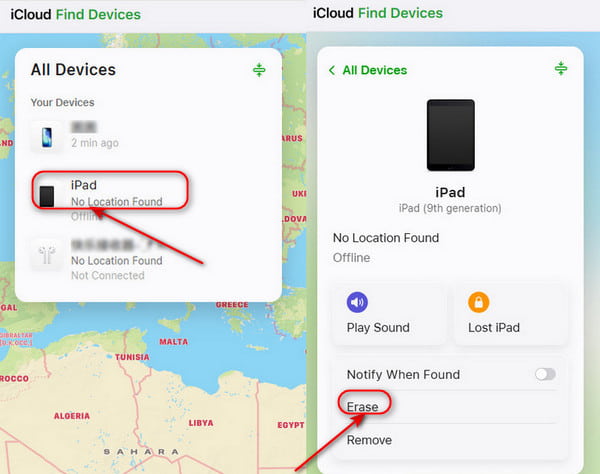
Откройте iCloud на другом устройстве и войдите, используя свой Apple ID и пароль.
Нажмите Найти устройства, выбирать Все устройства в верхней части экрана. Если функция на вашем устройстве включена, вы увидите его в списке. Выберите устройство, которое хотите стереть.
Выбирать «Стереть устройство». Если ваше устройство в сети, стирание начнётся сразу; если офлайн — начнётся автоматически при следующем подключении к интернету.
Снова выполните настройку устройства.
Примечание:
• Если функция «Найти iPhone» отключена, этот способ также не сработает.
• Если включена двухфакторная аутентификация, убедитесь, что у вас есть доступ к доверенному устройству или номеру телефона для завершения проверки.
• В процессе стирания все ваши данные будут удалены, поэтому заранее убедитесь, что у вас есть резервная копия iCloud для последующего восстановления !
Часть 4. Восстановление iPhone/iPad/iPod с помощью iTunes/Finder
Если функция «Найти iPhone» не включена или вы не можете войти в iCloud, можно использовать iTunes/Finder для восстановления устройства. Так вы сможете восстановить iOS‑устройство напрямую с компьютера. Перед началом убедитесь, что на ПК установлена Windows 8 или более поздняя версия и установлены iTunes/Finder.
Что выбрать: iTunes или Finder?
Кратко: iTunes используется на более старых системах, а Finder — на новых Mac, но назначение у них одинаковое. iTunes доступен на компьютерах с Windows и на macOS Mojave или более ранних версиях. Finder доступен на macOS Catalina и более поздних версиях.
Как восстановить устройства iOS с помощью iTunes/Finder:
Выключите устройство.
Переведите устройство в Режим восстановления.
Для iPhone/iPad с Face ID или iPod touch (7‑го поколения):
Быстро нажмите и отпустите Увеличить громкость > Нажмите и отпустите Звук тише > Удерживайте кнопку Боковая/Верхняя пока не появится экран Режим восстановления появляется.
Для iPhone 6s, iPad с кнопкой «Домой» или iPod touch (6‑го поколения и более ранних):
Нажмите и удерживайте кнопку вместе, пока не появится режим восстановления. и Верхнюю/Боковую кнопку одновременно > продолжайте удерживать, пока Режим восстановления появляется.
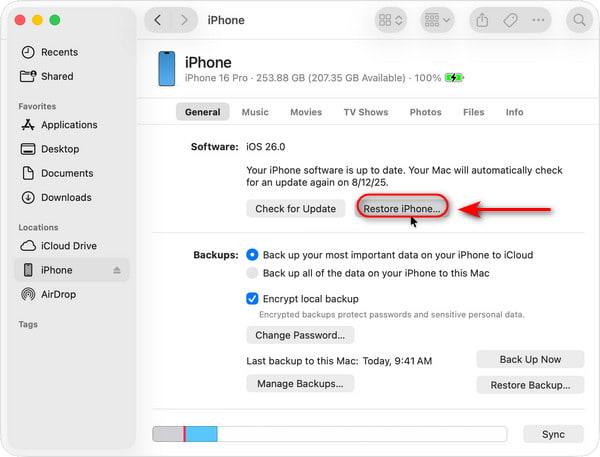
Подключите iOS‑устройство к компьютеру с помощью USB‑кабеля. Откройте iTunes/Finder и выберите устройство в левой панели.
Нажмите Восстановить, после чего все данные на устройстве будут удалены. По завершении восстановления вы сможете восстановить устройство из резервной копии iTunes/Finder и снова задать новый пароль.
Примечание:
• Перед завершением процесса восстановления на устройство будет загружена последняя версия прошивки.
• Если во время этого процесса устройство перезагрузится, выключите его и снова переведите в режим восстановления.
• Если загрузка длится более 15 минут и устройство выходит из режима восстановления, дождитесь окончания загрузки, затем выключите устройство и снова переведите его в режим восстановления.
Часть 5. Советы, как больше не забывать пароль
Забыли пароль блокировки экрана и чувствуете, как учащается пульс? Не переживайте! Воспользуйтесь этими практичными советами — и вам больше не придётся волноваться из‑за забытого пароля на iPhone/iPad/iPod!
Используйте Face ID/Touch ID
Включите Face ID или Touch ID, чтобы не вводить пароль вручную. Даже если вы забудете пароль, вы всё равно сможете разблокировать устройство с помощью биометрической аутентификации. Face ID/Touch ID помогает снизить риск забыть пароль!
Как настроить Face ID:
Перейти к Настройки и найти Идентификатор лица и пароль.
Введите пароль устройства.
Нажмите Настроить идентификатор лица и следуйте инструкциям на экране, чтобы завершить сканирование.
Как настроить Touch ID:
Перейти к Настройки и найти Touch ID и пароль.
Введите пароль устройства.
Нажмите Добавить отпечаток пальца и несколько раз приложите палец к кнопке «Домой».
Используйте менеджер паролей или сделайте резервную копию
Вы можете записать важные пароли в блокнот или использовать надежный менеджер паролей. Храните свои критически важные пароли, такие как Apple ID или код-пароль экрана, в безопасном месте, к которому есть доступ только у вас.
Создайте запоминающийся пароль
Избегайте слишком сложных или полностью случайных паролей. Вместо этого выберите пароль, связанный с вами, но при этом неочевидный для подбора, например дату рождения + специальные символы. Такой пароль легко запомнить вам, но сложно угадать другим.
Включите автозаполнение Связки ключей iCloud
Брелок iCloud сохраняет пароли от Apple ID, приложений и веб‑сайтов в вашей учетной записи и синхронизирует их между устройствами iOS. Хотя эта функция не может восстановить код‑пароль экрана, она помогает избежать блокировки Apple ID после сброса устройства.
Часто задаваемые вопросы.
-
Мой iPad заблокирован, и я забыл пароль — как мне его разблокировать?
Сначала зарядите iPad в течение 30 минут. Когда появится заряд, переведите его в режим восстановления и выполните восстановление через iTunes/Finder. Если он всё ещё не включается, обратитесь в службу поддержки Apple для диагностики аппаратных проблем.
-
Могу ли я разблокировать отключённый iPod touch без Apple ID?
Да. Вы можете использовать imyPass iPassGo, чтобы разблокировать заблокированный iPod touch без Apple ID. Этот инструмент позволяет удалить все типы блокировок на ваших устройствах iOS без кода-пароля.
-
Как разблокировать iPhone, если я забыл(а) код-пароль и у меня нет компьютера?
Если на вашем устройстве установлена iOS 17 или более поздняя версия, вы можете сбросить iPhone через опцию «Забыли код-пароль». Если нет, но функция «Локатор» (Find My) включена, вы можете войти в iCloud с другого устройства, найти свой iPhone и стереть данные на нём удалённо.
-
Могу ли я сбросить настройки iPhone, не потеряв данные?
Нет. Все ваши данные и содержимое на iPhone будут сброшены к заводским настройкам. Если у вас есть актуальная резервная копия, вы можете восстановить данные из iCloud/iTunes/Finder.
-
Как разблокировать iPhone, если я забыл пароль, а устройство не подключено к интернету?
A: Да! Используйте метод через iTunes/Finder. Переведите iPhone в режим восстановления и подключите его к компьютеру. Самому iPhone не нужно выходить в онлайн, так как прошивка сначала загружается на ваш компьютер.
Вывод
То, что вы забыли код‑пароль для iPhone/iPad/iPod, совсем не страшно — вы легко сможете разблокировать устройство, если выберете подходящий способ. Надеемся, это руководство поможет вам успокоиться, если вы переживаете! Если ни один из перечисленных методов не сработает, обратитесь в поддержку Apple или посетите ближайший Apple Store. Сотрудники помогут решить проблему. И напоследок: не забывайте аккуратно управлять своими паролями и регулярно делать резервные копии данных, чтобы устройство оставалось в безопасности и вам не пришлось переживать из‑за потери информации.
Самуэль специализируется на безопасности паролей и цифровой конфиденциальности. Ранее он работал консультантом по кибербезопасности для малого бизнеса, помогая защищать цифровые активы. Имея сертификаты по кибербезопасности и этичному хакингу, он превращает сложные вопросы безопасности в понятные и простые для применения рекомендации. Ему также нравится делиться советами по созданию и использованию паролей, чтобы помочь пользователям с большей уверенностью защищать свои аккаунты.
Горячие решения
-
Разблокировать iOS
-
Советы по iOS
-
Разблокировать Андроид
-
Советы по паролю


