



 Решение
 Центр поддержки
 О нас
О нас Контакт
Как стереть данные с iPhone без пароля «Экранного времени»
 Сэмюэл Спенсер Опубликован в 20 мая 2026 г.Разблокировать iOS3-минутное чтение
Функция «Экранное время» используется для управления временем использования iPhone. Она может быть связана с iPhone ребёнка или других членов семьи. С её помощью можно ограничить доступ к взрослому, жестокому и иному неподходящему контенту. Кроме того, она позволяет ограничить время, которое вы проводите за своим iPhone.
Однако некоторые пользователи забывают пароль «Экранного времени». В таком случае стирание iPhone становится для них основным решением проблемы. Как стереть iPhone без пароля «Экранного времени»? В этой статье вы узнаете о четырёх простых способах, которые помогут удалить пароль «Экранного времени» или полностью стереть ваш iPhone. Пролистайте ниже, чтобы ознакомиться с подробной инструкцией.

В этой статье:
Часть 1. Использование imyPass iPassGo
Пароль «Экранного времени» не является обязательным для стирания iPhone. Но вы можете стирать устройство именно из‑за ограничений или забытого пароля «Экранного времени». Поэтому, iPassGo может вам помочь! Этот инструмент позволяет обойти пароль «Экранного времени» на iPhone без потери данных. Новичкам он особенно подойдёт благодаря интуитивно понятному интерфейсу.
Кроме того, с помощью программы можно обходить и другие функции защиты, доступные на iPhone. В их числе блокировка активации iCloud, MDM, блокировка экрана, блокировка SIM‑карты и многое другое. Воспользуйтесь инструментом, следуя указанным ниже шагам.
Скачать iPassGo с его официального сайта. Затем найдите загруженный файл в веб‑браузере и запустите установку. После этого установите программу, чтобы компьютер смог её корректно задействовать.
Будут показаны поддерживаемые функции. Пожалуйста, нажмите кнопку Разблокировать экранное время кнопку в правом нижнем углу. Затем подключите iPhone к компьютеру с помощью USB‑кабеля.

Нажмите на Начать сейчас кнопку в левом нижнем углу. Выберите способ, которым вы хотите задать пароль «Экранного времени». Нажмите кнопку Разблокировать . Функция начнёт разблокироваться с помощью программы. В качестве заключительного этапа процесса нажмите кнопку Finish («Готово»).

Часть 2. Сброс до заводских настроек через режим восстановления
Опция «Стереть контент и настройки» может быть неактивна (отображаться серым цветом), поэтому вы не сможете стереть iPhone без пароля «Экранного времени». В таком случае может понадобиться более продвинутый способ стирания устройства без пароля указанной функции безопасности. Одним из лучших вариантов является режим восстановления.
Однако этот способ требует определённых профессиональных навыков, и некоторым новичкам будет сложно его выполнить. Плюс в том, что для его работы не нужно подключение к интернету. Пожалуйста, воспользуйтесь приведёнными ниже шагами в качестве руководства по использованию режима восстановления для стирания iPhone без пароля «Экранного времени».
Режим восстановления на вашем iPhone зависит от модели устройства. Определите версию или модель своего iPhone и следуйте подходящим ниже инструкциям.
- Модели iPhone без кнопки «Домой»: Нажмите и быстро отпустите Увеличить громкость. Нажмите и быстро отпустите кнопку увеличения громкости. Затем проделайте то же самое с кнопкой уменьшения громкости Звук тише. После этого нажмите и удерживайте кнопку питания Сторона. Дождитесь появления Подключиться к компьютеру экрана режима восстановления.
- Модели iPhone с кнопкой «Домой»: Нажмите и удерживайте Сторона а также Звук тише или же Дом. Дождитесь появления Подключиться к компьютеру Удерживайте одновременно кнопку «Домой» и кнопку питания до появления.
экрана режима восстановления. iTunes или же Искатель. Подключите iPhone к компьютеру. Откройте Восстановить кнопку и следуйте инструкциям на экране, чтобы завершить процесс.

Часть 3. Удалённое стирание через iCloud
. Затем нажмите кнопку Вы также можете стереть iPhone удалённо с помощью функции «Найти iPhone» в iCloud. Это позволит удалить «Экранное время» на iPhone.
Посетите веб-сайт iCloud Найти мой. всего за несколько нажатий или кликов. Основное требование — Apple ID, связанный с этим iPhone. Воспользуйтесь приведёнными ниже шагами. Продолжать для входа.
Перейти к Все устройства . Введите свой Apple ID на первом экране. Затем нажмите раздел Стереть iPhone . Выберите свой iPhone и нажмите кнопку.

Часть 4. Сброс пароля «Экранного времени» с помощью Apple ID
. Подтвердите операцию, чтобы запустить процесс.
Нажмите Настройки Помимо стирания iPhone, вы можете также сбросить пароль «Экранного времени», чтобы активировать ранее неактивную опцию «Стереть контент и настройки». Для подтверждения потребуется Apple ID. Воспользуйтесь приведёнными ниже шагами, чтобы узнать, как это сделать. Экранное время откройте приложение Изменить пароль экранного времени . Затем коснитесь пункта.
Нажмите Забыли пароль в списке параметров. После этого дважды выберите.
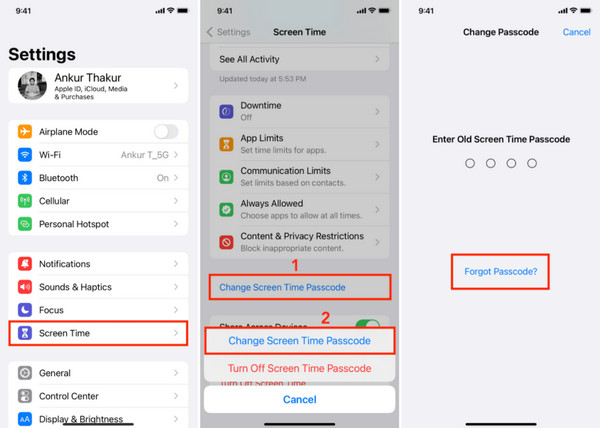
Что делать после сброса
чтобы перейти к следующему экрану.
кнопку. Введите Apple ID, связанный с этим iPhone. Затем вам будет предложено задать новый пароль «Экранного времени». Введите пароль дважды, чтобы подтвердить и изменить его.
Если вы решили стереть iPhone при неизвестном пароле «Экранного времени», после сброса нужно выполнить несколько действий. Ваш iPhone будет приведён к заводским настройкам, поэтому его потребуется настроить как новое устройство. Wi-Fi, Сервисы определения местоположения, Сири, Экранное время, 1. Процесс настройки, а также Автоматические обновления. После включения iPhone по завершении сброса вам потребуется активировать и настроить его функции. В их числе.
анализ использования приложений (App Analytics)
. Достаточно следовать инструкциям на экране, чтобы всё корректно настроить.
Следуйте инструкциям на экране, пока не Перенесите свои приложения и данные появится нужный экран. На нём отобразится несколько вариантов.
Выберите один из вариантов Из резервной копии iCloud, С Mac или ПК, С другого iPhone, а также С Android и следуйте инструкциям на экране, чтобы завершить процесс восстановления.

3. Установка нового пароля для "Экранного времени"
Если вы снова хотите установить ограничение по времени использования iPhone вам нужно задать новый код-пароль. Этот способ прост и занимает всего несколько секунд. Пожалуйста, ознакомьтесь с приведёнными ниже шагами, чтобы сделать всё правильно.
Открой Настройки приложение на вашем iPhone. Затем нажмите кнопку Экранное время кнопку из списка.
Выберите Включить экранное время кнопка. Нажмите. Продолжать и выберите один из вариантов Это мой айфон а также Это iPhone моего ребёнка . Нажмите кнопку Используйте пароль экранного времени и выполните настройку.

Вывод
В заключение вы узнали, как стереть данные с iPhone без пароля для "Экранного времени" из этой статьи. Здесь представлены четыре простых способа, которые помогут вам! iPassGo может быть использован как сторонний инструмент, который позволяет обойти "Экранное время" на iPhone без потери данных. Скачайте этот инструмент, чтобы узнать о нём больше.
Самуэль специализируется на безопасности паролей и цифровой конфиденциальности. Ранее он работал консультантом по кибербезопасности для малого бизнеса, помогая защищать цифровые активы. Имея сертификаты по кибербезопасности и этичному хакингу, он превращает сложные вопросы безопасности в понятные и простые для применения рекомендации. Ему также нравится делиться советами по созданию и использованию паролей, чтобы помочь пользователям с большей уверенностью защищать свои аккаунты.
Горячие решения
-
Разблокировать iOS
-
Советы по iOS
-
Разблокировать Андроид
-
Советы по паролю


