



 Решение
 Центр поддержки
 О нас
О нас Контакт
Как отключить родительский контроль и снять ограничения на iPhone
 Сэмюэл Спенсер Опубликован в 24 апреля 2026 г.Разблокировать iOS3-минутное чтение
На iPhone есть различные функции, позволяющие управлять приложениями, настройками, данными и т.д. Родительский контроль — это встроенная функция, которая позволяет родителям управлять iPhone своих детей и контролировать их использование. Она связана с функцией 'Экранное время», которую предлагает Apple.
Родительский контроль может отслеживать, как долго используется iPhone, ограничивать контент или приложения, задавать время простоя для iPhone и многое другое. Однако некоторые пользователи не знают, как отключить родительский контроль, чтобы снова получить доступ к ограниченному контенту на iPhone. Пролистайте ниже, чтобы узнать, как отключить эту функцию, в том числе если код-пароль Экранного времени неизвестен. Продолжайте чтение, чтобы узнать все подробности.

В этой статье:
Часть 1. Как отключить родительский контроль С ПАРОЛЕМ (обычный способ)
Как выключить родительский контроль? Отключить упомянутую функцию легко! Для этого нужно знать код-пароль, тогда всё делается без усилий. Есть два способа: отключить ограничения на собственном iPhone или на iPhone ребёнка. Ознакомьтесь с полной информацией об этих способах ниже.
1. На собственном iPhone
Вы не можете. удалить Экранное время на iPhone. Единственное, что вы можете сделать, чтобы снять ограничения с iPhone, — это выключить их. Эту процедуру можно выполнить самостоятельно. Единственное требование — знать код-пароль Экранного времени, использованный для установки ограничений. Ознакомьтесь со следующими шагами, чтобы узнать, как это делается.
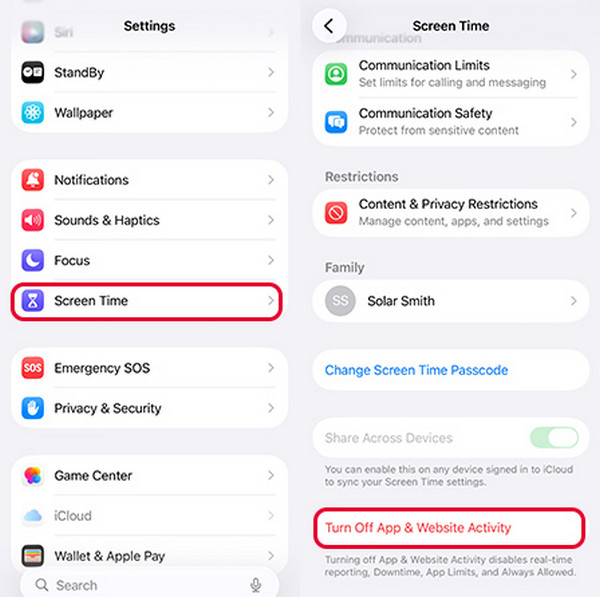
Открой Настройки приложение на вашем iPhone. После этого выберите кнопку Экранное время кнопку в списке параметров. Выберите кнопку Активность приложений и веб-сайтов кнопка.
Нажмите Включить активность приложений и веб-сайтов . Введите код-пароль Экранного времени и нажмите ту же кнопку ещё раз. После этого функция будет отключена.
2. На iPhone ребёнка (через «Семейный доступ»)
Если вы хотите отключить Экранное время ребёнка, вы можете сделать это через «Семейный доступ». Это функция, связанная с Экранным временем. Как отключить родительский контроль на iPhone с помощью «Семейного доступа»? Ниже приведены шаги, которые помогут вам.
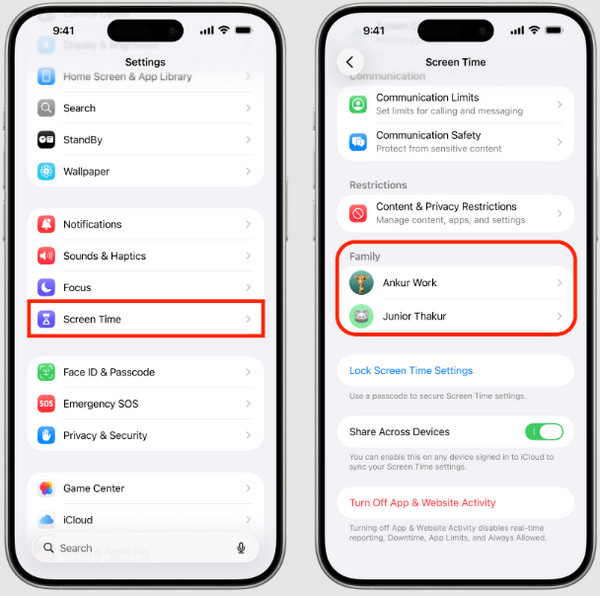
Открой Настройки приложение на своём iPhone. Затем нажмите Экранное время кнопка.
Перейти к Семья. Далее выберите имя ребёнка из списка. Нажмите Включить активность приложений и веб-сайтов и введите код-пароль.
Часть 2. Что делать, если вы забыли код-пароль Экранного времени
Что делать, если вы забыли код-пароль Экранного времени? Эта проблема мешает вам отключить родительский контроль на iPhone. В таком случае сначала нужно сбросить или обойти код-пароль Экранного времени.
Способ 1. Использовать Apple ID для сброса пароля
Код-пароль Экранного времени можно сбросить с помощью Apple ID. Учётная запись будет использоваться для подтверждения операции. Процесс сброса не приведёт к потере данных на вашем iPhone. Следуйте приведённым ниже шагам, чтобы узнать, как работает этот процесс.
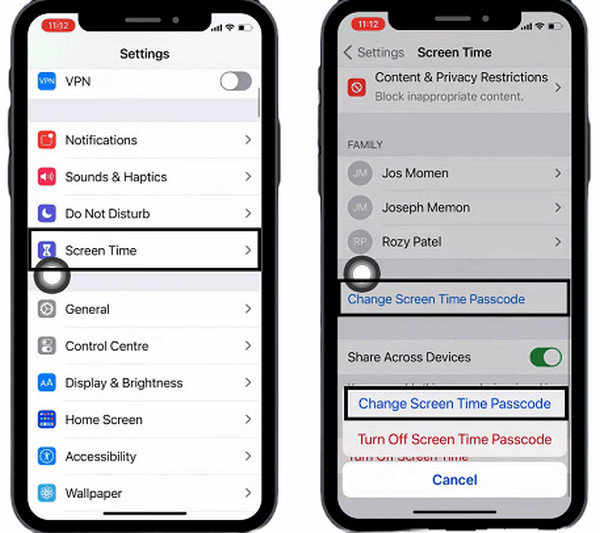
Нажмите Настройки и выберите Экранное время кнопку из списка. Затем выберите Изменить пароль экранного времени кнопку. Нажмите ту же кнопку и введите текущий код-пароль Экранного времени.
Нажмите Забыли пароль кнопку во всплывающем окне. Затем введите учётные данные Apple ID в соответствующие поля. После этого создайте новый код-пароль Экранного времени.
Способ 2. Использовать imyPass iPassGo
iPassGo позволяет снять ограничения Экранного времени на вашем iPhone без подключения к интернету! Лучшее в этом то, что программа не удаляет ни одного файла с указанного устройства Apple. Кроме того, при отключении Экранного времени вашему iPhone не потребуется джейлбрейк.
Помимо Экранного времени, инструмент можно использовать для обхода MDM, удаления Apple ID, удаления пароля резервной копии iTunes и разблокировки пароля экрана iPhone. Используйте следующие шаги в качестве руководства по работе с этим инструментом.
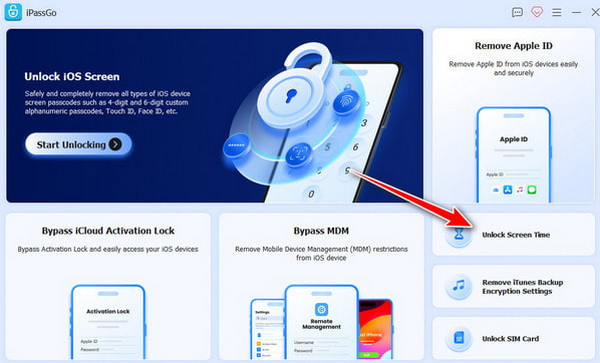
Перейдите на главный сайт iPassGo. Затем загрузите, установите и откройте программу.
Выбирать Разблокировать экранное время на первом экране. Подключите iPhone к компьютеру с помощью USB-кабеля. Далее следуйте дополнительным подсказкам на экране. Нажмите Начать сейчас кнопка внизу слева.
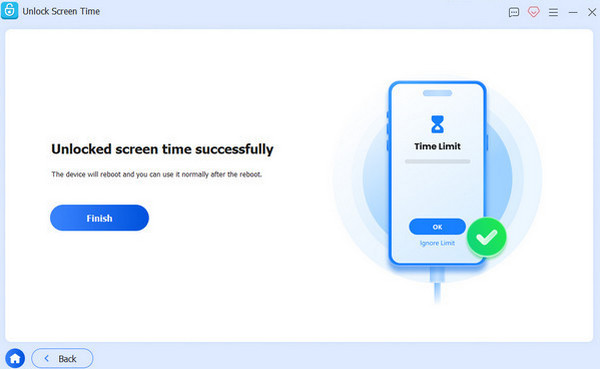
Выберите, как будет установлен ваш пароль Экранного времени. Затем программа начнёт обход ограничений Экранного времени на вашем iPhone. Дождитесь завершения процесса. В конце нажмите Заканчивать кнопка.
Способ 3. Стереть устройство и восстановить из резервной копии
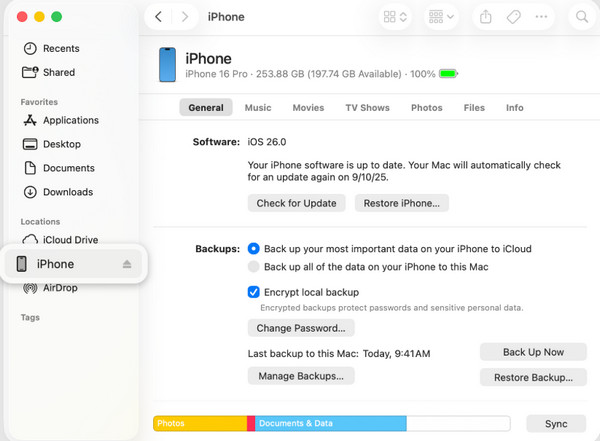
Finder и iTunes обычно используются для резервного копирования данных iPhone. Восстановление такой копии удалит текущие данные с iPhone, так как они будут заменены. Для этой процедуры требуется USB-подключение. Необходимо знать пароль шифрования резервной копии, чтобы продолжить процесс восстановления. Узнайте, как отключить родительский контроль, стерев устройство и восстановив резервную копию на iPhone.
Открытым Искатель или же iTunes. Затем подключите iPhone к компьютеру USB-кабелем. Доверяйте этому компьютеру и выберите имя iPhone слева или сверху. Перейдите к разделу Резервные копии в нижней части окна.
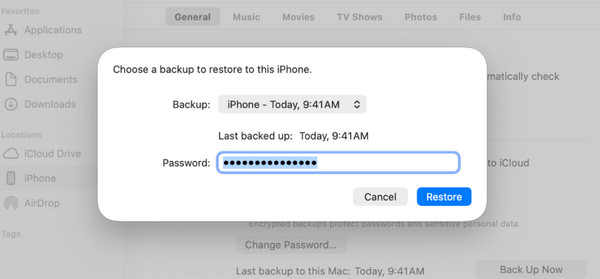
Выберите Восстановление резервной копии кнопку в правом нижнем углу. Затем выберите резервную копию и введите пароль. Нажмите кнопку Восстановить ещё раз, чтобы подтвердить процесс.
Способ 4. Стереть данные непосредственно с устройства (если не ограничено)
Сброс iPhone к заводским настройкам может помочь вам сбросить код-пароль Экранного времени. Однако эта процедура подходит только тем пользователям, у которых нет ограничений на сброс iPhone к заводским настройкам. Кроме того, вы навсегда потеряете файлы, если у вас нет резервной копии. Следующие шаги помогут вам выполнить эту процедуру.
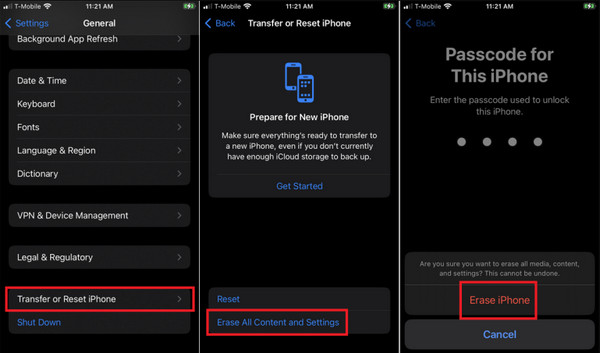
Нажмите Настройки и укажите категорию фотографий, которые хотите вернуть. Нажмите кнопку Общий . Выберите кнопку Перенос или сброс iPhone кнопка.
Нажмите Стереть все содержимое и настройки. Выбирать Продолжать и введите пароль разблокировки iPhone для подтверждения.
Часть 3. Отключение отдельных ограничений
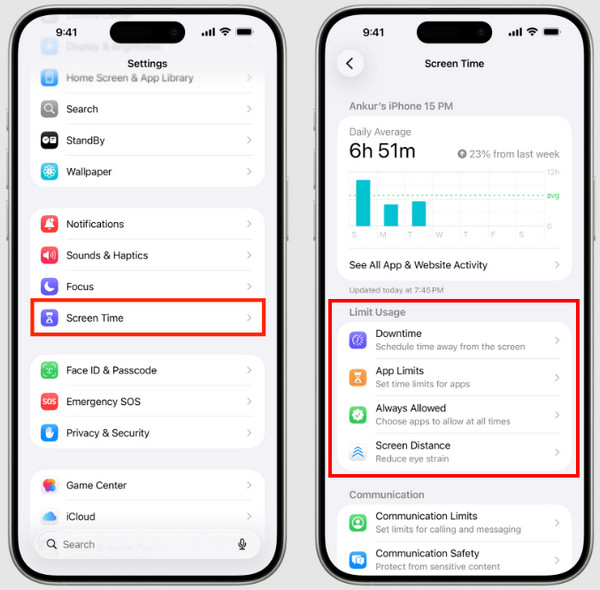
Отключение Экранного времени деактивирует все ограничения, установленные на вашем iPhone. Преимущество этой функции в том, что вы можете отключить отдельные ограничения на iPhone. В этом случае остальные ограничения останутся без изменений. Вы можете проверять данные «Экранного времени» на iPhone для отдельных ограничений. Узнайте, как убрать родительский контроль для конкретного ограничения в Экранном времени, с помощью следующих шагов.
Открытым Настройки и коснитесь Экранное время кнопку. Затем перейдите в раздел Ограничить использование в нижней части окна.
Вы можете выбрать Время простоя если хотите отключить расписание. Нажмите Ограничения приложений чтобы отключить ограничения по времени использования приложений. Выберите Всегда разрешено чтобы разрешить ранее ограниченные приложения. Также нажмите Ограничения контента и конфиденциальности чтобы разрешить ограниченный контент или веб‑сайты.
Вывод
В целом, Родительский контроль на iPhone — это функция, которая позволяет накладывать ограничения на приложения и возможности, доступные на данном устройстве. В этой статье вы узнаете, как отключить его без лишних сложностей! iPassGo поможет вам обойти код-пароль «Экранного времени», если вы его случайно забыли. Загрузите это средство, чтобы узнать больше о доступных операциях!
Самуэль специализируется на безопасности паролей и цифровой конфиденциальности. Ранее он работал консультантом по кибербезопасности для малого бизнеса, помогая защищать цифровые активы. Имея сертификаты по кибербезопасности и этичному хакингу, он превращает сложные вопросы безопасности в понятные и простые для применения рекомендации. Ему также нравится делиться советами по созданию и использованию паролей, чтобы помочь пользователям с большей уверенностью защищать свои аккаунты.
Горячие решения
-
Разблокировать iOS
-
Советы по iOS
-
Разблокировать Андроид
-
Советы по паролю


