



 Решение
 Центр поддержки
 О нас
О нас Контакт
Как решить проблему «Не могу вспомнить пароль» в Windows 10, 8 и 7
 Пенни Уоррен Опубликован в 05 Декабря, 2025Пароль Windows3-минутное чтение
Если вы не могу вспомнить пароль Windows, не паникуйте. Забыть пароль — обычное дело, но есть безопасные и простые способы восстановить доступ к компьютеру. В этом руководстве вы узнаете о различных типах паролей Windows и пошаговых методах сброса учётных записей Microsoft и локальных учётных записей. Читайте дальше, чтобы узнать больше.

В этой статье:
Часть 1: Сначала разберитесь с типами паролей Windows
Прежде чем пытаться сбросить пароль в Windows, полезно знать, какой тип учётной записи вы используете. В Windows существует два основных типа учётных записей. Каждый из них работает по-своему. Для каждого типа существует свой метод восстановления пароля. Знание этого упрощает весь процесс.
• Локальный счет
Локальная учётная запись остаётся на компьютере, где вы её создали. Она не подключается к интернету или каким-либо службам Microsoft. Она работает как базовая учётная запись, относящаяся только к этой операционной системе. Многие используют её, когда хотят сохранить конфиденциальность или хотят сохранить учётную запись в автономном режиме. Поскольку учётная запись не привязана к облаку, сброс происходит на самом компьютере.
• Учетная запись Microsoft
Учётная запись Microsoft работает с онлайн-инструментами. Она использует те же адрес электронной почты и пароль, что и Outlook, OneDrive и другие приложения Microsoft. Она может синхронизировать ваши файлы и настройки между устройствами, что упрощает работу. Благодаря подключению к облаку вы можете сбросить пароль онлайн, если забудете его. Поэтому важно знать, использует ли ваш логин учётную запись Microsoft, поскольку шаги по сбросу отличаются от локальных.
Часть 2: Не могу вспомнить пароль Microsoft: восстановите его онлайн
Не можете вспомнить пароль Microsoft? Вы можете сбросить его онлайн, используя электронную почту, телефон или приложение для аутентификации. Таким образом, вы подтвердите свою личность, получите код безопасности и установите новый пароль. После этого вы сможете без проблем входить в Outlook, OneDrive и другие сервисы Microsoft.
Откройте веб-браузер и перейдите на страницу сброса пароля Microsoft. После открытия страницы введите адрес электронной почты вашей учётной записи Microsoft. Затем нажмите Следующий продолжать.
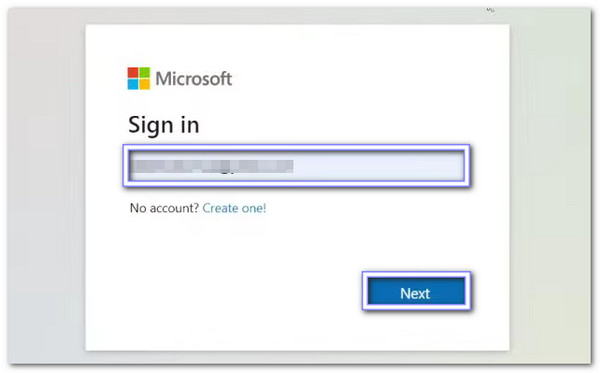
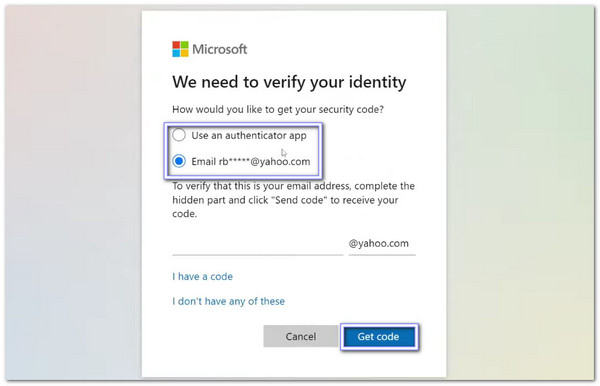
Нажмите Забыли пароль? Вы увидите варианты, такие как резервный адрес электронной почты, номер телефона или приложение для аутентификации. Теперь выберите способ и нажмите Получить код. После этого проверьте выбранный вами способ получения кода безопасности.
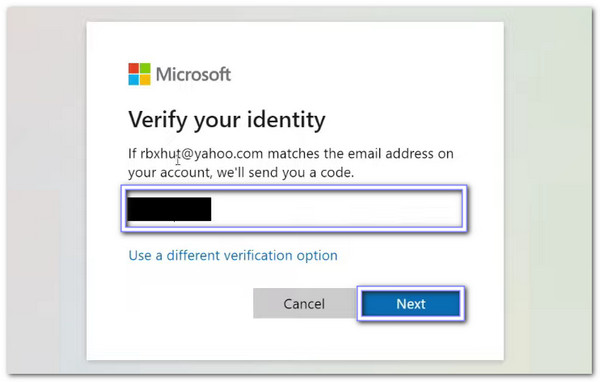
Введите код в поле и убедитесь, что вы ввели его правильно. Затем нажмите Следующий. Он сообщает Microsoft, что на самом деле это вы пытаетесь сбросить пароль.
Теперь вы можете создать новый пароль. Введите пароль дважды, чтобы он совпадал. После этого ваш пароль будет сброшен, и вы сможете войти снова.
Часть 3: Не могу вспомнить локальный пароль Windows
Если вы забыли локальный пароль Windows, есть три способа восстановить доступ к учётной записи. Каждый из них безопасен и поможет вам создать новый пароль. Теперь вы можете узнать обо всех способах ниже!
1. Используйте контрольные вопросы
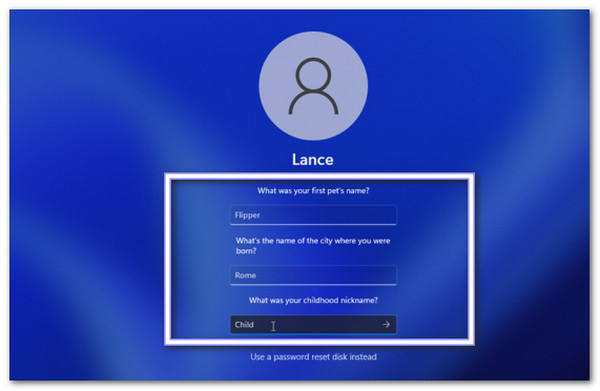
Если вы не можете вспомнить пароль Windows 10, ответьте на контрольные вопросы, заданные при создании учётной записи. Правильные ответы Windows подтвердят, что вы являетесь настоящим владельцем, и позволят вам легко создать новый пароль.
На экране входа в Windows введите любой неправильный пароль и нажмите ХОРОШОПоявится ссылка «Сброс пароля». Нажмите на неё, чтобы начать процесс.
Windows покажет контрольные вопросы, заданные вами при создании учётной записи. Внимательно вводите правильные ответы.
Если все ответы совпадают с заданными вами ранее, Windows их примет. Это доказывает, что вы являетесь настоящим владельцем учётной записи.
Теперь введите новый пароль и подтвердите его. Вы также можете добавить подсказку, чтобы было легче его запомнить. Нажмите Заканчивать, и ваша учетная запись готова к использованию.
2. Используйте предварительно созданный диск сброса настроек.
USB-диск для сброса пароля — удобный инструмент, если вы не можете вспомнить пароль от своего ноутбука с Windows 7. Вставив диск и следуя инструкциям мастера сброса пароля, вы можете безопасно создать новый пароль и подсказку. Это сработает, даже если вы не можете вспомнить контрольные вопросы.
Подключите USB-диск для сброса пароля и перезагрузите компьютер. На экране входа введите любой неправильный пароль и нажмите ХОРОШО чтобы раскрыть Возможность сброса пароля.
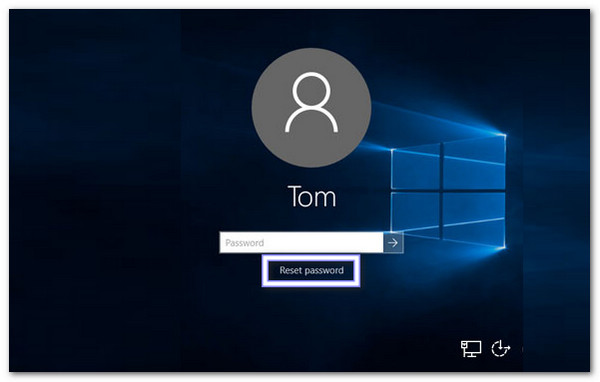
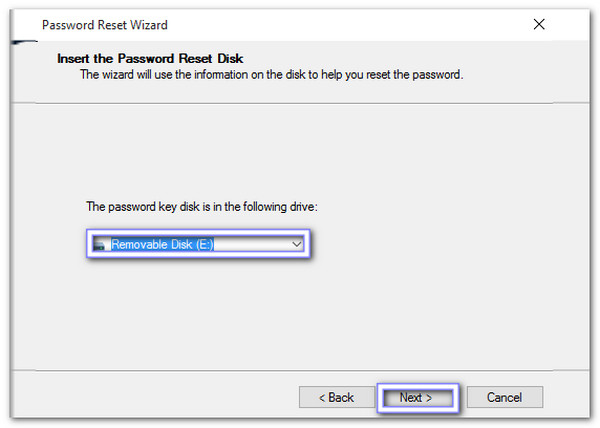
Нажмите на Сброс пароля возможность открыть Мастер сброса пароля и выберите диск сброса из предложенных вариантов. Затем нажмите Следующий продолжать.
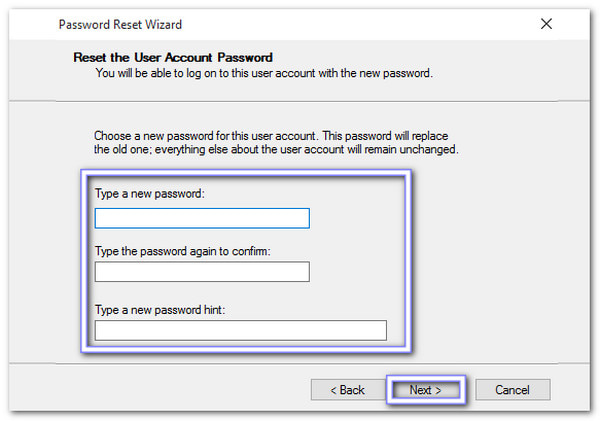
Введите новый пароль и подсказку. После этого нажмите «Далее». и затем Готово. Ваша локальная учетная запись Windows теперь доступна с новым паролем.
3. Используйте средство восстановления пароля Windows
Не можете вспомнить пароль Windows? Вы можете скачать imyPass сброс пароля Windows— продвинутая программа для восстановления паролей Windows. Она поможет вам восстановить как локальные пароли Windows, так и пароли Microsoft в Windows 11, 10, 8.1, 8, 7, XP или Vista без потери данных. Вы можете сбросить пароли с помощью CD/DVD-диска или USB-накопителя SanDisk, Kingston, Toshiba, Samsung и других производителей.
Запишите диск восстановления или создайте загрузочный USB-накопитель, чтобы разблокировать любой заблокированный компьютер с Windows. Попробуйте прямо сейчас!
В первую очередь загрузите и установите imyPass Windows Password Reset на другой компьютер.
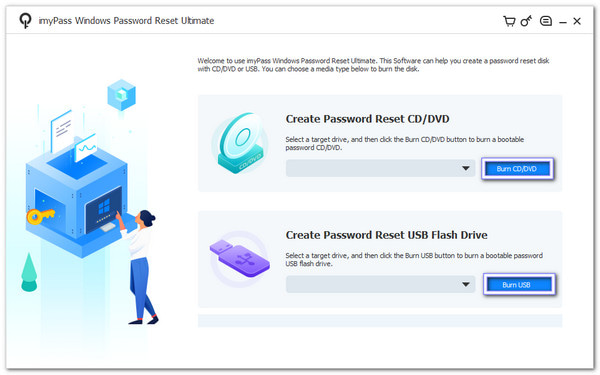
Вставьте пустой CD/DVD-диск или USB-флешку. В программе выберите диск или USB-накопитель в раскрывающемся меню и нажмите кнопку Записать CD/DVD или же Записать USB. Это позволит подготовить диск для сброса пароля к использованию.
Вставьте диск или USB-накопитель в заблокированный компьютер. Загрузка с диска или USB-накопителя должна начаться автоматически. Если нет, измените меню загрузки в настройках компьютера. После загрузки выберите систему Windows, выделите свою учётную запись и нажмите Сброс пароляи введите новый пароль. Затем подтвердите его, чтобы продолжить.
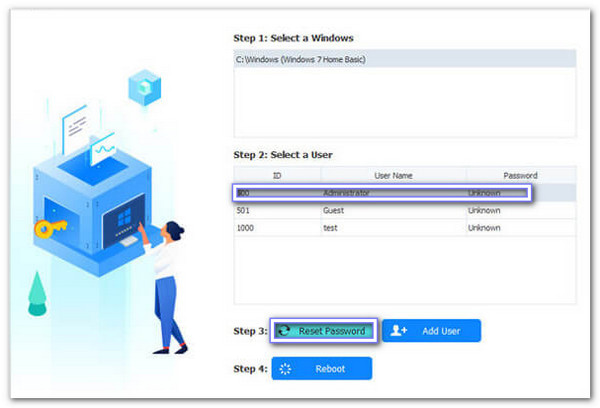
Наконец, нажмите кнопку Перезагрузить Кнопка. Ваш компьютер запустится в обычном режиме. Теперь вы можете войти в свою учётную запись Windows, используя новый пароль.
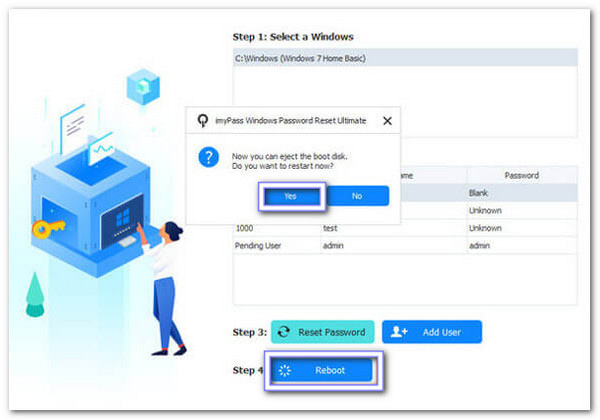
Самое впечатляющее в этом решении то, что оно работает, даже если вы не можете вспомнить старый пароль или не установили контрольные вопросы. Но это ещё не всё: вы также можете использовать его для получить права администратора в Windows 10 Без пароля. Действительно полезно, правда?
Часть 4: Как правильно сохранить пароль Windows
Важно хранить пароль Windows в безопасности. Простые привычки помогут не забыть его и защитить вашу учётную запись. Ниже приведены несколько простых способов сохранить пароль.
1. Используйте менеджеры паролей
Вы можете использовать лучшие менеджеры паролей для безопасного хранения и управления паролями. Они помогут вам запомнить все ваши пароли и легко создавать надёжные.
2. Регулярно обновляйте пароли
Время от времени меняйте пароли. Это обеспечит безопасность вашей учётной записи и поможет вам лучше их запомнить.
3. Резервное копирование информации для восстановления
Для учётных записей Microsoft регулярно обновляйте адрес электронной почты и номер телефона. Это упростит восстановление пароля, если вы его забудете.
4. Запишите контрольные вопросы
Для локальных учётных записей запишите ответы на контрольные вопросы. Это поможет вам быстро сбросить пароль при необходимости.
Выполнение этих шагов обеспечит безопасность вашей учётной записи Windows 10 и снизит вероятность забыть пароль. Теперь больше не будет проблем с запоминанием паролей в Windows Vista и других версиях!
Вывод
Теперь вы знаете, что делать, если вы столкнулись с Windows 8 не может вспомнить пароль, а также для Windows 10 и 7. Не беспокойтесь больше, ведь существует множество способов восстановить доступ к вашей учётной записи. Вы можете скачать imyPass сброс пароля Windows для 100% работающего и беспроблемного решения.
Пенни — старший редактор imyPass. Она занимается поиском идеальных решений для определения местоположения GPS в любых ситуациях, а также имеет опыт в ремонте компьютеров.
Горячие решения
-
Пароль Windows
-
Советы по Windows
-
Исправить Windows
-
Советы по паролю

Сброс пароля Windows
Сброс учетной записи администратора/пользователя Windows
Скачать бесплатно Скачать бесплатно
