



 Решение
 Центр поддержки
 О нас
О нас Контакт
Используйте диск сброса пароля Windows 7 для разблокировки учетной записи администратора
 Пенни Уоррен Опубликован в 27 ноября 2025 г.Пароль Windows3-минутное чтение
Очень удобно добавить пароль к своей учётной записи при входе в Windows 7. Вам не нужно беспокоиться о своих файлах, оставляя их без присмотра. Таким образом, никто не сможет получить к ним доступ, не зная пароля. Однако, возможно, вы тоже не сможете получить к ним доступ. Это случается, если вы случайно забудете пароль.
Создание или использование диск сброса пароля в Windows 7 поможет вам сбросить пароль. Преимущество этого метода в том, что он позволяет восстановить доступ ко всем вашим файлам, предотвращая потерю данных. Прокрутите страницу ниже, чтобы узнать о четырёх способах, которые могут вам помочь.

В этой статье:
Часть 1. Как сбросить пароль Windows 7 с помощью настроек
В Windows 7 есть встроенный способ сброса пароля. Это можно сделать через Центр управления. Эта процедура немного технически сложна, но она гарантирует высокий шанс успешного сброса пароля Windows 7. Следуйте инструкциям ниже.
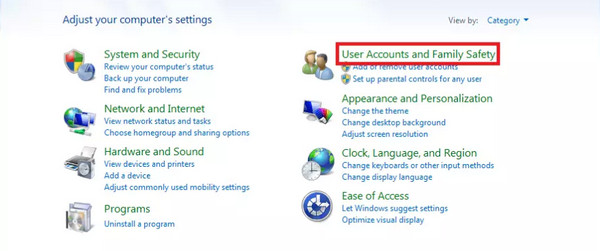
Поиск Центр управления от Панель поиска Windows Раздел в левом нижнем углу. После этого его окно появится на главном экране. Выберите Учетные записи пользователей и семейная безопасность кнопку в правом верхнем углу списка параметров.
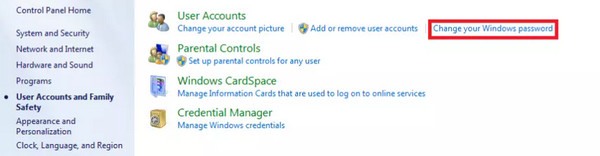
Появится подменю, содержащее Учетные записи пользователей Пожалуйста, нажмите на опцию Измените свой пароль Windows Нажмите кнопку в правом верхнем углу. Windows 7 предложит вам просмотреть информацию о вашем профиле пользователя. Нажмите кнопку Изменить пароль кнопка.
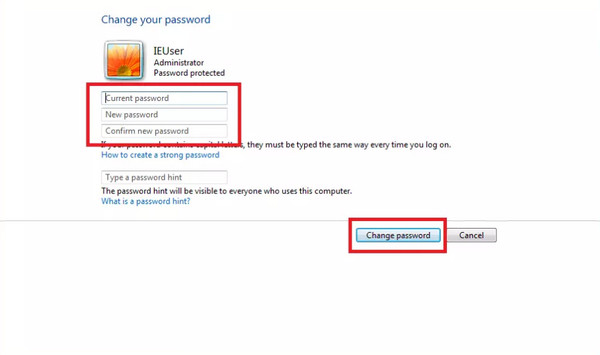
На следующем экране потребуется указать несколько обязательных данных, включая имя вашей учётной записи. Введите необходимую информацию из списка. Вы также можете ввести данные из Введите подсказку для пароля Раздел. Наконец, выберите Изменить пароль кнопку на экране в правом нижнем углу.
Часть 2. Как сбросить пароль Windows 7 с помощью команды
Командная строка — один из самых профессиональных инструментов на вашем компьютере. Она работает с кодами и другой информацией, которую профессионалы, как правило, понимают. Вы не можете использовать её для создать диск для сброса пароля Windows, но его можно использовать для сброса пароля Windows 7. Однако это возможно только при наличии на компьютере доступной учётной записи администратора. Если вариантов нет, вы не сможете продолжить процедуру. Есть ли на вашем компьютере другая учётная запись администратора? Используйте командную строку для сброса пароля Windows 7, выполнив следующие действия.
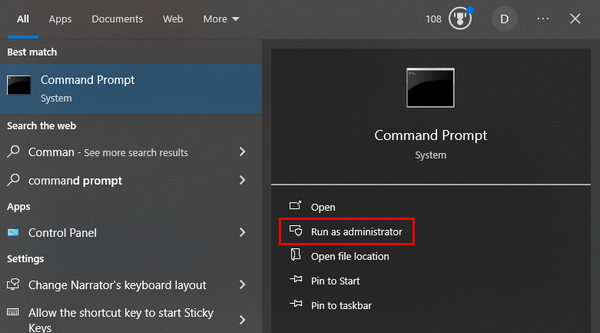
Войдите в другую учетную запись администратора и нажмите кнопку Панель поиска Windows Кнопка в левом нижнем углу. Найдите Командная строка имя и нажмите кнопку «Запуск от имени администратора» Кнопка справа. После этого откроется командная строка.
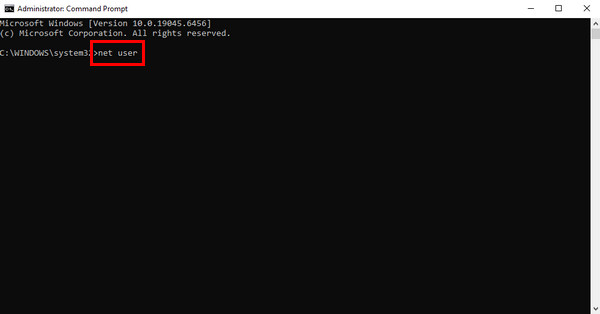
В пустом интерфейсе командной строки введите чистый пользователь и ударил Войти Чтобы продолжить, введите net user [имя пользователя] [пароль]. Заменить [имя пользователя] с текущим именем пользователя, которое вы предварительно установили для сброса пароля, и введите новый пароль из [пароль] раздел. Теперь вы можете войти, используя свои новые учётные данные.
Часть 3. Сброс пароля Windows 7 без входа в систему
imyPass сброс пароля Windows — это полезный инструмент стороннего разработчика, который поможет вам сбросить пароль в Windows 7 без входа в систему. Он позволяет создать диск сброса пароля с помощью CD/DVD или USB-флеш-накопителя. Этот инструмент отлично подходит для новичков благодаря простым функциям и удобному интерфейсу.
Этот инструмент не сбросит все пароли учётных записей пользователей, созданных в Windows 7. Он позволяет выбрать учётную запись, для которой необходимо сбросить пароль, вместо сброса всех учётных записей. Ниже приведены основные инструкции по использованию инструмента.
Пожалуйста, загрузите последнюю версию imyPass сброс пароля Windows. Для этого посетите официальный сайт. Затем настройте, установите и откройте инструмент на своём ПК, чтобы начать процесс сброса пароля.
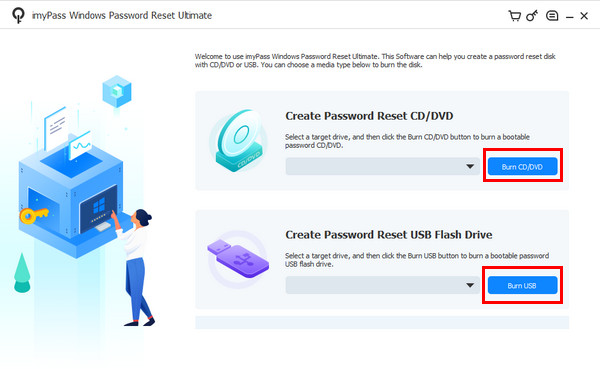
В первом интерфейсе вы увидите две основные функции для создания диска сброса пароля. Вставьте USB-накопитель или CD/DVD-диск. Вы можете выбрать Создать CD/DVD для сброса пароля или же Создать флешку для сброса пароля Функции. Затем выберите Записать CD/DVD или же Записать USB кнопку, чтобы продолжить.
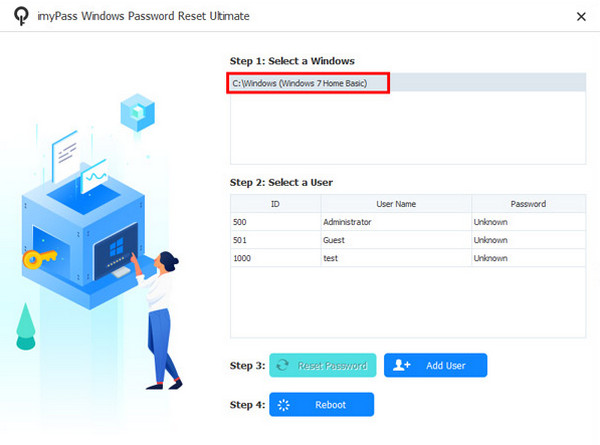
Перезагрузите заблокированный компьютер и нажмите ESC или же F12. Затем вы увидите Ботинок Меню на экране. Выберите вставленный USB-накопитель или CD/DVD-диск. Компьютер перезагрузится, и появится окно интерфейса инструмента. Выберите операционную систему заблокированного компьютера из списка.
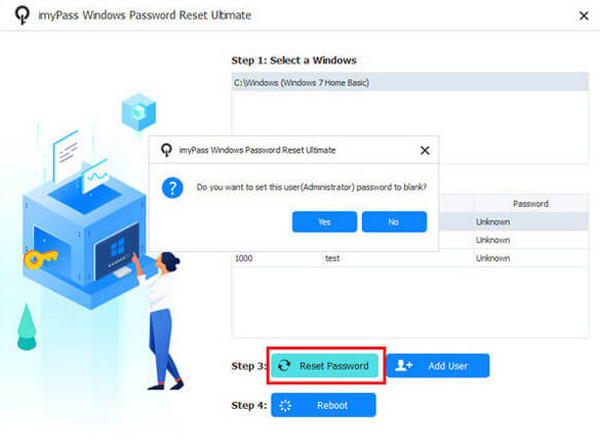
Затем выберите учётную запись пользователя, пароль которой вы хотите сбросить. Затем выберите Сброс пароля Кнопка. Нажмите. Да чтобы продолжить, нажмите кнопку Перезагрузить кнопку в качестве последнего шага экрана.
Часть 4. Сброс пароля Windows 7 без диска
Для большинства методов, описанных ниже, требуется диск для сброса пароля Windows 7. Вместо использования диска Windows 7, Windows 8 или Взломщик паролей Windows 10, вы можете выполнить сброс настроек Windows 7 к заводским без пароля. Для этой процедуры не требуется диск, CD или DVD. Однако при этом будут удалены все данные из Windows 7. В этом случае будут удалены и пароли от учётных записей пользователей.
Эта процедура требует профессиональных навыков из-за наличия командной строки. Это продвинутый инструмент, использующий коды для выполнения различных действий на вашем компьютере. Если вы новичок, рекомендуем внимательно следовать инструкциям по использованию инструмента.
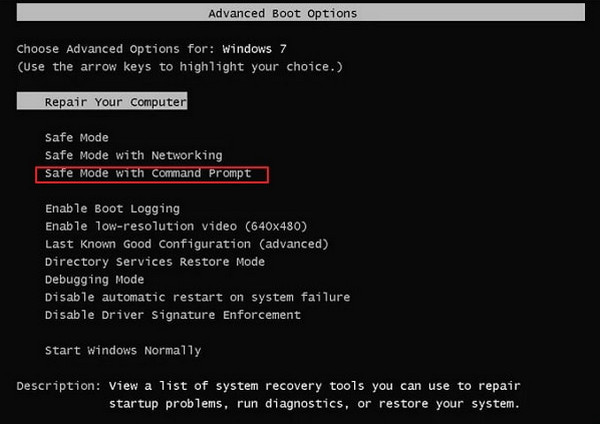
Включите указанный ПК и нажмите кнопку F8 нажимайте клавишу на физической клавиатуре, пока не появится Расширенные параметры загрузки Появится экран. Затем на экране появятся несколько текстов. Выберите Безопасный режим с командной строкой кнопку, чтобы продолжить.
The Командная строка Появится интерфейс. Пожалуйста, введите восстановление компакт-диска код и нажмите кнопку Войти Ключ для его кодирования. Затем введите rstrui.exe код и нажмите кнопку Войти клавиша для продолжения.

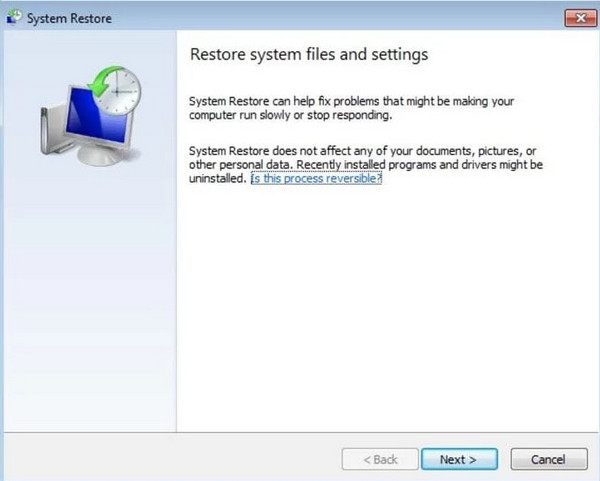
The Восстановление системы На экране появится экран. Нажмите кнопку Следующий Нажмите кнопку и выберите точку восстановления для ПК. Нажмите кнопку Следующий Нажмите кнопку, чтобы продолжить. Затем подтвердите восстановление системы и нажмите кнопку Да кнопку, чтобы начать процесс.
Вывод
Этот пост посвящен как сбросить пароли в Windows 7 без входа в систему, диск и т. д. Также присутствуют методы использования настроек и команд. imyPass сброс пароля Windows поможет вам сбросить пароль Windows 7 без входа в систему. Пожалуйста, загрузите инструмент для получения более подробной информации.
Пенни специализируется на устранении неполадок GPS и оптимизации Windows. Ранее она работала инженером технической поддержки, помогая клиентам эффективно решать проблемы, связанные с определением местоположения и работой системы. Опираясь на опыт в IT‑поддержке, она предлагает практичные решения, которые действительно работают. В свободное время она любит ходить в походы и заниматься геокэшингом, испытывая GPS‑технологии в реальных условиях.
Горячие решения
-
Пароль Windows
-
Советы по Windows
-
Исправить Windows
-
Советы по паролю

Сброс пароля Windows
Сброс учетной записи администратора/пользователя Windows
Скачать бесплатно Скачать бесплатно
