



 Решение
 Центр поддержки
 О нас
О нас Контакт
Создайте или используйте диск сброса пароля Windows 7, чтобы никогда не оказаться заблокированным
 Пенни Уоррен Опубликован в 27 ноября 2025 г.Пароль Windows3-минутное чтение
Очень удобно добавить пароль для входа в Windows 7, не правда ли? Это защищает наши данные, файлы и информацию на компьютере по сравнению с отсутствием пароля. Таким образом, несанкционированный доступ к вашей Windows 7 будет исключен.
Это удобство может обернуться катастрофой, если вы случайно забудете пароль для входа. Но не стоит беспокоиться, если у вас есть диск сброса пароля в Windows 7. Если вы не знакомы с этой мерой безопасности, рекомендуем вам просмотреть всю публикацию, чтобы правильно её создать и использовать.

В этой статье:
Часть 1. Что такое диск сброса настроек Windows 7?
Дискета для сброса пароля Windows 7 практически аналогична дискете восстановления пароля Windows 7. Она служит защитой для учётных записей пользователей Windows 7. Причина в том, что она позволяет сбросить пароль, даже если вы случайно его забыли. Можно использовать USB-флешку или дискету. На ней создаётся и хранится зашифрованный ключ, который позволяет быстро разблокировать вашу учётную запись в Windows 7.
Короче говоря, это не так обойти экран входа в Windows 11, Windows 7, Windows 10 и другие версии. Он предназначен для разблокировки экрана входа в Windows 7 с помощью зашифрованного ключа, созданного до его блокировки.
Часть 2. Как получить диск сброса настроек Windows 7?
Вы можете задаться вопросом, можно ли создать дискету для сброса пароля Windows 7. К сожалению, нет. Для создания диска сброса пароля Windows требуется USB-накопитель или дискета, как упоминалось в предыдущем разделе. Если у вас нет этих устройств, вы не сможете создать дискету для сброса пароля Windows 7.
У вас есть всё необходимое? Было бы здорово! Теперь вы можете воспользоваться приведенными ниже способами, чтобы создать или получить диск сброса Windows 7.
1. Используйте imyPass для сброса пароля Windows
imyPass сброс пароля Windows — это сторонняя утилита, позволяющая создать диск сброса пароля Windows 7 двумя способами. Вы можете создать его с помощью CD/DVD-диска или USB-флеш-накопителя. Процедура использования этой утилиты значительно проще по сравнению с другими методами. Это объясняется простотой функций, процесса и интерфейса. Помимо Windows 7, эта утилита совместима с Windows 10, Windows XP, Windows 8, Windows 8.1 и другими операционными системами.
Более того, этот инструмент доступен в трёх версиях: Standard, Platinum и Ultimate. Выберите наиболее подходящую для вас, чтобы создать удобный диск для сброса пароля Windows 7. Ниже приведены инструкции по использованию этого инструмента.
Откройте один из доверенных веб-браузеров на компьютере. После этого выполните поиск на основном сайте imyPass сброс пароля WindowsНастройте инструмент в соответствии с вашими требованиями. Затем установите программное обеспечение для его автоматического запуска на вашем ПК.
На экране появятся две основные функции. Вставьте поддерживаемый USB-накопитель или CD/DVD-диск. Вы можете выбрать Создать CD/DVD для сброса пароля или же Создать флешку для сброса пароля Кнопка. Пожалуйста, выберите Записать CD/DVD или записать USB Нажмите кнопку на экране. ХОРОШО кнопку после этого.

2. Создайте с помощью официального метода
В Windows есть официальный метод создания диска сброса пароля Windows 7. Эта процедура эффективна, как и предыдущий метод. Однако она требует профессиональных навыков, что может быть сложно для новичков. Кроме того, этот процесс довольно трудоёмкий и может занять много времени. Он обычно используется, когда Windows Изменение пароля администратора отклонено Появляется сообщение об ошибке. Выполните следующие действия.
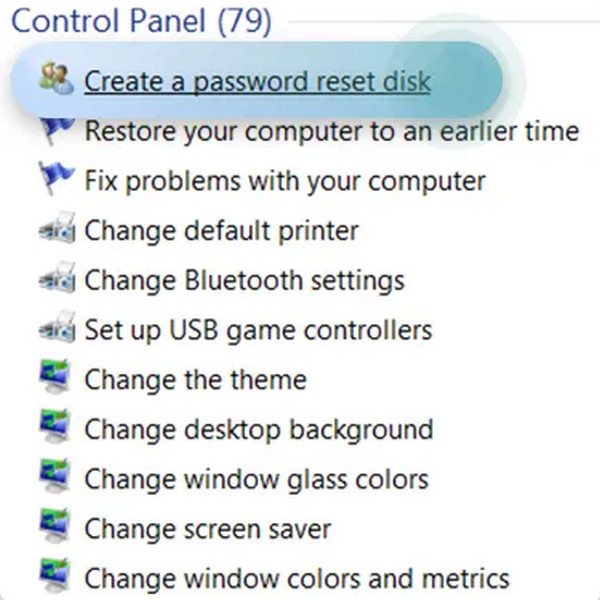
Вставьте поддерживаемый USB-накопитель в компьютер. После этого введите: Перезагрузить из раздела «Панель поиска Windows». Затем выберите Создайте диск сброса пароля Кнопка. Нажмите кнопку Следующий кнопка на Мастер забытого пароля экран.
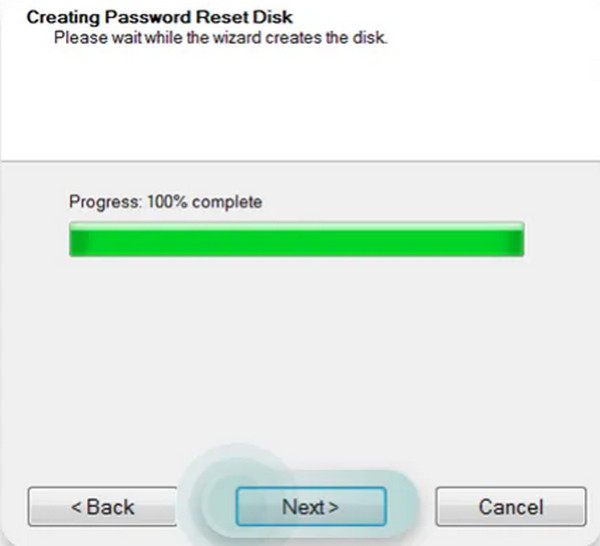
Интерфейс запросит привод, к которому вы хотите подготовить диск. После этого выберите его из списка. Дождитесь завершения процесса. Нажмите кнопку «Далее» в центре нижней части экрана, чтобы продолжить. На экране появится сообщение о завершении процедуры.
3. Купите диск сброса Windows 7 на Amazon
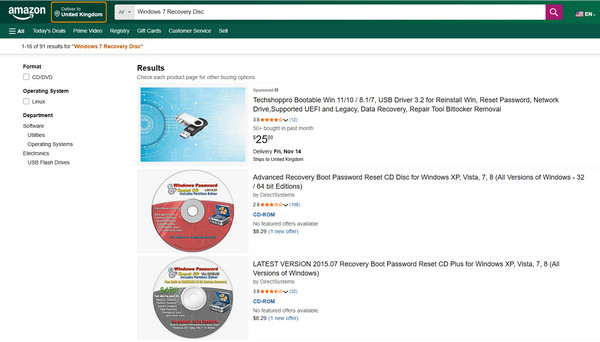
Amazon — это интернет-магазин, предлагающий бесчисленное множество товаров. Этот интернет-магазин не имеет прямого отношения к диску сброса пароля Windows 7. Однако некоторые продавцы предлагают USB-флешки или CD/DVD-диски для сброса пароля Windows 7. Однако эти диски не гарантируют успешного процесса сброса пароля Windows 7. Более того, существуют утверждения, что эти CD/DVD-диски или USB-флешки, предназначенные для сброса пароля Windows 7, вообще не работают.
Единственное удобство для пользователей Windows 7 заключается в том, что им не нужно создавать диск сброса пароля самостоятельно. Достаточно приобрести его онлайн и использовать после получения. Обратите внимание, что срок доставки зависит от вашей страны. Он может занять несколько дней, недель или даже месяцев.
Часть 3. Использование диска сброса Windows 7 для удаления забытого пароля
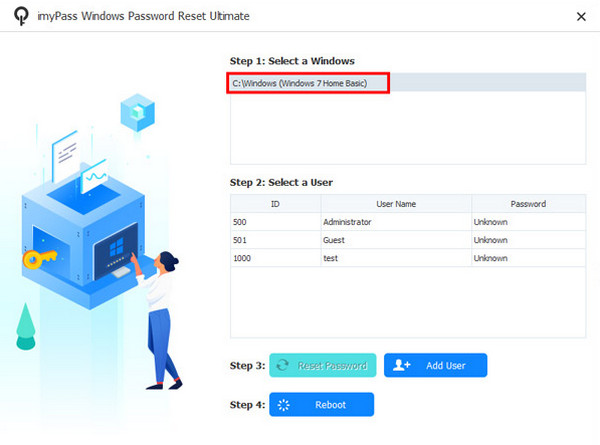
Теперь, когда вы создали диск сброса пароля Windows 7, пришло время его использовать. imyPass сброс пароля Windows Самый удобный в использовании. Эта программа позволит вам выбрать версию операционной системы Windows 7, если установлено несколько. Кроме того, она позволяет выбрать учётную запись пользователя, пароль которой вы предпочитаете сбросить. В этом случае вам не придётся сбрасывать пароли других учётных записей с компьютера.
Этот инструмент гораздо полезнее диска для сброса пароля Windows, купленного на Amazon. Кроме того, он проще в использовании, чем официальный метод, требующий профессиональных навыков. Следующие шаги гарантируют наилучший результат при использовании этого инструмента.
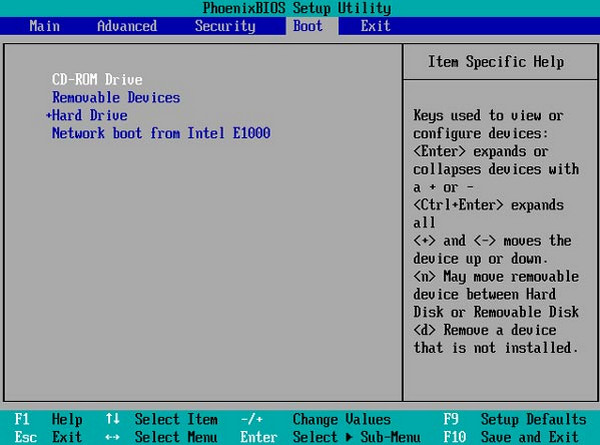
Предположим, вы создали диск для сброса пароля Windows 7 с помощью этого инструмента. Вставьте записанный CD/DVD-диск или USB-флешку. Перезагрузите компьютер и нажмите F12 или же ESC. Затем появится меню загрузки.
The imyPass сброс пароля Windows Откроется интерфейс. Выберите операционную систему заблокированного компьютера. Затем выберите из списка учётную запись пользователя, для которой вы хотите сбросить пароль.
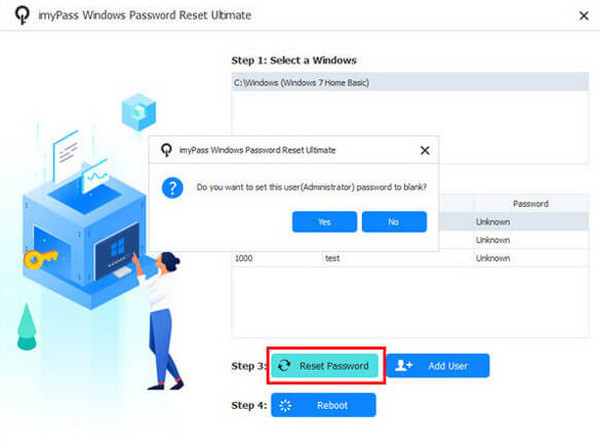
Нажмите на Сброс пароля кнопку и нажмите кнопку Да Нажмите кнопку для подтверждения. После завершения извлеките записанный диск. Нажмите кнопку Перезагрузить кнопку после этого.
Вывод
В заключение следует отметить, что диск для сброса пароля виндовс 7 — ваш ключ к забытому паролю вашей учётной записи. Эта статья помогла вам создать и использовать дискету для сброса пароля Windows 7. Пароль Windows imyPass Инструмент Reset также поможет вам в разработке и создании мер безопасности. Загрузите его, чтобы узнать больше о его функциях.
Пенни специализируется на устранении неполадок GPS и оптимизации Windows. Ранее она работала инженером технической поддержки, помогая клиентам эффективно решать проблемы, связанные с определением местоположения и работой системы. Опираясь на опыт в IT‑поддержке, она предлагает практичные решения, которые действительно работают. В свободное время она любит ходить в походы и заниматься геокэшингом, испытывая GPS‑технологии в реальных условиях.
Горячие решения
-
Пароль Windows
-
Советы по Windows
-
Исправить Windows
-
Советы по паролю

Сброс пароля Windows
Сброс учетной записи администратора/пользователя Windows
Скачать бесплатно Скачать бесплатно
