



 Lösning
 Supportcenter
 Om oss
 Kontakt
Hur man döljer sin plats på iPhone utan att andra vet
 Samuel Spenser publicerad på 4 december 2025GPS-plats3-min läsning
Platsdelning på din iPhone är extremt användbart; det hjälper appar att leverera korrekt navigering, väderuppdateringar och personliga tjänster. Det låter också dina vänner och familj veta var du befinner dig via Hitta eller Meddelanden. Det finns dock tillfällen då du behöver mer integritet. Oavsett om du skyddar personlig information eller helt enkelt undviker onödig spårning är det viktigt att lära sig hur man döljer platsinformation på iPhone.
Den här guiden förklarar hur man döljer sin plats på iPhone med hjälp av inbyggda inställningar, sekretessknep och tillfälliga metoder. Du kan skydda din integritet och verkliga plats på iPhone.

I den här artikeln:
- Del 1: Varför du kanske vill dölja iPhone-plats
- Del 2: Hur man döljer plats på iPhone i Inställningar
- Del 3: Hur man döljer min plats på min iPhone från vänner och familj (Hitta min)
- Del 4: Hur du döljer din plats på iPhone med hjälp av inställningen Dela min plats
- Del 5: Hur man döljer min plats på iPhone utan att de vet (bästa knepen)
- Del 6: Hur man ändrar iPhone-plats för att dölja din verkliga plats
Del 1: Varför du kanske vill dölja iPhone-plats
Människor väljer att dölja sin plats av många anledningar. Du kan till exempel behålla integriteten från appar som spårar dina rörelser. Du kanske också vill pausa platsdelning tillfälligt med vänner eller familj. Ibland vill du också undvika riktade annonser och skydda dina data från okända appar.
Oavsett anledning ger Apple användarna full kontroll över sina platsinställningar. Du kan se metoderna nedan för att enkelt och snabbt dölja din plats på iPhone eller iPad.
Del 2: Hur man döljer plats på iPhone i Inställningar
Om du vill ha det enklaste sättet att dölja platsinformation på iPhone kan du stänga av Platstjänster helt eller för specifika appar.
Öppna inställningar appen. Gå till Sekretess och säkerhet. Tryck sedan på Platstjänster.
Här kan du stänga av PlatstjänsterSedan kan du dölja din plats på iPhone, och alla appar och tjänster kommer inte att känna till din verkliga plats.
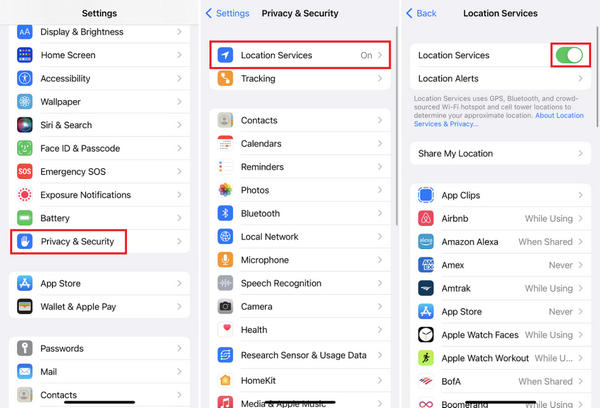
Du kan också dra svep nedåt och välja en specifik app. Sedan, i TILLÅT TILLTRÄDE PÅ PLATS fliken kan du välja Aldrig för att stoppa appen från att använda platstjänsten på din iPhone.
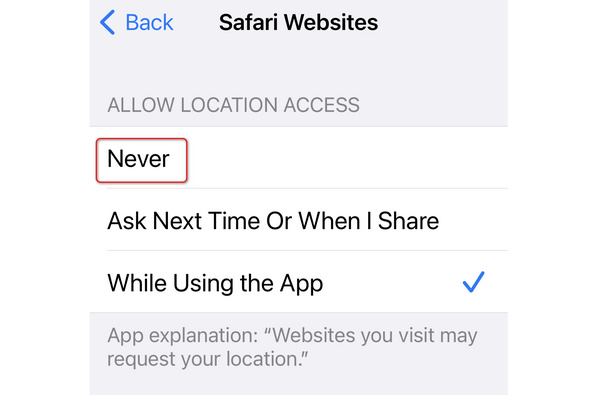
Den här metoden inaktiverar direkt all GPS-spårning för en eller alla appar, Apple-tjänster och systemfunktioner. Det är den mest direkta lösningen när du vill dölja din position på din iPhone utan att justera enskilda appar. Dina appar för Kartor, Hitta, Väder och andra appar kanske dock inte fungerar korrekt när Platstjänster är avstängda.
Del 3: Hur man döljer min plats på min iPhone från vänner och familj (Hitta min)
Om du delar din plats via Hitta min kan dina kontakter se var du befinner dig i realtid. För att sluta dela, följ den detaljerade guiden nedan.
Öppna Hitta min appen. Gå till människor flik.
Välj sedan en specifik person. Sluta dela min plats.
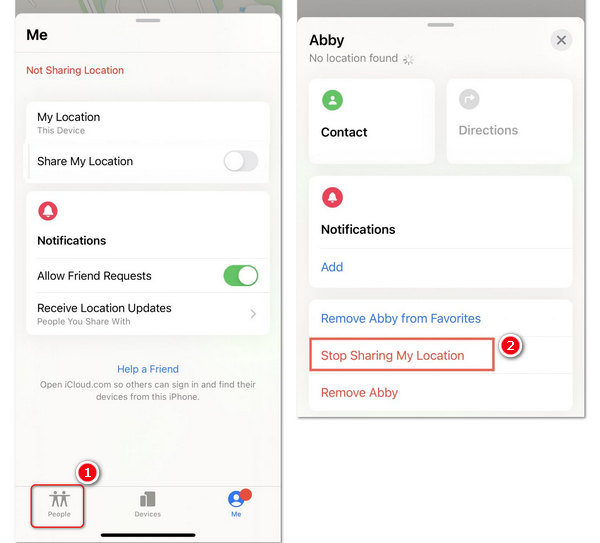
Om du inte vill att någon ska veta din plats finns det ett snabbt sätt att dölja din plats på iPhone med bara ett klick: Välj Mig fliken. Svep sedan uppåt från botten och inaktivera Dela min plats.
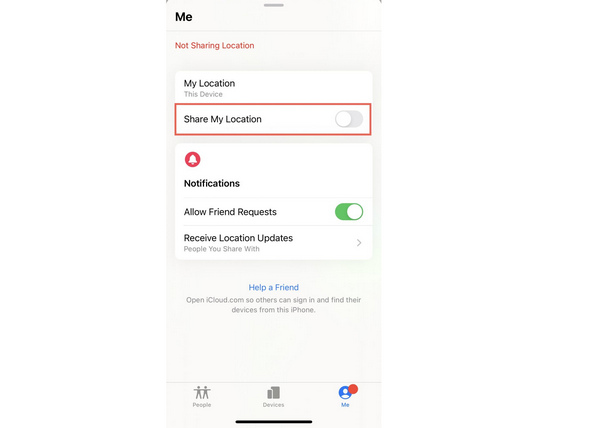
På så sätt får de inte en avisering om att du har stängt av den, men de ser att Platsen är inte tillgänglig om de markerar den. De kan också se Hitta min uppdaterar inte platsenDetta är ett av de vanligaste sätten som folk söker efter hur man döljer sin plats på iPhone utan att de vet om det.
Del 4: Hur du döljer din plats på iPhone med hjälp av inställningen Dela min plats
Inställningen Dela min plats kan hjälpa dig att enkelt dölja din plats på iPhone. Den här inställningen styr all platsdelning från ditt Apple-ID. Se den specifika guiden nedan.
Öppna Inställningar. Tryck på din profil. Välj sedan Hitta min.
Här borde du hitta Dela min plats alternativet och stäng av det.
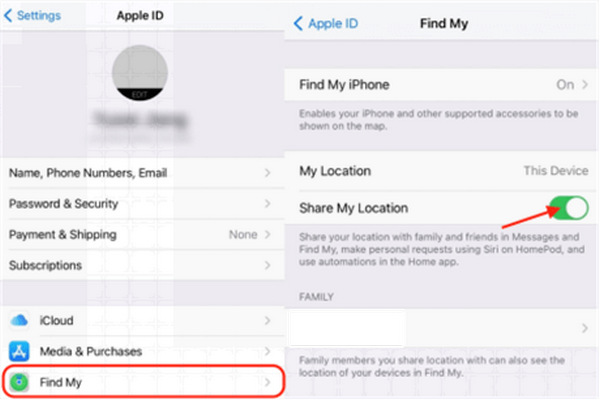
Den här metoden inaktiverar delning mellan iCloud, Meddelanden och Hitta mina kontakter för alla. Det är en ren lösning för hur du döljer din plats på iPhone utan att ändra GPS-tjänster.
Del 5: Hur man döljer min plats på iPhone utan att de vet (bästa knepen)
Om du vill ha ett snabbt och tillfälligt sätt att dölja din plats på iPhone kan du aktivera flygplansläge: svep bara nedåt för att aktivera Kontrollcenter. Tryck sedan på FlygplanslägePå så sätt blir GPS otillgänglig, Wi-Fi- och mobilspårning upphör också och Hitta min visar Plats ej tillgänglig på andras enheter.
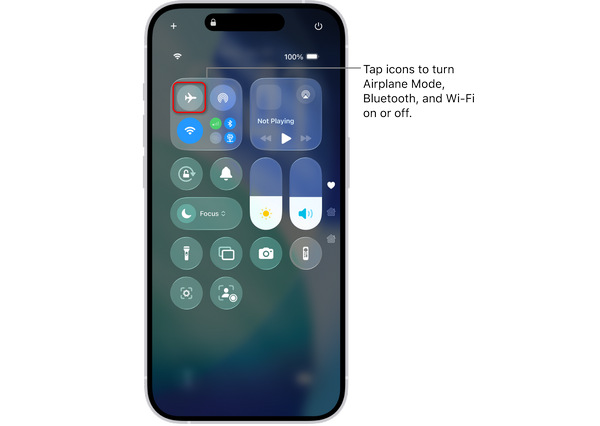
Det här är en användbar metod för att tillfälligt dölja platsinformation på iPhone, särskilt i stunder när du vill ha omedelbar integritet, men samtal och meddelanden fungerar inte förrän du stänger av flygplansläge.
Del 6: Hur man ändrar iPhone-plats för att dölja din verkliga plats
Även om du kan dölja din plats i Inställningar och Hitta, kommer folk tydligt att veta att de inte kan hitta dig. Varför inte ändra din virtuella plats direkt på iPhone för att förfalska andra och de där apparna för platsspårning? imyPass iLocaGo kan hjälpa dig att göra det enkelt. Den kan skapa en virtuell plats, skapa en falsk rutt och låta dig fritt ändra din plats med en joystick. Personer i Hitta mina kommer inte längre att veta din riktiga plats.

4 000 000+ nedladdningar
Ändra din GPS-position för att dölja din plats på iPhone.
Skapa en virtuell plats eller en falsk rutt på din iPhone.
Förfalska Hitta min app, föräldrakontroll och andra platsbaserade appar och tjänster.
Fungerar bra och smidigt på senaste iOS 26 och iPhone 17/16/15.
Ladda ner, installera och starta imyPass iLocaGo på din dator. Anslut din iPhone till din dator. På huvudgränssnittet kan du välja Ändra plats.

Du kan skriva in en slumpmässig plats i sökrutan. Den visar några relaterade platser. Du kan välja en önskad plats och klicka på Ändra knappen. Så enkelt kan du dölja din plats på en iPhone genom att skapa en virtuell plats.

Slutsats
Inlärning hur man döljer plats på iPhone ger dig fullständig kontroll över din integritet. Oavsett om du vill ha tillfälligt skydd eller långsiktig anonymitet erbjuder Apple flera inbyggda verktyg. Från att stänga av Platstjänster till att byta enhetsplats kan du välja den metod som bäst passar dina behov. Det smartaste sättet att dölja din plats på iPhone är imyPass iLocaGoDet kan skapa en falsk plats, så att andra och appar inte känner till din riktiga plats.
Samuel är seniorredaktör på imyPass. Han är expert på lösenordsupplåsning. Han har över fem års erfarenhet av att skriva handledningar om upplåsning av telefoner.
Heta lösningar
-
GPS-plats
- Bästa Pokémon Go-platser med koordinater
- Stäng av din plats på Life360
- Hur man ändrar plats på iPhone
- Recension av iSpoofer Pokemon Go
- Ställ in virtuella platser på iPhone och Android
- TikTok Spåra din plats
- Monster Hunter Now Joystick
- Recension av IP Location Finder
- Ändra Mobile Legends plats
- Ändra plats på Tiktok
-
Lås upp iOS
-
iOS-tips
-
Lås upp Android


