



 Lösning
 Supportcenter
 Om oss
 Kontakt
Hur du åtgärdar att ”Uppdatera Apple‑ID‑inställningar” har fastnat på iPhone/iPad
 Clara Prescott publicerad på 24 juni 2026iOS-tips4 min läsning
"Jag ändrade mitt betrodda telefonnummer för mitt Apple‑ID och uppdaterade inställningarna på min iPhone, men det fastnar. Hur kan jag lösa det här problemet?" Efter att du har ändrat informationen för ditt konto bör du uppdatera ändringarna på alla dina Apple‑enheter för att kunna använda kontot som vanligt. Meddelandet Uppdatera Apple‑ID‑inställningar har fastnat gör dock att användningen av din enhet oväntat stoppas. Följ våra lösningar för att åtgärda detta problem.

I den här artikeln:
Del 1. Varför uppdatering av Apple‑ID‑inställningar fastnar
Om din iPhone har fastnat på skärmen Uppdatera Apple‑ID‑inställningar kan du inte slutföra uppdateringsprocessen. Som ett resultat blir ditt konto otillgängligt på din iOS‑enhet. De främsta orsakerna till felet inkluderar:
- 1.Dålig internetanslutning.
- 2.Apple‑servrarna ligger nere.
- 3.Något är fel med ditt konto.
- 4.Otillräckligt lagringsutrymme.
- 5.Programfel i mjukvaran.
Del 2. Hur du åtgärdar att uppdatering av Apple‑ID‑inställningar fastnar
Lösning 1: Starta om din enhet
Att starta om iPhone är en enkel lösning för att åtgärda felet att Uppdatera Apple‑ID‑inställningar har fastnat. Det kan stänga alla appar i bakgrunden, frigöra utrymme, avsluta appar i konflikt och göra det möjligt för dig att prova andra lösningar.
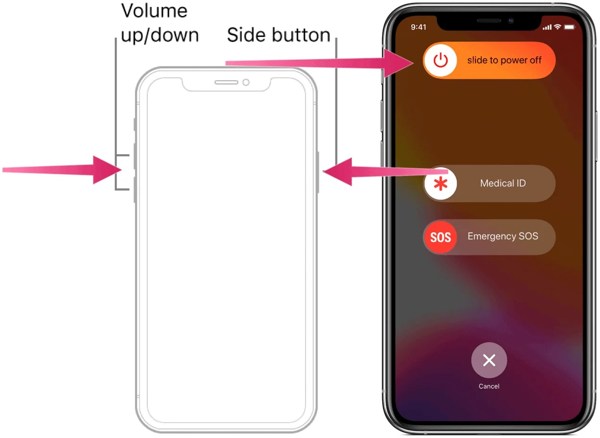
Tryck och håll ned antingen Volym knapp + Sida knappen på en iPhone med Face ID. Håll ned Sida eller Kraft knappen på en iPhone utan Face ID.
Släpp knapparna eller knappen när skärmen för avstängning visas.
Flytta reglaget och stäng av enheten.
Några minuter senare håller du ned Sida eller Kraft tills du ser Apple-logotypen.
Lösning 2: Kontrollera ditt Wi‑Fi
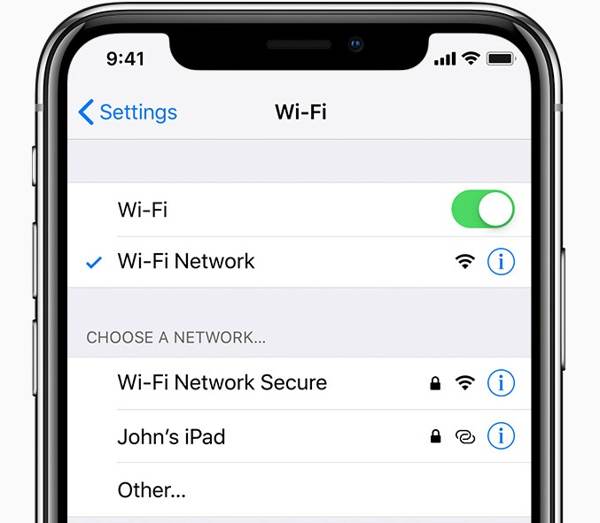
För att ändra Apple‑ID‑inställningar krävs en stabil internetanslutning. Om din iPhone är ansluten till ett dåligt Wi‑Fi‑nätverk, växla till mobildata eller tvärtom. Uppdatera sedan Apple‑ID‑inställningarna igen för att se om problemet är löst.
Lösning 3: Logga in på Apple‑ID igen
Om skärmen fastnar när du trycker på Uppdatera Apple‑ID‑inställningar kan du logga ut från kontot och logga in på Apple‑ID igen för att manuellt uppdatera ändringarna. Här är stegen för att uppdatera ditt konto:
Tryck på din profil i appen Inställningar.
Bläddra ned och tryck på knappen Logga ut längst ned.
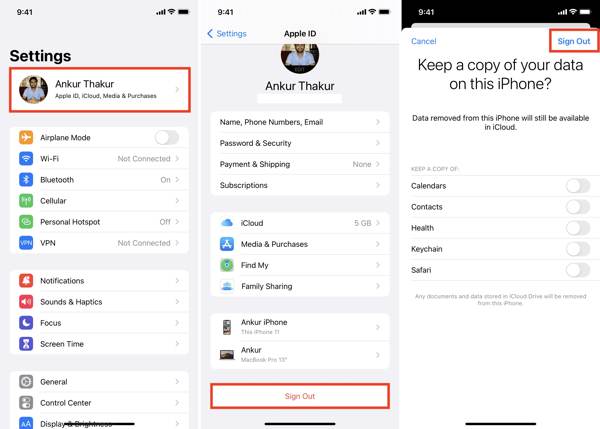
Ange lösenordet för ditt Apple‑konto för att inaktivera Hitta min.
Tryck på Stäng av knapp.
Välj om du vill behålla en kopia av data eller inte och tryck på Logga ut.
Tillbaka till inställningar app och tryck Apple-konto.
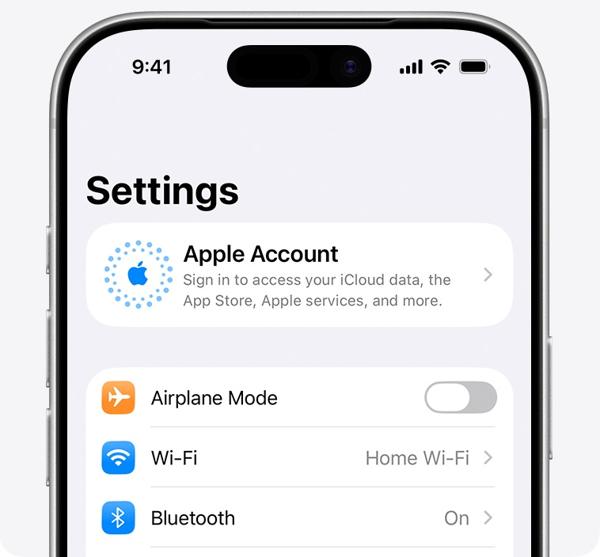
Välja Logga in manuellt, och ange ditt Apple‑konto och lösenord.
Lösning 4: Kontrollera Apple‑servrar
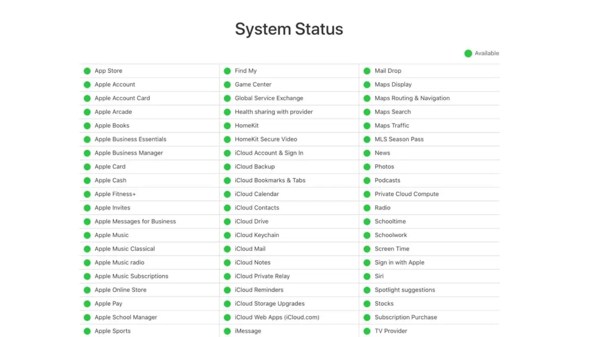
När din skärm har fastnat på Uppdaterar Apple‑ID‑inställningar går du till https://www.apple.com/support/systemstatus/ i en webbläsare. Kontrollera status för Apple‑kontot och relevanta servrar. Om något objekt ligger nere, vänta tills det fungerar igen.
Lösning 5: Ändra ditt Apple‑ID‑lösenord
En annan lösning för att åtgärda att Uppdatera Apple‑ID‑inställningar har fastnat är att ändra lösenordet för ditt konto. Den här metoden kräver att du har tillgång till din iPhone och din låsskärmskod. Dessutom måste ditt konto ha tvåfaktorsautentisering aktiverad.
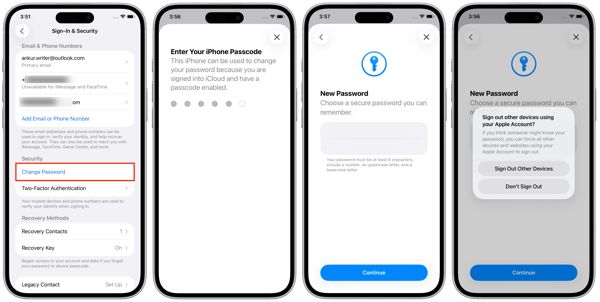
Tryck på din profil i inställningar.
Gå till Inloggning och säkerhet.
Tryck på Ändra lösenord knapp.
Ange ditt iPhone-lösenord.
Ställ in ett nytt lösenord och bekräfta det.
Välja Logga ut annan enhet eller Logga inte ut.
Relaterade läsningar:
Del 3. Hur du uppdaterar Apple‑ID‑inställningar
Om du vill uppdatera Apple‑ID‑inställningarna på din iPhone efter att du har glömt lösenordet kan, imyPass iPassGo uppfylla dina behov. Den kan ta bort det aktuella kontot från din iOS‑enhet utan några begränsningar. Sedan kan du logga in på ditt konto igen.

4 000 000+ nedladdningar
Ta bort det gamla Apple‑kontot utan lösenord.
Slutför processen i tre steg.
Tillgänglig för låsta och inaktiverade Apple‑konton.
Stöder ett brett urval av iPhone‑ och iPad‑enheter.
Hur du uppdaterar Apple‑ID‑inställningar på din iPhone
Installera borttagningsverktyget för Apple ID
Kör programvaran för borttagning av Apple‑ID efter att du har installerat den på din PC. Det finns en annan version för Mac. Välj Ta bort Apple-ID läge.

Anslut till din enhet
Anslut din iPhone till din PC med en Lightning‑kabel. När programvaran har upptäckt din iPhone klickar du på Börja nu knapp.

Uppdatera Apple‑ID‑inställningar
Om Hitta min är inaktiverat startar programvaran automatiskt borttagningen av det gamla kontot. Om Hitta min är aktiverat återställer du alla inställningar på din enhet. Klicka sedan på Bekräfta igen och kontrollera din enhetsinformation för att starta processen.

När det är klart konfigurerar du din iPhone och loggar in på ditt Apple‑konto igen.
Slutsats
Den här artikeln delade vad du kan göra om din pekskärm blir fast på Uppdatera Apple‑ID‑inställningar. Lyckligtvis kan du följa våra lösningar en efter en för att bli av med felet på din iPhone eller iPad. Därefter kan du använda ditt Apple‑konto på din iOS‑enhet som vanligt. imyPass iPassGo gör att du kan ta bort det gamla kontot och logga in på det igen.
Clara har över 8 års erfarenhet av att hjälpa användare att återställa förlorade filer och överföra data. Hon har tidigare arbetat som dataåterställningstekniker på ett större IT‑serviceföretag. Med certifieringar inom dataåterställning och digital forensik fokuserar hennes artiklar på enkla lösningar som gör komplicerade återställningsuppgifter lättare för vardagsanvändare.
Heta lösningar
-
iOS-tips
- Hur man laddar ner appar utan Apple-ID
- Hur man fabriksåterställer iPhone
- Hur man fabriksåterställer en iPad
- Åtgärda felet ”Det går inte att ansluta till Apple ID-servern”
- Hur du åtgärdar problemet ”iPhone otillgänglig”
- Hur du snabbt åtgärdar felet ”SIM stöds inte”
- Hur du går in i återställningsläge på iPhone
- Är Apple‑ID och iCloud‑ID samma sak
-
Lås upp iOS
-
GPS-plats
-
Windows tips


