



 Lösning
 Supportcenter
 Om oss
 Kontakt
Ingen plats hittades vs Plats inte tillgänglig: Så fixar du det för att kunna dela plats
 Penny Warren publicerad på 3 mars 2026GPS-plats3-min läsning
Om du använder en iPhone varje dag vet du hur bekväm den är för allt från små till stora saker på skärmen. Att dela din plats är en av funktionerna du kan använda. Denna funktion använder GPS för att dela din plats i realtid med dina vänner och din familj. Vissa säger dock att de får felmeddelandet Plats inte tillgänglig på sina iPhone-skärmar.
Vad betyder Plats inte tillgänglig? Detta problem uppstår när ingen platsinformation delas från din iPhone. Det händer på grund av olika systemproblem på den nämnda enheten. I den här artikeln hjälper vi dig att bättre förstå felmeddelandet. Enkla metoder för att åtgärda det finns också med. Fortsätt läsa för fler detaljer.

I den här artikeln:
Del 1. Vad betyder Plats inte tillgänglig
Vad betyder Plats inte tillgänglig? Det finns otaliga felaktiga uppgifter om detta felmeddelande på iPhone. Det orsakas oftast av användarens egna inställningar. iPhone-användaren kan ha stängt av inställningen Dela min plats. Det kan också finnas begränsningar via Skärmtid. Dessutom kan personen ha tagit bort dig från sin lista för platssdelning. Det innebär att iPhonen är online, men dess platsdata delas inte med dig.
Dessutom kan iPhonen sakna internetanslutning. Därför kan du inte visa eller dela din plats på en iPhone. Det gör att felmeddelandet Plats inte tillgänglig visas.
Del 2. Plats inte tillgänglig vs. Ingen plats hittades
Du kan också se felmeddelandet Ingen plats hittades på din iPhone. Vad är skillnaden mellan Ingen plats hittades och Plats inte tillgänglig? Ingen plats hittades kan vara en indikation på att iPhonen är avstängd. Det kan också finnas en aktiverad funktion som hindrar platsen från att delas, till exempel Flygplansläge. Dessutom är det också möjligt att din Wi‑Fi‑ eller mobildataanslutning är dålig.
Å andra sidan kan felmeddelandet också bero på en tillfällig bugg i din iPhone. Det kan gälla funktionen Platstjänster på den nämnda enheten. Plats inte tillgänglig betyder däremot att användaren valt att inte dela platsen med dig.
Del 3. Hur du åtgärdar Plats inte tillgänglig på din iPhone
Nu när du vet skillnaderna mellan Ingen plats hittades och Plats inte tillgänglig är det dags att fixa Plats inte tillgänglig på din iPhone. I den här delen handlar metoderna om att åtgärda felmeddelandet på din egen iPhone. Se metoderna nedan.
1. Slå på Platstjänster
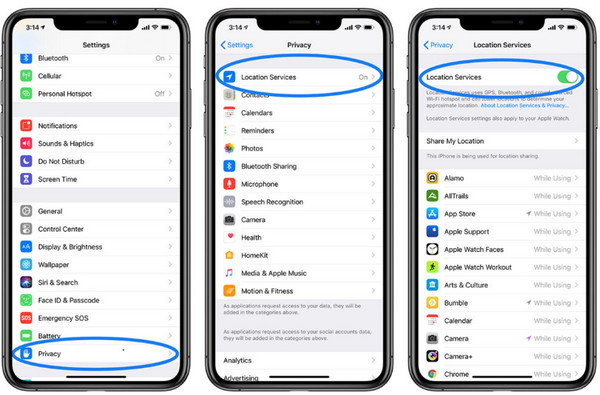
För att kunna dela din plats på en iPhone måste funktionen Platstjänster vara aktiverad. Om den här funktionen är avstängd kan du uppleva problemet Plats inte tillgänglig på din iPhone. Följ stegen nedan för att slå på iPhones Platstjänster.
Öppna appen inställningar på iPhonen. Därefter visas listan med inställningar på skärmen.
Vänligen tryck på Sekretess och säkerhet eller Integritet knappen i listan. Tryck sedan på Platstjänster knappen och aktivera reglaget Platstjänster högst upp.
2. Ställ in tid och datum korrekt
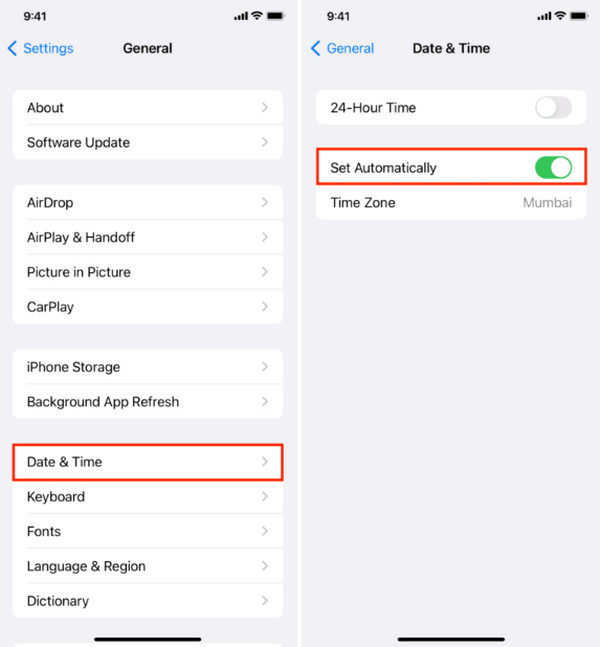
För att iPhonen ska kunna dela din plats i realtid måste du ha rätt aktuell tid och datum. Även om iPhone uppdaterar tid och datum automatiskt finns det tillfällen då användare föredrar att ställa in dem manuellt. Ställ in tid och datum korrekt på din iPhone för att åtgärda problemet Plats inte tillgänglig med hjälp av stegen nedan.
Öppna inställningar appen och tryck på Allmän knappen på appens första skärm. Välj sedan Datum Tid knappen från listan med alternativ.
Inställningarna för datum och tid visas på nästa skärm. Välj Ställ in automatiskt knappen från listan.
3. Återställ nätverksinställningar
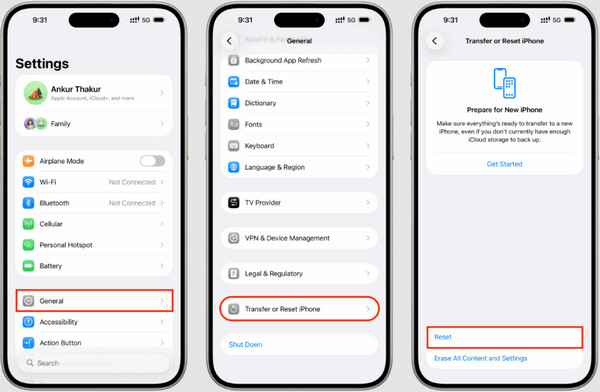
GPS är också beroende av internetanslutningen på din iPhone. Vissa iPhone-användare rapporterar dock att deras mobildata eller Wi‑Fi inte fungerar som det ska. Det kan finnas en felaktig inställning kopplad till funktionen. Nollställ nätverksinställningarna på din iPhone för att åtgärda problemet. Stegen finns nedan.
Öppna inställningar öppna appen Allmän knappen. Tryck sedan på Överför eller återställ iPhone knappen längst ner.
Välj den Återställa på en iPhone och välj knappen Återställ nätverksinställningar längst ned. Välj sedan knappen.
Del 4. Hur du åtgärdar Plats inte tillgänglig för någon annans plats
i listan. Bekräfta genom att trycka på knappen igen.
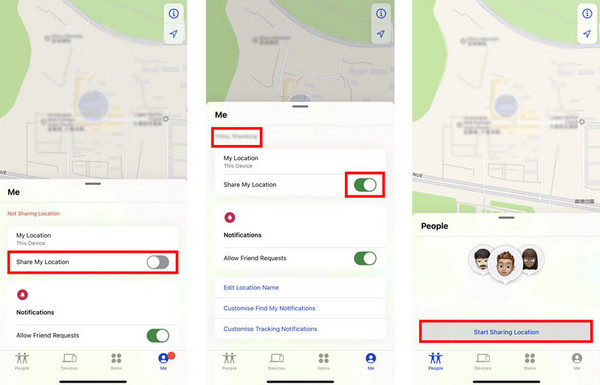
Öppna Hitta min Det bra med Plats inte tillgänglig är att du kan åtgärda det även för någon annan. Hitta mina vänner eller Hitta min kan användas. Stegen kräver Apple‑ID‑uppgifterna och en stabil internetanslutning. Åtgärda Plats inte tillgänglig i Hitta mina vänner med stegen nedan. Mig och logga in med ditt Apple‑ID. Tryck sedan på knappen Dela min plats nere till höger. Aktivera sedan reglaget.
. människor Tryck sedan på knappen Börja dela plats nere till vänster. Tryck sedan på knappen.
Del 5. Vad gör du om du behöver anpassa din iPhone-plats
under namnen på de personer som är kopplade till kontot. imyPass iLocaGo Ibland vill vi anpassa vår iPhone-plats för att förbättra vår integritet.
är det mest relevanta tredjepartsverktyget för detta. Det stöder den senaste iOS 26-versionen, inklusive tidigare versioner. Med detta program kan du ändra plats i olika appar på din iPhone, bland annat WhatsApp, Snapchat, Tinder osv.
Dessutom är det 100% säkert att använda eftersom det inte påverkar hastigheten på nätverket på din iPhone. Historik- och favoritfunktionerna kan nås för enklare hantering. Förutom iPhone kan det här verktyget också användas för att ändra din plats på en Android-telefon utan rootning eller jailbreak. Stegen för hur du använder verktyget för att ändra din iPhone-plats finns nedan. imyPass iLocaGo. Gå till den officiella webbplatsen för.
Klicka på Start . Ladda sedan ner och ställ in filen som hör till programvaran. Installera och öppna den sedan på din Windows- eller Mac-dator för att påbörja processen att ändra plats. knappen på första skärmen. Markera sedan rutan Jag godkänner friskrivningsklausulen och fortsätter att använda.
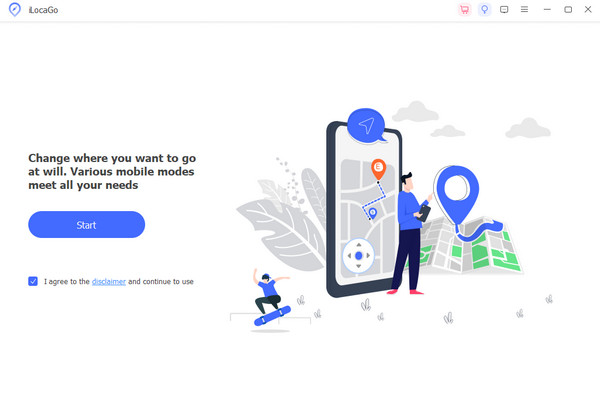
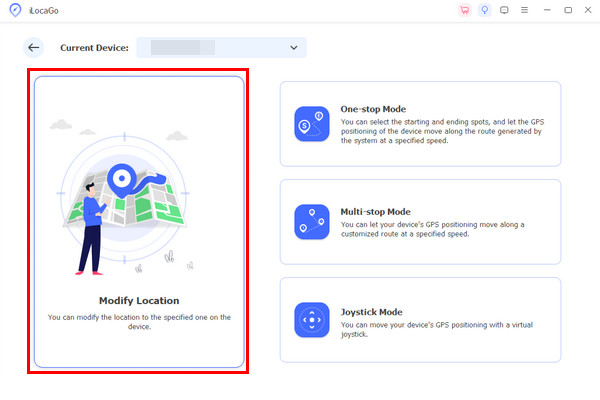
. På så sätt kan du gå vidare till nästa steg. Ändra plats Anslut din iPhone till datorn. Följ sedan instruktionerna på skärmen för anslutningsprocessen. Välj Ändra till vänster därefter. Välj önskad plats genom att skriva in den längst upp till vänster. Klicka på knappen.
Slutsats
Varför står det Plats inte tillgänglig? Allt som allt betyder det oftast att iPhone inte kan dela din plats i realtid på grund av systemproblem. I det här inlägget har vi lagt upp enkla metoder för att åtgärda det här problemet. imyPass iLocaGo kan användas för att anpassa din iPhone-plats med några få klick. Ladda ner verktyget för att se alla dess funktioner!
Penny är seniorredaktör på imyPass. Hon har fokuserat på att hitta perfekta GPS-positioneringslösningar i alla scenarier och har även erfarenhet av att reparera datorer.
Heta lösningar
-
GPS-plats
- Bästa Pokémon Go-platser med koordinater
- Stäng av din plats på Life360
- Hur man ändrar plats på iPhone
- Recension av iSpoofer Pokemon Go
- Ställ in virtuella platser på iPhone och Android
- TikTok Spåra din plats
- Monster Hunter Now Joystick
- Recension av IP Location Finder
- Ändra Mobile Legends plats
- Ändra plats på Tiktok
-
Lås upp iOS
-
iOS-tips
-
Lås upp Android


