



 สารละลาย
 ศูนย์สนับสนุน
 เกี่ยวกับเรา
 ติดต่อ
ค้นหารหัสผ่านผู้ดูแลระบบบน Windows และเปลี่ยน/รีเซ็ต
 เพนนี วอร์เรน เผยแพร่เมื่อ ธันวาคม 05, 2025รหัสผ่าน Windowsอ่าน 3 นาที
ผู้ใช้จำนวนมากสงสัย วิธีค้นหารหัสผ่านผู้ดูแลระบบบน Windows เมื่อพวกเขาลืมรหัสผ่าน ผู้คนมักคิดถึงการใช้ Command Prompt (CMD) เพื่อดูรหัสผ่าน แต่คุณคิดว่ามันเป็นไปได้ไหม?
บทความนี้จะตอบคำถามนั้น คุณยังจะได้พบกับวิธีต่างๆ ในการเปลี่ยนรหัสผ่านผู้ดูแลระบบหรือรีเซ็ตรหัสผ่านโดยใช้บัญชีอื่น ไม่เพียงเท่านั้น เรายังมีโปรแกรมขั้นสูงที่คุณสามารถใช้กู้คืนหรือรีเซ็ตรหัสผ่านผู้ดูแลระบบของคุณได้อย่างง่ายดายและปลอดภัย

ในบทความนี้:
ส่วนที่ 1: ค้นหารหัสผ่านผู้ดูแลระบบ Windows โดยใช้พรอมต์คำสั่ง
คุณต้องการทราบวิธีค้นหารหัสผ่านผู้ดูแลระบบบน Windows 10 โดยใช้ Command Prompt หรือไม่
น่าเสียดายที่คุณไม่สามารถเปิดเผยรหัสผ่านผู้ดูแลระบบ Windows ด้วย Command Prompt หรือเครื่องมือทางกฎหมายใดๆ ได้ เนื่องจาก Windows เก็บรหัสผ่านไว้เป็นความลับ และการเข้าถึงรหัสผ่านโดยไม่ได้รับอนุญาตถือเป็นการละเมิดความปลอดภัยและมักผิดกฎหมาย หากคุณลืมรหัสผ่าน ให้ใช้วิธีการกู้คืนหรือรีเซ็ตอย่างเป็นทางการ
แต่คุณสามารถเปลี่ยนแปลงหรือรีเซ็ตได้ ซึ่งคุณจะได้เรียนรู้ในส่วนต่อไปนี้ โปรดอ่านต่อไป
ส่วนที่ 2: เปลี่ยนรหัสผ่านผู้ดูแลระบบของคุณบน Windows
Windows กำหนดให้บัญชี Guest ถูกจำกัดการใช้งาน เพื่อความปลอดภัยของระบบคอมพิวเตอร์ แต่นั่นหมายความว่าคุณไม่สามารถใช้คำสั่ง CMD ทั่วไปเพื่อเปลี่ยนรหัสผ่านผู้ดูแลระบบได้ ระบบจะบล็อกรหัสผ่านทันที หากคุณค้นหาวิธีค้นหารหัสผ่านผู้ดูแลระบบ Windows 10 โปรดทราบว่าการเปิดเผยรหัสผ่านจริงด้วยเครื่องมือทางกฎหมายนั้นเป็นไปไม่ได้
อย่างไรก็ตาม ยังมีเคล็ดลับที่เป็นที่รู้จักซึ่งใช้ไฟล์ระบบเพื่อเปิดเส้นทางข้ามขีดจำกัดนี้ แม้จะง่าย แต่ต้องใช้เฉพาะบนคอมพิวเตอร์ของคุณเท่านั้น วิธีนี้จะช่วยให้คุณไปถึงหน้าจอรีเซ็ตรหัสผ่านได้
ขั้นแรก คุณต้องค้นหาและดาวน์โหลดไฟล์ชื่อ CVE-2017-0213_x64 ไฟล์นี้อยู่ในเว็บไซต์สาธารณะที่แบ่งปันตัวอย่างปัญหาด้านความปลอดภัย เมื่อดาวน์โหลดแล้ว คุณต้องแตกไฟล์
ถึงเวลาค้นหาไฟล์และเปิดมันแล้ว การกระทำนี้จะเริ่มการโจมตีเฉพาะในระบบ Windows การโจมตีนี้เป็นกลอุบายที่ทำให้หน้าต่าง Command Prompt เปิดขึ้นบนหน้าจอของคุณ เนื่องจากกลอุบายด้านความปลอดภัย Command Prompt นี้จึงเปิดขึ้นด้วยสิทธิ์ผู้ดูแลระบบ
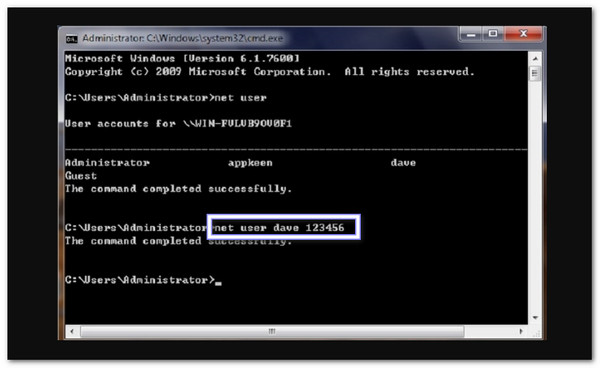
สุดท้าย คุณใช้หน้าต่าง Command Prompt อันทรงพลังเพื่อเปลี่ยนรหัสผ่าน คุณต้องแทนที่ช่องว่างด้วยชื่อบัญชีและรหัสผ่านใหม่ หลังจากที่คุณกด เข้าWindows จะตรวจสอบการเปลี่ยนแปลง หากการเปลี่ยนแปลงนั้นถูกต้อง Windows จะยืนยันว่ารหัสผ่านได้รับการเปลี่ยนเรียบร้อยแล้ว
ส่วนที่ 3: รีเซ็ตรหัสผ่านผู้ดูแลระบบโดยใช้บัญชีอื่น
มีวิธีที่ปลอดภัยในการรีเซ็ตรหัสผ่านผู้ดูแลระบบเมื่อคุณมีบัญชีอื่นที่มีสิทธิ์อยู่แล้ว Command Prompt หรือ CMD สามารถทำได้ หากคุณค้นหาวิธีตรวจสอบรหัสผ่านผู้ดูแลระบบใน Windows 10 โปรดจำไว้ว่า CMD จะไม่แสดงรหัสผ่านจริง
ด้วยการเข้าถึงที่ถูกต้อง CMD จะให้เส้นทางที่ชัดเจนในการรีเซ็ตรหัสผ่านผู้ดูแลระบบ ทำให้กระบวนการนี้ง่าย ตรงไปตรงมา และมีประโยชน์เมื่อคุณต้องการคอมพิวเตอร์กลับคืน
ขั้นแรก คุณเปิดหน้าต่าง Command Prompt (CMD) จากนั้นคุณพิมพ์คำสั่งง่ายๆ net user แล้วกด เข้าคำสั่งนี้จะแสดงรายการบัญชีผู้ใช้ทั้งหมดบนคอมพิวเตอร์ คุณต้องดูรายการนี้เพื่อค้นหาชื่อบัญชีผู้ดูแลระบบที่คุณต้องการเปลี่ยนรหัสผ่าน
ต่อไปคุณพิมพ์คำสั่งเฉพาะเพื่อตั้งรหัสผ่านใหม่ คำสั่งนี้คือ ผู้ใช้เน็ต [ชื่อบัญชี] [รหัสผ่านใหม่]. คุณต้องเปลี่ยน [ชื่อบัญชี] ด้วยชื่อผู้ดูแลระบบที่คุณพบในขั้นตอนที่ 1 คุณยังสามารถแทนที่ [รหัสผ่านใหม่] ด้วยรหัสผ่านเฉพาะที่คุณต้องการใช้ จากนั้นกด เข้า.
คอมพิวเตอร์ควรแสดงข้อความแจ้งว่าคำสั่งเสร็จสิ้น หมายความว่ารหัสผ่านได้ถูกเปลี่ยนแล้ว หากต้องการเริ่มใช้รหัสผ่านใหม่ คุณต้องรีสตาร์ทคอมพิวเตอร์ เมื่อรีสตาร์ทแล้ว คุณสามารถเข้าสู่ระบบโดยใช้รหัสผ่านที่คุณเพิ่งตั้งไว้ได้
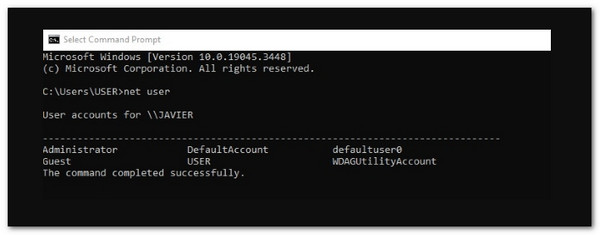
บันทึก: หากรหัสผ่านของคุณไม่ปรากฏ แสดงว่ารหัสผ่านถูกซ่อนไว้เพื่อความปลอดภัย ไม่ได้หมายความว่าคุณกำลังประสบปัญหา การเปลี่ยนรหัสผ่านผู้ดูแลระบบของ Windows ถูกปฏิเสธ ข้อผิดพลาด เพียงพิมพ์อย่างระมัดระวัง กด เข้า สองครั้งแล้วรหัสผ่านใหม่ของคุณจะใช้งานได้
ส่วนที่ 4: รีเซ็ตรหัสผ่านผู้ดูแลระบบด้วยซอฟต์แวร์ขั้นสูง
ดังที่คุณได้ค้นพบข้างต้น การรีเซ็ตรหัสผ่านผู้ดูแลระบบโดยใช้บัญชีอื่นอาจเป็นเรื่องยากและยุ่งยาก แต่ด้วย imyPass Windows Password Resetโปรแกรมขั้นสูงทำให้กระบวนการง่ายขึ้นและรวดเร็ว
ในขณะที่หลายคนสงสัยว่าจะหารหัสผ่านผู้ดูแลระบบบน Windows 10/11 ได้อย่างไร โปรแกรมนี้มุ่งเน้นไปที่การรีเซ็ตรหัสผ่านอย่างปลอดภัยเมื่อลืม โปรแกรมนี้ทำให้การปลดล็อกคอมพิวเตอร์เป็นเรื่องง่ายเมื่อคุณลืมรหัสผ่านผู้ดูแลระบบ
จุดเด่นอย่างหนึ่งคือคุณสามารถสร้างไดรฟ์ CD/DVD หรือ USB ที่สามารถบู๊ตได้เพื่อรีเซ็ตระบบได้ ช่วยปกป้องข้อมูลของคุณให้ปลอดภัยและช่วยให้ทั้งผู้เริ่มต้นและผู้ใช้ที่มีประสบการณ์สามารถควบคุมระบบได้อย่างสมบูรณ์อีกครั้งได้อย่างง่ายดาย
เริ่มต้นด้วยการดาวน์โหลดโปรแกรม imyPass Windows Password Reset มาติดตั้งบนคอมพิวเตอร์ที่ใช้งานได้ จากนั้นรันโปรแกรมติดตั้งและทำตามขั้นตอนในหน้าต่างการตั้งค่าจนเสร็จสิ้น โปรดเปิดโปรแกรมค้างไว้เมื่อการติดตั้งเสร็จสิ้น
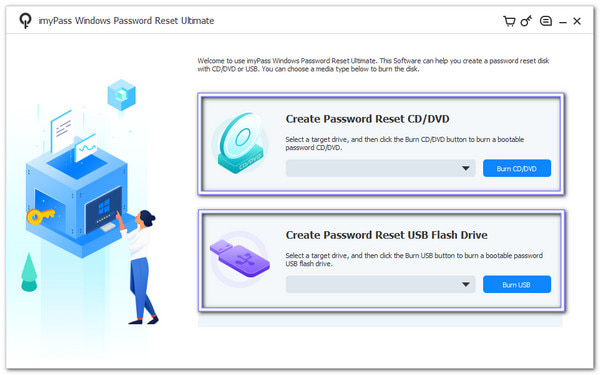
เปิด imyPass Windows Password Reset แล้วดูที่หน้าจอหลัก ตอนนี้คุณต้องเลือกวิธีการรีเซ็ตที่ต้องการ คุณสามารถใส่ USB, CD หรือ DVD เปล่าได้ เลือกตามการใช้งาน สร้างแผ่น CD/DVD รีเซ็ตรหัสผ่าน หรือ สร้างรหัสผ่าน รีเซ็ต USB แฟลชไดรฟ์และทำตามคำแนะนำ
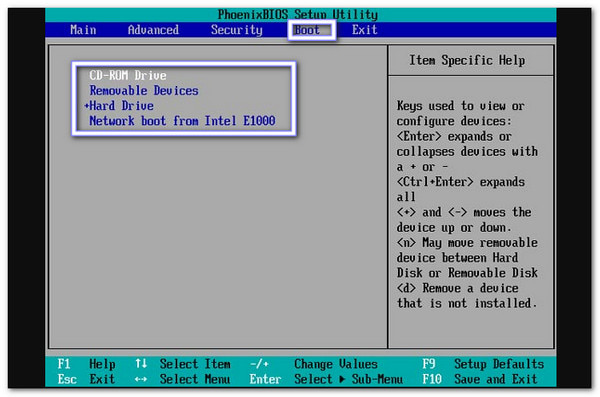
ตอนนี้ โปรดถอดสื่อออกจากคอมพิวเตอร์เครื่องแรกและเสียบเข้ากับคอมพิวเตอร์ที่ล็อคอยู่ จากนั้นรีสตาร์ทคอมพิวเตอร์เครื่องนั้นและกดปุ่มเพื่อเปิด ยูทิลิตี้การตั้งค่า หรือ เมนูบูต. ต่อไปเลือก ไดรฟ์ซีดีรอม สำหรับแผ่นดิสก์หรือเลือกของคุณ ไดรฟ์ USB จากเมนูการบูตและบูตจากเมนูนั้น
imyPass Windows Password Reset จะโหลดและแสดงรายการบัญชีผู้ใช้ Windows ทั้งหมด จากนั้น เลือกบัญชีผู้ดูแลระบบที่คุณต้องการปลดล็อก จากนั้นคลิก รีเซ็ตรหัสผ่าน, ยืนยันการดำเนินการโดยคลิก ตกลงและโปรดรอสักครู่ขณะที่ระบบกำลังดำเนินการเปลี่ยนแปลง
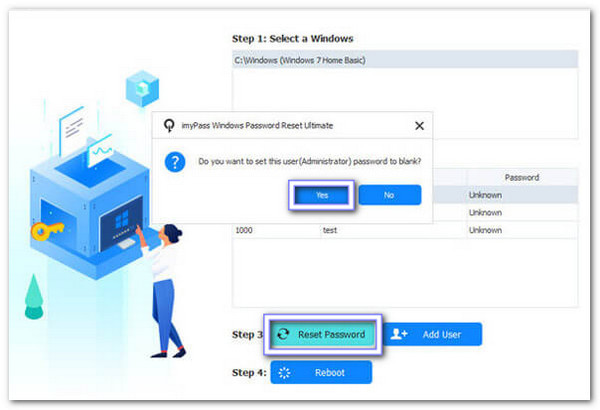
ขั้นตอนสุดท้ายคือ ถอดดิสก์บูตหรือ USB ออก แล้วรีสตาร์ทคอมพิวเตอร์ จากนั้นล็อกอินโดยไม่ใช้รหัสผ่านผู้ดูแลระบบเดิม จากนั้นตั้งรหัสผ่านใหม่หรือสร้างบัญชีผู้ดูแลระบบใหม่
เสร็จเรียบร้อยแล้ว! ไม่ต้องสงสัยเลยว่า imyPass Windows Password Reset เป็นเครื่องมือที่ทรงพลัง การกู้คืนรหัสผ่าน Windows เครื่องมือที่คุณสามารถไว้วางใจได้
คุณสมบัติที่สำคัญ:
• ใช้งานได้บน Windows 11, 10, 8.1, 8, 7, XP และ Vista
• ใช้งานได้กับไดรฟ์ RAID, SATA, IDE, SCSI และ SAS
• เข้ากันได้กับระบบ UEFI และ BIOS รุ่นเก่า
• รองรับไดรเวอร์ IDE, SCSI, SATA, 1394, USB, SAS และ RAID
• มีให้เลือกทั้งเวอร์ชัน Standard, Platinum และ Ultimate เพื่อตอบสนองความต้องการที่แตกต่างกัน
บทสรุป
การเปลี่ยนหรือรีเซ็ตรหัสผ่านผู้ดูแลระบบอาจเป็นเรื่องยุ่งยาก มีหลายขั้นตอนและอาจทำให้คุณสับสน แต่ด้วย imyPass Windows Password Resetคุณจะได้รับคำแนะนำตั้งแต่ต้นจนจบ ยิ่งไปกว่านั้น โปรแกรมขั้นสูงนี้ยังใช้งานง่ายและรับประกันผลลัพธ์ที่ปลอดภัย 100%
หากคุณกำลังมองหา วิธีค้นหารหัสผ่านผู้ดูแลระบบสำหรับ Windows 11/10 imyPass Windows Password Reset จะไม่เปิดเผยรหัสผ่าน แต่ช่วยให้คุณรีเซ็ตรหัสผ่านได้อย่างรวดเร็วและปลอดภัย ช่วยปกป้องข้อมูลของคุณและทำให้การเข้าถึงข้อมูลเป็นเรื่องง่ายสำหรับทั้งผู้เริ่มต้นและผู้ใช้ทางเทคนิค!
เพนนีเป็นบรรณาธิการอาวุโสของ imyPass เธอมุ่งเน้นการค้นหาโซลูชันระบุตำแหน่ง GPS ที่สมบูรณ์แบบในทุกสถานการณ์ และยังมีประสบการณ์ในการซ่อมคอมพิวเตอร์อีกด้วย
โซลูชั่นสุดฮอต
-
รหัสผ่าน Windows
-
เคล็ดลับของ Windows
-
แก้ไข Windows
-
เคล็ดลับรหัสผ่าน


