



 สารละลาย
 ศูนย์สนับสนุน
 เกี่ยวกับเรา
 ติดต่อ
วิธีเปลี่ยนตำแหน่งที่ตั้งของคุณในแอป Hinge สำหรับ iOS และ Android
 เพนนี วอร์เรน เผยแพร่เมื่อ 30 มกราคม 2569ตำแหน่ง GPSอ่าน 3 นาที
แอปหาคู่ เช่น Hinge ได้เปลี่ยนวิธีการหาเพื่อนและติดต่อกับผู้อื่นของผู้คนไปอย่างสิ้นเชิง แอปเหล่านี้มักจะจับคู่ตามสถานที่ตั้ง ความสนใจ และอื่นๆ อย่างไรก็ตาม จะเกิดอะไรขึ้นหากคุณต้องการพบปะผู้คนในเมืองหรือประเทศอื่น? ไม่ว่าคุณจะเดินทางไปยังเมืองใหม่ วางแผนวันหยุดพักผ่อน ย้ายไปอยู่ที่อื่น หรือเพียงแค่สงสัยเกี่ยวกับชาวต่างชาติ บทแนะนำนี้จะแสดงวิธีการให้คุณทราบ วิธีการเปลี่ยนตำแหน่งบน Hinge.
ในบทความนี้:
ส่วนที่ 1: เหตุผลที่คุณต้องเปลี่ยนตำแหน่งบน Hinge
จากการวิจัยของเราพบว่า ตำแหน่งทางภูมิศาสตร์ของคุณเป็นหนึ่งในตัวกรองหลักบน Hinge ผู้ใช้ส่วนใหญ่กำลังมองหาคนที่อาศัยอยู่ใกล้เคียง ตำแหน่งทางภูมิศาสตร์จะเป็นตัวกำหนดว่าคุณจะเห็นใครในฟีดของ Hinge และใครจะเห็นคุณ ดังนั้น โปรดอัปเดตตำแหน่งทางภูมิศาสตร์ของคุณให้เป็นปัจจุบันอยู่เสมอ
เหตุใดจึงควรเปลี่ยนตำแหน่งที่ตั้งของคุณบน Hinge?
- 1.คุณกำลังเดินทางไปยังเมืองหรือประเทศใหม่
- 2.คุณกำลังจะย้ายไปอยู่ที่ใหม่
- 3.คุณแค่อยากขยายกลุ่มคนที่คุณสามารถหาคู่เดทได้
คำถามใหม่คือ Hinge อัปเดตตำแหน่งของคุณหรือไม่ คำตอบคือไม่ Hinge ไม่เหมือนกับแอปหาคู่หลายๆ แอปที่ไม่ได้อัปเดตตำแหน่งของคุณโดยอัตโนมัติ ดังนั้นคุณต้องเปลี่ยนตำแหน่งด้วยตนเอง
ส่วนที่ 2: วิธีการเปลี่ยนตำแหน่งการป้อนวัสดุบนบานพับ
หากคุณต้องการเปลี่ยนตำแหน่งที่ตั้งบน Hinge และให้ผู้คนในเมืองอื่นค้นพบคุณ คุณสามารถเปลี่ยนตำแหน่งที่ตั้งในฟีดได้ Hinge ใช้ข้อมูลตำแหน่งที่ตั้งในการคำนวณการจับคู่ วิธีนี้ใช้ได้กับบัญชี Hinge ทุกบัญชี
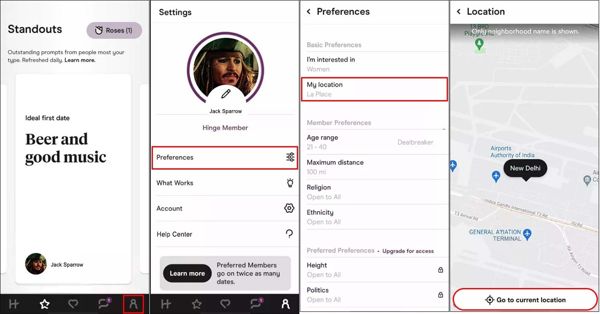
เปิดแอป Hinge บนโทรศัพท์ของคุณแล้วลงชื่อเข้าใช้ด้วยบัญชีของคุณ
ไปที่ ประวัติโดยย่อ แท็บที่ด้านล่าง
เลือก การตั้งค่า และแตะ ตำแหน่งของฉัน หรือ ละแวกบ้านของฉัน.
ตอนนี้คุณมีสองทางเลือก:
ตัวเลือกที่ 1
แตะ ไปยังตำแหน่งปัจจุบัน เพื่อเปลี่ยนตำแหน่งใน Hinge โดยใช้บริการระบุตำแหน่งของอุปกรณ์ของคุณ.
ตัวเลือกที่ 2
เลื่อนแผนที่ ค้นหาและแตะตำแหน่งที่ต้องการ
บันทึก:
หากต้องการใช้ตำแหน่งที่ตั้งของอุปกรณ์ คุณต้องเปิดใช้งานบริการตำแหน่งที่ตั้งบน iPhone หรือโทรศัพท์ Android ของคุณ และอนุญาตให้ Hinge เข้าถึงตำแหน่ง GPS ของคุณ
ส่วนที่ 3: วิธีการเปลี่ยนตำแหน่งบนโปรไฟล์บานพับ
เมื่อมีคนพบคุณใน Hinge แล้ว พวกเขาสามารถทราบข้อมูลพื้นฐานของคุณจากโปรไฟล์ ซึ่งรวมถึงข้อมูลตำแหน่งที่ตั้งของคุณ หากคุณต้องการเปลี่ยนตำแหน่งที่ตั้งในโปรไฟล์ Hinge ของคุณ โปรดทำตามขั้นตอนต่อไปนี้
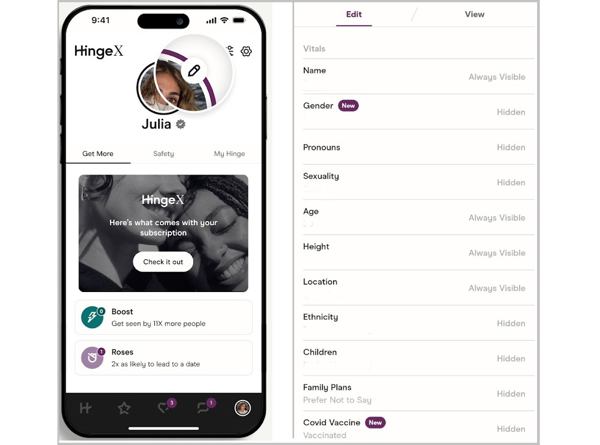
เปิดแอป Hinge แล้วล็อกอินเข้าสู่บัญชีของคุณ
มุ่งหน้าไปที่ ประวัติโดยย่อ แท็บ
แตะ แก้ไข ปุ่มที่มีไอคอนรูปดินสออยู่บนรูปโปรไฟล์ของคุณ
สลับไปที่ แก้ไข แท็บและแตะ ข้อมูลสำคัญ.
เลื่อนลงไปที่ ที่ตั้ง ตัวเลือกแล้วแตะมัน
ทีนี้ ให้เลือกเมืองใดก็ได้ ตามที่ Hinge แนะนำ คุณควรซื่อสัตย์เกี่ยวกับที่อยู่ของคุณ
แตะที่วงกลมข้างๆ มองเห็นได้บนโปรไฟล์ หากคุณต้องการให้ผู้อื่นเห็นตำแหน่งที่ตั้งของคุณ
สุดท้ายแตะ กลับ ปุ่มสำหรับบันทึกการเปลี่ยนแปลง
การอ่านเพิ่มเติม:
ส่วนที่ 4: วิธีเปลี่ยนตำแหน่งบานพับด้วยโหมดการเดินทาง
คุณสามารถเปลี่ยนตำแหน่งที่ตั้งของคุณใน Hinge ได้หรือไม่? คำตอบคือได้ แม้ว่าคุณจะใช้บัญชีฟรี คุณก็สามารถเปลี่ยนตำแหน่งที่ตั้งในฟีดและโปรไฟล์ของคุณได้ เมื่อคุณอัปเกรดเป็น Hinge+ คุณจะได้รับคุณสมบัติขั้นสูงเพิ่มเติม รวมถึงโหมดการเดินทาง ซึ่งช่วยให้คุณตั้งค่าตำแหน่งที่ตั้งชั่วคราวใน Hinge ได้โดยไม่ส่งผลกระทบต่อโปรไฟล์ของคุณ
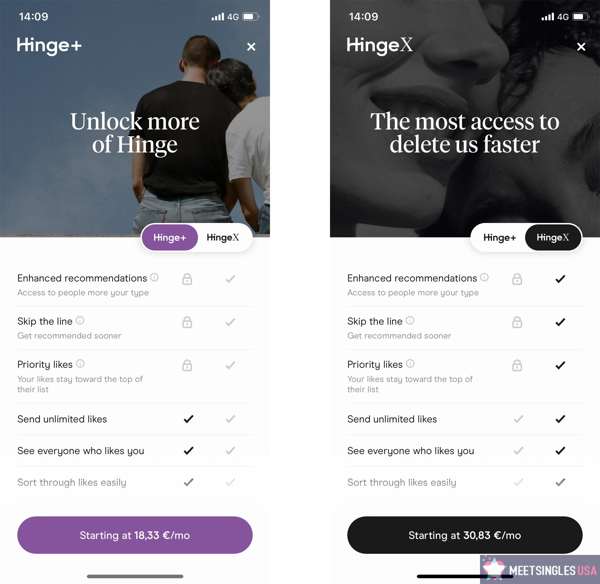
ใช้งาน Hinge ของคุณและอัปเกรดเป็น Hinge+
ไปที่ ประวัติโดยย่อ แท็บและแตะ การตั้งค่า.
เลื่อนลงเพื่อค้นหา การท่องเที่ยว เลือกตัวเลือกนั้น แล้วแตะที่ตัวเลือกนั้น
จากนั้น เลือกเมืองปลายทางและยืนยันอีกครั้ง
ส่วนที่ 5: วิธีเปลี่ยนตำแหน่งที่ตั้งบน Hinge โดยไม่แจ้งให้ผู้อื่นทราบ
การเปลี่ยนสถานที่บน Hinge ไม่ใช่เรื่องยาก แต่แอปจะติดตามตำแหน่งของคุณผ่าน GPS ของอุปกรณ์ กล่าวคือ แอปจะเก็บข้อมูลตำแหน่งทางภูมิศาสตร์ของคุณแม้ว่าคุณจะเปลี่ยนเมืองด้วยตนเองก็ตาม ซึ่งอาจก่อให้เกิดความเสี่ยงหากมีคนอื่นติดตามตำแหน่งของคุณแบบเรียลไทม์บน Hinge โชคดีที่... ไอโลคาโก สามารถเปลี่ยนตำแหน่งที่ตั้งของคุณใน Hinge ได้โดยที่คนอื่นไม่รู้ตัว ใช้งานได้อย่างราบรื่นทั้งบน iPhone และ Android ยิ่งไปกว่านั้น แอปไม่สามารถตรวจจับกิจกรรมนอกใจของคุณได้

ดาวน์โหลดมากกว่า 4,000,000+ ครั้ง
เปลี่ยนตำแหน่งที่ตั้งอุปกรณ์ของคุณได้ด้วยการคลิกเพียงครั้งเดียว
พร้อมสำหรับการระบุที่อยู่อย่างแม่นยำและทุกตำแหน่งงาน
จำลองตำแหน่งและสร้างเส้นทางเสมือนจริงในโหมดต่างๆ
ทำงานให้กับแอปหาคู่ โซเชียลมีเดีย เกมมือถือ ฯลฯ
รองรับอุปกรณ์ iPhone และ Android เกือบทุกรุ่น
วิธีเปลี่ยนตำแหน่งที่ตั้งบน Hinge โดยไม่แจ้งให้ผู้อื่นทราบ
ติดตั้ง iLocaGo
เปิดใช้งานซอฟต์แวร์เปลี่ยนตำแหน่งที่ตั้ง หากคุณติดตั้งไว้ในพีซีของคุณแล้ว โปรแกรมนี้ใช้งานได้กับ Windows 11/10/8/7 และยังมีเวอร์ชันสำหรับ Mac OS X 10.12 ขึ้นไปอีกด้วย เชื่อมต่อ iPhone หรือโทรศัพท์ Android ของคุณกับพีซีด้วยสาย USB ที่ใช้งานร่วมกันได้ หากมีข้อความแจ้ง ให้แตะ เชื่อมั่น บนหน้าจอของคุณเพื่อยืนยันการเชื่อถือพีซีเครื่องนี้ หากคุณใช้อุปกรณ์ Android คุณสามารถเชื่อมต่อกับพีซีของคุณผ่านเครือข่าย Wi-Fi เดียวกันได้

เลือกโหมด
เมื่อระบบตรวจพบอุปกรณ์มือถือของคุณแล้ว คุณจะเห็นหน้าต่างโหมด หากคุณต้องการเปลี่ยนตำแหน่งบน Hinge เท่านั้น ให้เลือก ปรับเปลี่ยนสถานที่โหมดอีกสามโหมดที่เหลือ โหมดแบบครบวงจร, โหมดมัลติสต็อป, และ โหมดจอยสติ๊ก, ใช้ในการสร้างเส้นทางเสมือนจริง

เปลี่ยนตำแหน่งบานพับ
โดยค่าเริ่มต้น ซอฟต์แวร์จะแสดงตำแหน่งปัจจุบันของคุณบนแผนที่ พิมพ์ที่อยู่ลงในช่องบนแผนที่ ปรับเปลี่ยนสถานที่ กล่องโต้ตอบ หากคุณไม่มีที่อยู่ ให้คลิกตำแหน่งที่เหมาะสมบนแผนที่ แล้วคุณจะได้รับที่อยู่ สุดท้าย คลิกที่ แก้ไข กดปุ่ม จากนั้นเปิดโทรศัพท์ของคุณและเข้าใช้งานแอป Hinge

บทสรุป
บทช่วยสอนนี้อธิบายว่า... Hinge จะอัปเดตตำแหน่งของคุณโดยอัตโนมัติที่สำคัญกว่านั้น เราได้แชร์วิธีการต่างๆ ในการแก้ไขตำแหน่งที่ตั้งของคุณใน Hinge บนอุปกรณ์มือถือ คุณสามารถเปลี่ยนตำแหน่งที่ตั้งในฟีดได้เมื่อคุณย้ายไปเมืองใหม่ Hinge ยังอนุญาตให้คุณปรับแต่งตำแหน่งที่ตั้งในโปรไฟล์ของคุณได้ด้วย หากคุณใช้ Hinge+ คุณสามารถใช้โหมดการเดินทางเพื่อแก้ไขตำแหน่งที่ตั้งชั่วคราวได้ หากคุณไม่ต้องการให้ผู้อื่นติดตามตำแหน่งทางภูมิศาสตร์ของคุณใน Hinge ไอมายพาส ไอโลคาโก สามารถตอบสนองความต้องการของคุณได้
เพนนีเป็นบรรณาธิการอาวุโสของ imyPass เธอมุ่งเน้นการค้นหาโซลูชันระบุตำแหน่ง GPS ที่สมบูรณ์แบบในทุกสถานการณ์ และยังมีประสบการณ์ในการซ่อมคอมพิวเตอร์อีกด้วย
โซลูชั่นสุดฮอต
-
ตำแหน่ง GPS
-
ปลดล็อก iOS
-
เคล็ดลับ iOS
-
ปลดล็อค Android


