



 สารละลาย
 ศูนย์สนับสนุน
 เกี่ยวกับเรา
 ติดต่อ
คู่มือวิธีแก้ปัญหาเมื่อผู้ดูแลระบบไอทีมีสิทธิ์เข้าถึงจำกัดบน Windows
 เพนนี วอร์เรน เผยแพร่เมื่อ 15 เมษายน 2026รหัสผ่าน Windowsอ่าน 3 นาที
เมื่อเห็นข้อความว่า ผู้ดูแลระบบไอทีของคุณมีสิทธิ์เข้าถึงจำกัด อาจทำให้สับสนได้ โดยเฉพาะบนคอมพิวเตอร์ส่วนตัว คำเตือนนี้มักเกี่ยวข้องกับนโยบายของระบบ การตั้งค่าบัญชีผู้ใช้ หรือข้อจำกัดด้านความปลอดภัยที่ Windows กำหนดไว้ ในฐานะคนที่เคยจัดการปัญหาการควบคุมสิทธิ์เข้าถึงมามาก สาเหตุมักจะง่ายเมื่อระบุได้แล้ว ในคู่มือนี้ คุณจะได้เรียนรู้ว่าการแจ้งเตือนนี้หมายถึงอะไร และจะแก้ไขอย่างไร.

ในบทความนี้:
ส่วนที่ 1 ทำความเข้าใจกับข้อความ (พีซีของคุณถูกจัดการจริงหรือไม่?)
ไม่ใช่ว่าพีซีของคุณจะต้องถูกจัดการโดยคนอื่นเสมอไป เพียงเพราะคุณเห็นข้อความ Windows ด้านความปลอดภัยว่าผู้ดูแลระบบไอทีมีสิทธิ์เข้าถึงจำกัด เรื่องนี้มักเกิดจากมาตรการรักษาความปลอดภัยที่รวมอยู่ในระบบ Windows เอง นโยบายกลุ่ม (Group Policy) หรือการตั้งค่าสิทธิ์ของบัญชีผู้ใช้ ไม่ได้หมายความว่ามีคนภายนอกกำลังจัดการระบบอยู่ แต่สะท้อนให้เห็นถึงข้อจำกัดที่ถูกออกแบบไว้ในระบบ ความเข้าใจนี้จะช่วยให้คุณมองเห็นภาพรวมของวิธีแก้ไขที่กำลังจะทำ ว่าคุณกำลังแก้ปัญหาการถูกจัดการระบบจริงๆ หรือเพียงจัดการกับข้อจำกัดปกติของตัวระบบเท่านั้น.
ส่วนที่ 2 วิธีแก้แบบง่ายและรวดเร็ว (เริ่มลองจากส่วนนี้)
หากคุณพบข้อความว่าผู้ดูแลระบบไอทีของคุณมีสิทธิ์เข้าถึงจำกัด ปัญหาส่วนใหญ่สามารถแก้ได้อย่างรวดเร็วโดยไม่ต้องใช้เครื่องมือที่ซับซ้อน บน Windows Defender ของ Windows 11 ข้อจำกัดเหล่านี้มักมาจากการตั้งค่าความปลอดภัยหรือนโยบายที่ปิดกั้นการเปลี่ยนแปลงต่างๆ ด้านล่างคือ 2 วิธีที่เชื่อถือได้ซึ่งควรลองเป็นอันดับแรก.
วิธีที่ 1: ปรับค่า "PUA" ในรีจิสทรี (วิธีที่พบบ่อยที่สุด)
หนึ่งในสาเหตุที่พบบ่อยของข้อความผู้ดูแลระบบไอทีของคุณมีสิทธิ์เข้าถึงจำกัด คือฟีเจอร์การป้องกันแอปที่อาจไม่พึงประสงค์ (Potentially Unwanted Application: PUA) ของ Windows Defender บน Windows 11 ฟีเจอร์นี้จะบล็อกแอปบางประเภท แต่อาจไปขัดขวางการทำงานที่ถูกต้องได้ด้วย.
ตี ชนะ + R, พิมพ์ regedit เพื่อเปิด Registry Editor.
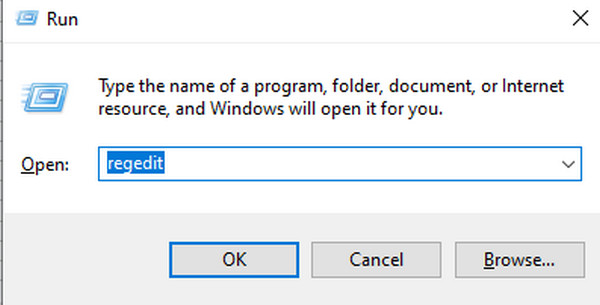
ไปที่เส้นทาง: HKEY_LOCAL_MACHINESOFTWAREPoliciesMicrosoftWindows DefenderWindows Defender Exploit GuardPUA.
มองหาค่าที่ชื่อว่า PUAProtection. หากมี ให้ดับเบิลคลิกแล้วเปลี่ยนค่าจาก 1 (เปิดใช้งาน) เป็น 0 (ปิดใช้งาน).
ปิด Registry Editor แล้วรีสตาร์ตเครื่อง.
การปรับค่านี้มักช่วยลบข้อความว่ามีสิทธิ์เข้าถึงจำกัด โดยเปิดให้ Windows Defender ทำงานได้โดยไม่ถูกจำกัดเกินความจำเป็น อย่าลืมสำรองข้อมูลรีจิสทรีก่อนทำการเปลี่ยนแปลงทุกครั้ง.
วิธีที่ 2: รีเซ็ตการรักษาความปลอดภัยของ Windows ผ่าน Local Group Policy
หากการปรับรีจิสทรีไม่ช่วย อาจมีข้อจำกัดบางอย่างที่มาจากการตั้งค่า Group Policy ใน Windows Defender บน Windows 11. เมื่อเข้าถึงส่วนนี้ได้ คุณยังสามารถ ปิดให้ Windows ถามรหัสผ่านหลังจากโหมดสลีปได้, จึงเป็นฟีเจอร์สำคัญที่ควรรู้ใน Windows การรีเซ็ตนโยบายเหล่านี้จะคืนค่าการอนุญาตกลับเป็นค่าเริ่มต้นและลบการบล็อกต่างๆ.
กด ชนะ + R, พิมพ์ gpedit.msc เพื่อเปิด Local Group Policy Editor.
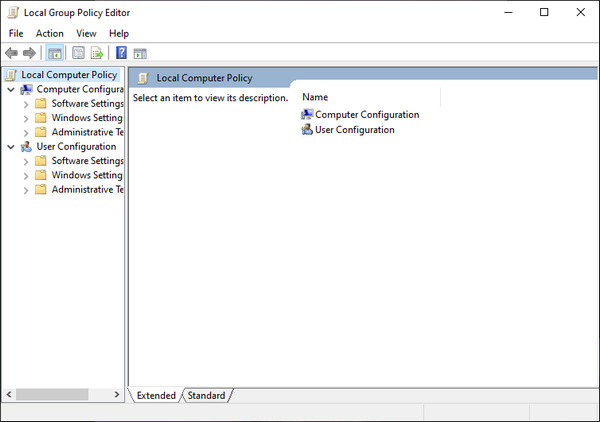
ตี การกำหนดค่าคอมพิวเตอร์ > เทมเพลตการจัดการ > Windows Components > Microsoft Defender Antivirus.
ค้นหานโยบายใดๆ ที่ถูกเปิดใช้งานและเกี่ยวข้องกับการป้องกัน PUA การสแกน หรือข้อจำกัดด้านความปลอดภัย คลิกขวาที่แต่ละรายการแล้วเลือก Not Configured.
จากนั้นทำขั้นตอนเดียวกันภายใต้ Windows Components > ความปลอดภัยของหน้าต่าง. ปิด Group Policy Editor แล้วรีสตาร์ตพีซีของคุณ.
การรีเซ็ตนโยบายเหล่านี้ช่วยให้ Windows Defender บน Windows 11 กลับสู่พฤติกรรมค่าเริ่มต้น และลบการแจ้งเตือนสิทธิ์เข้าถึงจำกัดอย่างปลอดภัย โดยไม่กระทบต่อความปลอดภัยของระบบ.
ส่วนที่ 3 วิธีแก้ขั้นสูงสำหรับปัญหาที่ไม่หายขาด
หากวิธีแก้แบบรวดเร็วก่อนหน้านี้ไม่สามารถล้างปัญหาได้ แสดงว่าอาจมีปัญหาเชิงลึกในระบบที่ทำให้เกิดข้อความผู้ดูแลระบบไอทีของคุณมีสิทธิ์เข้าถึงจำกัด เครื่องมือขั้นสูงอย่าง Command Prompt และยูทิลิตีซ่อมแซมไฟล์ระบบสามารถช่วยแก้ปัญหาสิทธิ์หรือความเสียหายภายใน ที่ทำให้ Windows Security ทำงานได้ไม่เต็มที่บน Windows Defender ใน Windows 11.
วิธีที่ 3: ใช้ Command Prompt ในโหมดผู้ดูแลระบบ (Run as Administrator)
การรันคำสั่งเหล่านี้ในโหมดผู้ดูแลระบบจะช่วยคืนค่าสิทธิ์และรีเซ็ตการตั้งค่าที่สำคัญ ซึ่งอาจเป็นตัวบล็อกการเข้าถึง วิธีนี้มีประโยชน์มากกับข้อจำกัดที่แก้ยาก และเป็นแนวทางปฏิบัติที่มีประสิทธิภาพในการแก้ปัญหาผู้ดูแลระบบไอทีมีสิทธิ์เข้าถึงจำกัด.
กด Win + S และพิมพ์ พร้อมรับคำสั่ง.
คลิกขวา พร้อมรับคำสั่ง และเลือก เรียกใช้ในฐานะผู้ดูแลระบบ.
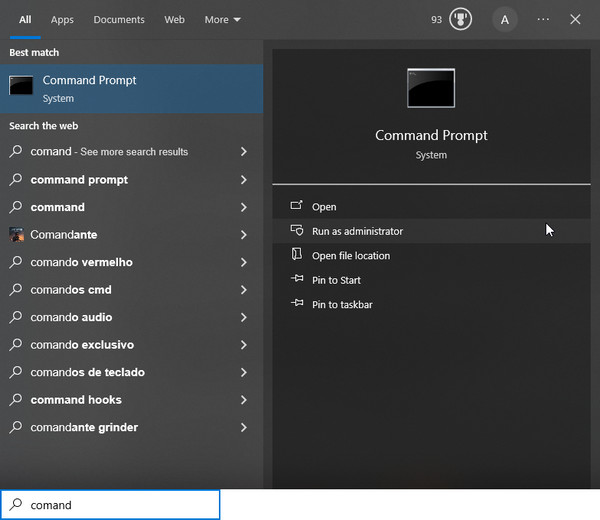
พิมพ์คำสั่งต่อไปนี้เพื่อรีเซ็ตสิทธิ์และนโยบายของ Windows:
• net user Administrator /active:yes เพื่อเปิดใช้งานบัญชี Administrator ที่มีอยู่ในระบบ.
• icacls C:WindowsSystem32 /reset /t /c /q เพื่อรีเซ็ตสิทธิ์บนโฟลเดอร์ระบบหลัก.
• powershell -Command "Get-AppxPackage -AllUsers| Foreach {Add-AppxPackage -DisableDevelopmentMode -Register '$($_.InstallLocation)AppXManifest.xml'}" เพื่อจดทะเบียนแอป Windows ทั้งหมดใหม่อีกครั้ง.
ปิด Command Prompt แล้วรีสตาร์ตเครื่อง.
วิธีที่ 4: ตรวจสอบไฟล์ระบบที่เสียหาย
ไฟล์ระบบที่เสียหายหรือหายไปอาจทำให้เกิดข้อจำกัดด้านความปลอดภัยของ Windows และแสดงข้อความว่าผู้ดูแลระบบไอทีของคุณมีสิทธิ์เข้าถึงจำกัด การใช้ DISM และ SFC จะช่วยกู้คืนไฟล์สำคัญทั้งหมด ทำให้ Windows Defender เสถียรและแก้ปัญหาการเข้าถึงได้อย่างปลอดภัย.
กด Win + S แล้วพิมพ์ Command Prompt.
คลิกขวา พร้อมรับคำสั่ง และ เรียกใช้ในฐานะผู้ดูแลระบบ.
พิมพ์คำสั่งต่อไปนี้แล้วกด Enter หลังแต่ละบรรทัด:
• DISM /Online /Cleanup-Image/RestoreHealth เพื่อซ่อมแซมอิมเมจระบบปฏิบัติการ Windows.
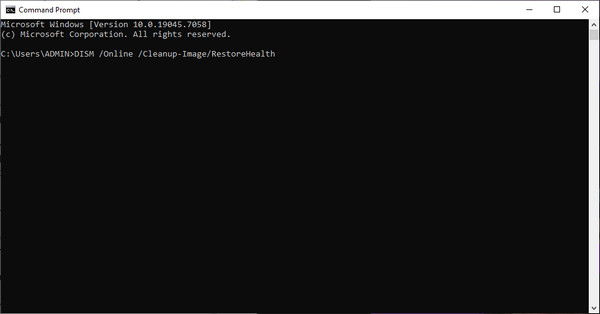
• sfc /สแกนตอนนี้ เพื่อสแกนและซ่อมแซมไฟล์ระบบที่เสียหาย.
ปิด Command Prompt แล้วรีสตาร์ตเครื่อง.
พิเศษ: ทางออกที่ดีที่สุดในการจัดการปัญหารหัสผ่านและบัญชีใน Windows
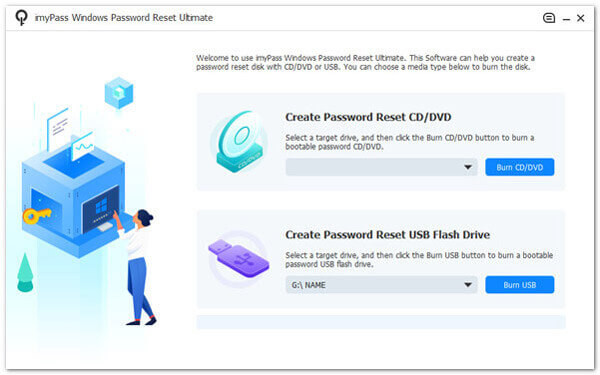
ในสถานการณ์แบบนี้ เครื่องมืออย่าง imyPass Windows Password Reset สามารถช่วยรีเซ็ตรหัสผ่านที่ลืม ปลดล็อกบัญชีผู้ใช้ที่ถูกปิดการใช้งานหรือถูกล็อก และกู้คืนสิทธิ์ผู้ดูแลระบบ (Administrator) ได้โดยไม่จำเป็นต้องติดตั้งระบบปฏิบัติการใหม่ อีกทั้งยังช่วยให้คุณสร้าง USB หรือแผ่น CD บูตได้ ซึ่งช่วยให้เข้าถึงระบบได้แม้คุณไม่มีข้อมูลการเข้าสู่ระบบ.
นอกจากนี้ เครื่องมือนี้ยังช่วยจัดการข้อจำกัดของบัญชีผู้ใช้ได้โดยการควบคุมข้อมูลการเข้าสู่ระบบ มันสามารถ ข้ามข้อจำกัดของผู้ดูแลระบบได้. ซึ่งมีประโยชน์มากเป็นพิเศษเมื่อวิธีอื่นใช้ไม่ได้ผล หรือเมื่อการเข้าถึงถูกจำกัดเนื่องจากการตั้งค่าที่ไม่ถูกต้อง เครื่องมือนี้ยังช่วยเก็บรักษาข้อมูลและการตั้งค่าระบบไว้ และมอบวิธีที่ปลอดภัยในการกลับเข้าใช้งานระบบ Windows โดยไม่ทำให้ข้อมูลสูญหาย.
บทสรุป
การต้องรับมือกับการตั้งค่าที่ถูกจำกัดอาจทำให้หงุดหงิด แต่ปัญหามักจะแก้ไขได้ง่ายกว่าที่คิด ส่วนใหญ่เกิดจากนโยบายของระบบ ความขัดแย้งของสิทธิ์การใช้งาน หรือความเสียหายเล็กน้อยของไฟล์ มากกว่าการถูกควบคุมโดยผู้ดูแลระบบจริง ๆ โดยการนำวิธีแก้ไขที่ครอบคลุมในคู่มือนี้ไปใช้ ตอนนี้คุณเข้าใจแล้วว่า วิธีแก้ปัญหา “IT Administrators have limited access” ด้วยวิธีที่ปลอดภัยและมีประสิทธิภาพ ด้วยขั้นตอนแบบทีละขั้น คุณสามารถกู้คืนการเข้าถึงได้อย่างเต็มที่ รักษาเสถียรภาพของระบบ และหลีกเลี่ยงปัญหาคล้ายกันในอนาคต.
เพนนีเชี่ยวชาญด้านการแก้ปัญหา GPS และการปรับแต่งระบบปฏิบัติการ Windows ให้ทำงานได้อย่างมีประสิทธิภาพ เดิมทีเธอเคยทำงานเป็นวิศวกรซัพพอร์ตด้านเทคนิค คอยช่วยลูกค้าแก้ไขปัญหาที่เกี่ยวกับตำแหน่งที่ตั้งและระบบต่าง ๆ อย่างรวดเร็วและมีประสิทธิผล ด้วยประสบการณ์ด้านงานซัพพอร์ตไอที เธอจึงสามารถนำเสนอวิธีแก้ปัญหาที่ใช้งานได้จริงและเห็นผล ในเวลาว่างเธอชื่นชอบการเดินป่าและเล่นจีโอแคชลิง เพื่อนำเทคโนโลยี GPS ไปทดลองใช้ในสถานการณ์จริง.
โซลูชั่นสุดฮอต
-
รหัสผ่าน Windows
-
เคล็ดลับของ Windows
-
แก้ไข Windows
-
เคล็ดลับรหัสผ่าน


