



 สารละลาย
 ศูนย์สนับสนุน
 เกี่ยวกับเรา
 ติดต่อ
Windows ค้างที่หน้าจอโหลดระบบ? วิธีแก้ไขที่ดีที่สุดและรวดเร็ว
 เพนนี วอร์เรน เผยแพร่เมื่อ 8 มีนาคม 2026แก้ไข Windowsอ่าน 3 นาที
การเห็นคอมพิวเตอร์ค้างอยู่ที่หน้าจอโหลดอาจทำให้หงุดหงิด โดยเฉพาะเมื่อวงกลมกำลังหมุนอยู่เรื่อย ๆ แต่ไม่มีอะไรเกิดขึ้นเพิ่มเติม หากคุณกำลังเผชิญกับปัญหา Windows ค้างที่หน้าจอโหลด คุณอาจสงสัยว่าเกิดอะไรขึ้น และจะแก้ให้พีซีกลับมาทำงานได้อย่างไร ข่าวดีก็คือ มีวิธีแก้ปัญหาที่ใช้งานได้จริงหลายวิธีที่จะช่วยให้คุณผ่านหน้าจอโหลดไปและเริ่มใช้ Windows ได้ตามปกติ.

ในบทความนี้:
ส่วนที่ 1 ทำไม Windows จึงค้างอยู่ที่หน้าจอโหลด
การเห็นคอมพิวเตอร์ค้างระหว่างเริ่มระบบเป็นปัญหาที่พบได้ค่อนข้างบ่อย โลโก้ Windows ปรากฏขึ้น แอนิเมชันการโหลดหมุนอยู่ตลอดเวลา และระบบไม่เข้าสู่หน้าจอเดสก์ท็อปเลย ปัจจัยหลายอย่างสามารถทำให้เกิดปัญหานี้ได้ ด้านล่างคือสาเหตุที่พบบ่อยที่สุดบางส่วน.
การอัปเดต Windows ล้มเหลวหรือถูกขัดจังหวะ
บางครั้ง การอัปเดต Windows จะเริ่มทำงานอัตโนมัติขณะพีซีกำลังบูต หากการอัปเดตไม่เสร็จสมบูรณ์ตามที่คาดไว้ เช่น คอมพิวเตอร์ดับไปกะทันหัน Windows อาจค้างอยู่ที่หน้าจอโหลดเมื่อเริ่มเครื่องครั้งถัดไป.
ไฟล์ระบบเสียหาย
ไฟล์ระบบเป็นสิ่งจำเป็นสำหรับการเริ่มต้น Windows ตามปกติ หากไฟล์เหล่านี้บางส่วนเกิดความเสียหายหรือหายไป ระบบปฏิบัติการอาจค้างระหว่างการโหลด.
ไดรเวอร์ขัดแย้งกัน
ไดรเวอร์ที่ติดตั้งใหม่หรือไดรเวอร์ฮาร์ดแวร์ที่ไม่รองรับอาจรบกวนกระบวนการเริ่มระบบ นี่เป็นอีกหนึ่งสาเหตุที่พบได้บ่อยว่าทำไมผู้ใช้บางรายจึงค้างอยู่ที่หน้าจอโหลด Windows หลังจากติดตั้งซอฟต์แวร์หรืออุปกรณ์ใหม่.
การรบกวนจากอุปกรณ์ภายนอก
อาจฟังดูแปลก แต่บางครั้งอุปกรณ์ USB ที่เชื่อมต่ออยู่ก็อาจทำให้ Windows ไม่สามารถเริ่มต้นได้อย่างถูกต้อง หากระบบค้างขณะกำลังตรวจสอบไดรฟ์ภายนอกหรืออุปกรณ์ต่อพ่วงอื่น ๆ กระบวนการบูตอาจไม่เสร็จสมบูรณ์ตามที่ควรจะเป็น.
ข้อผิดพลาดของดิสก์หรือการตั้งค่าบูต
ปัญหาที่ฮาร์ดไดรฟ์หรือการตั้งค่าบูตไม่ถูกต้องอาจทำให้ Windows ไม่สามารถโหลดได้อย่างถูกต้อง ส่งผลให้ระบบค้างอยู่ที่หน้าจอเริ่มต้น.
เมื่อคุณเข้าใจสาเหตุที่เป็นไปได้แล้ว การเลือกวิธีแก้ไขที่เหมาะสมจะทำได้ง่ายขึ้น ในส่วนถัดไป เราจะพาคุณไปทีละขั้นตอนผ่านหลายวิธีในการแก้ไขปัญหา Windows ค้างที่หน้าจอโหลด และทำให้คอมพิวเตอร์ของคุณกลับมาทำงานได้อีกครั้ง.
ส่วนที่ 2 วิธีแก้ปัญหา Windows ค้างที่หน้าจอโหลดโดยไม่ทำให้ข้อมูลสูญหาย
การรู้สาเหตุที่เป็นไปได้มีประโยชน์ แต่สิ่งที่คนส่วนใหญ่ต้องการจริง ๆ คือการแก้ปัญหาแล็ปท็อปค้างที่หน้าจอโหลด Windows ให้ได้เร็วที่สุด ตารางด้านล่างคือภาพรวมแบบย่อ เพื่อช่วยให้คุณตัดสินใจได้ว่าน่าลองใช้วิธีใดก่อน.
| ภาพรวมอย่างรวดเร็วของ 4 วิธีแก้ไข | ||
| วิธี | ความยากลำบาก | ความเสี่ยงต่อการสูญหายของข้อมูล |
| ถอดอุปกรณ์ภายนอกออก | ง่าย | เลขที่ |
| โหมดปลอดภัย | ปานกลาง | เลขที่ |
| การเริ่มต้นการซ่อมแซม | ปานกลาง | เลขที่ |
| พร้อมรับคำสั่ง | ขั้นสูง | เลขที่ |
วิธีที่ 1 ถอดอุปกรณ์ภายนอกออก
ฮาร์ดแวร์ภายนอกบางครั้งอาจรบกวนกระบวนการเริ่มระบบ โดยเฉพาะเมื่อระบบพยายามโหลดอุปกรณ์ที่มีปัญหาระหว่างการบูต.
ปิดคอมพิวเตอร์ของคุณให้สนิท.
ใช้เวลาสักครู่ถอดอุปกรณ์เสริมที่ไม่จำเป็นออก หากคุณมีแฟลชไดรฟ์ USB เครื่องพิมพ์ การ์ดหน่วยความจำ หรือฮาร์ดไดรฟ์ภายนอกที่เชื่อมต่ออยู่ ให้ถอดออกทั้งหมดก่อน.
ปล่อยให้อุปกรณ์ที่จำเป็นเท่านั้นยังเชื่อมต่ออยู่ เช่น แป้นพิมพ์และเมาส์.
เปิดคอมพิวเตอร์ขึ้นมาใหม่ และตรวจสอบว่า Windows เริ่มทำงานตามปกติหรือไม่.
หาก Windows โหลดได้สำเร็จหลังจากถอดอุปกรณ์ออกแล้ว ให้ลองเชื่อมต่ออุปกรณ์เหล่านั้นกลับทีละชิ้นเพื่อระบุว่าอุปกรณ์ใดเป็นสาเหตุของปัญหา.
วิธีที่ 2 เริ่ม Windows ในโหมดปลอดภัย (Safe Mode)
โหมดปลอดภัยของ Windows 10 จะเริ่มระบบด้วยไดรเวอร์และบริการที่จำเป็นเท่านั้น หากระบบของคุณค้างที่หน้าจอโหลด Windows การบูตเข้า Safe Mode จะช่วยให้คุณวิเคราะห์ได้ว่าปัญหาเกิดจากอะไร.
เปิดคอมพิวเตอร์แล้วทำการปิดเครื่องแบบบังคับเมื่อโลโก้ Windows ปรากฏ โดยกดปุ่มเปิด/ปิดค้างไว้.
ทำแบบนี้ซ้ำสองถึงสามครั้งจนกว่าจะเข้าสู่ Windows Recovery Environment.
เลือก แก้ไขปัญหา > ตัวเลือกขั้นสูง > การตั้งค่าการเริ่มต้น.
คลิก เริ่มต้นใหม่. จากนั้นกดปุ่ม 4 หรือ F4 เพื่อเข้าสู่โหมดปลอดภัย (Safe Mode).
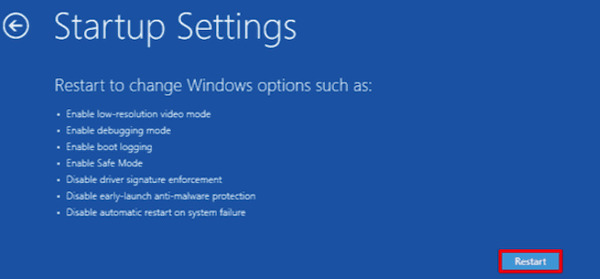
หากระบบเริ่มทำงานได้ตามปกติในโหมดปลอดภัย แสดงว่าปัญหา Windows ค้างที่หน้าจอโหลดน่าจะเกี่ยวข้องกับไดรเวอร์หรือซอฟต์แวร์ที่เพิ่งติดตั้งไปเมื่อไม่นานมานี้.
วิธีที่ 3 รันเครื่องมือซ่อมการเริ่มระบบของ Windows (Startup Repair)
Windows มีเครื่องมือในตัวที่ออกแบบมาเพื่อตรวจหาและซ่อมแซมปัญหาการบูตโดยอัตโนมัติ หากคุณสงสัยว่าจะทำอย่างไรให้ Windows 10 ที่ค้างอยู่หน้าจอโหลดกลับมาใช้งานได้ เครื่องมือ Startup Repair เป็นหนึ่งในวิธีที่ง่ายที่สุดที่ควรลอง.
เข้าสู่ Windows Recovery Environment.
คลิก แก้ไขปัญหา > ตัวเลือกขั้นสูง.
เลือก การเริ่มต้นการซ่อมแซม.
เลือกบัญชี Windows ของคุณ และอนุญาตให้ระบบสแกนหาและตรวจสอบปัญหาการเริ่มระบบ.
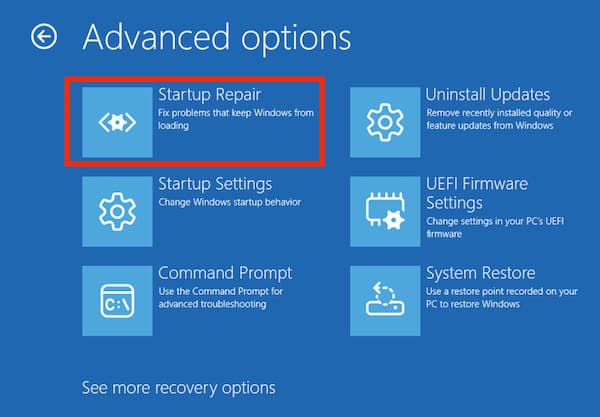
เครื่องมือนี้จะตรวจสอบไฟล์ที่ใช้ในการบูต และพยายามซ่อมแซมข้อผิดพลาดที่อาจทำให้ Windows ค้างอยู่ที่หน้าจอโหลดขณะบูตเครื่อง.
วิธีที่ 4 ใช้ Command Prompt
ไฟล์ระบบที่เสียหายก็สามารถทำให้เกิดปัญหาระหว่างเริ่มระบบได้เช่นกัน การรันคำสั่งสแกนไฟล์ระบบจะช่วยซ่อมแซมไฟล์เหล่านี้ได้.
เข้าสู่ Windows Recovery Environment อีกครั้ง.
เลือก แก้ไขปัญหา > ตัวเลือกขั้นสูง > พร้อมรับคำสั่ง.
พิมพ์คำสั่งต่อไปนี้แล้วกด เข้า:
sfc /สแกนตอนนี้
chkdsk c: /f /r
รอให้กระบวนการสแกนเสร็จสมบูรณ์ หลังจากเสร็จแล้ว ให้รีสตาร์ตคอมพิวเตอร์ของคุณ.
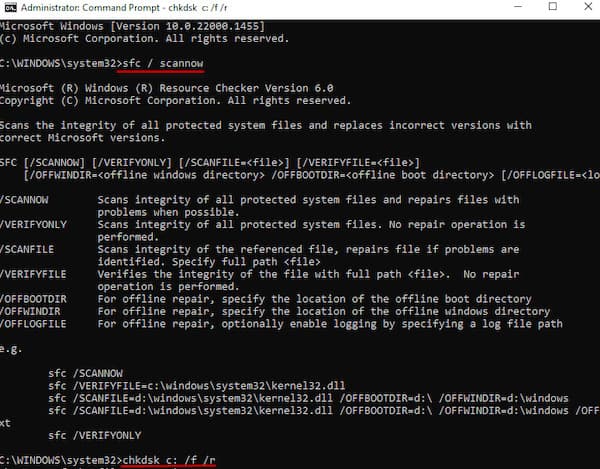
หากไฟล์ระบบที่เสียหายเป็นสาเหตุของปัญหา Windows ค้างที่หน้าจอโหลด ระบบก็ควรจะสามารถบูตได้ตามปกติแล้ว.
เครื่องมือแนะนำสำหรับการเข้าถึงบัญชี Windows

ดาวน์โหลดมากกว่า 4,000,000+ ครั้ง
ลบหรือเอารหัสผ่าน Windows ที่ลืมออกได้โดยไม่ต้องติดตั้งระบบใหม่.
สร้างบัญชีผู้ดูแลระบบ (Administrator) ใหม่เมื่อคุณไม่สามารถเข้าใช้งานบัญชีเดิมได้.
รองรับ Windows 11, Windows 10, Windows 8 และ Windows 7.
มีอินเทอร์เฟซที่ใช้งานง่าย ช่วยให้ผู้ใช้รีเซ็ตการเข้าถึงได้ในไม่กี่ขั้นตอน.
ส่วนที่ 3: คำถามที่พบบ่อยเกี่ยวกับปัญหา Windows ค้างที่หน้าจอกำลังโหลด
คำถามที่พบบ่อย
-
ไวรัสสามารถทำให้ Windows ค้างอยู่ที่หน้าจอกำลังโหลดได้หรือไม่?
ใช่ มัลแวร์หรือไวรัสสามารถสร้างความเสียหายให้กับไฟล์ระบบหรือรบกวนกระบวนการเริ่มต้นของระบบได้ ซึ่งอาจทำให้เกิดปัญหาหน้าจอค้างที่กำลังโหลด Windows อยู่.
-
การตั้งค่า BIOS สามารถทำให้ Windows ค้างระหว่างการเริ่มต้นระบบได้หรือไม่?
ได้ การตั้งค่า BIOS หรือการตั้งค่าการบูตที่ไม่ถูกต้องอาจทำให้ระบบไม่สามารถโหลด Windows ได้อย่างเหมาะสม ซึ่งบางครั้งอาจทำให้ Windows 10 ค้างที่วงกลมกำลังโหลดได้ หากปัญหาเกี่ยวข้องกับการเข้าถึงหรือการตั้งค่า BIOS คุณอาจต้อง รีเซ็ตรหัสผ่าน BIOS บน Windows 11 ก่อนทำการปรับแต่งการตั้งค่า.
-
ความร้อนสูงเกินไปส่งผลต่อการเริ่มทำงานของ Windows หรือไม่?
ในบางกรณี ความร้อนสะสมของฮาร์ดแวร์อาจทำให้กระบวนการบูตหยุดชะงักได้ หากคอมพิวเตอร์ปิดตัวลงอย่างกะทันหัน อาจดูราวกับว่า Windows ค้างอยู่ที่หน้าจอกำลังโหลด.
บทสรุป
หากตอนนี้คุณกำลังเผชิญกับปัญหา Windows ค้างที่หน้าจอกำลังโหลด, ให้ลองทำตามวิธีแก้ไขด้านบนทีละขั้นตอน! และหากท้ายที่สุดคุณไปถึงหน้าจอเข้าสู่ระบบได้แล้ว แต่ไม่สามารถเข้าบัญชีของคุณได้, imyPass Windows Password Reset ก็สามารถช่วยให้คุณกลับมาควบคุมคอมพิวเตอร์ได้อย่างรวดเร็วและเริ่มใช้งานได้อีกครั้ง.
เพนนีเชี่ยวชาญด้านการแก้ปัญหา GPS และการปรับแต่งระบบปฏิบัติการ Windows ให้ทำงานได้อย่างมีประสิทธิภาพ เดิมทีเธอเคยทำงานเป็นวิศวกรซัพพอร์ตด้านเทคนิค คอยช่วยลูกค้าแก้ไขปัญหาที่เกี่ยวกับตำแหน่งที่ตั้งและระบบต่าง ๆ อย่างรวดเร็วและมีประสิทธิผล ด้วยประสบการณ์ด้านงานซัพพอร์ตไอที เธอจึงสามารถนำเสนอวิธีแก้ปัญหาที่ใช้งานได้จริงและเห็นผล ในเวลาว่างเธอชื่นชอบการเดินป่าและเล่นจีโอแคชลิง เพื่อนำเทคโนโลยี GPS ไปทดลองใช้ในสถานการณ์จริง.
โซลูชั่นสุดฮอต
-
แก้ไข Windows
- วิธีข้ามรหัสผ่าน Defaultuser0
- วิธีแก้ปัญหา Windows ค้างที่หน้าจอกำลังโหลด
- วิธีแก้ปัญหา Windows 10 ค้างที่หน้าจอต้อนรับ (Welcome)
- 7 วิธีหยุดข้อผิดพลาด Windows รหัส 0xc000021a
- วิธีแก้ปัญหา PIN ใน Windows 10 ใช้งานไม่ได้
- วิธีปลดล็อกคอมพิวเตอร์โดยไม่ต้องใช้รหัสผ่าน
- แก้ไข Windows 10 ไม่มีหน้าจอเข้าสู่ระบบ
- วิธีแก้ปัญหา Windows ค้างที่หน้าจอ “Getting Windows Ready”
-
เคล็ดลับของ Windows
-
รหัสผ่าน Windows
-
เคล็ดลับรหัสผ่าน


