สารละลาย
 ศูนย์สนับสนุน
 เกี่ยวกับเรา
 ติดต่อ

คู่มือสปูฟโลเคชัน: วิธีเปลี่ยนตำแหน่งที่ตั้งใน iPad
 เพนนี วอร์เรน เผยแพร่เมื่อ ปรับปรุงเมื่อ 03 มีนาคม 2026ตำแหน่ง GPSอ่าน 3 นาที
อยากซ่อนตำแหน่งจริงของคุณเพื่อไม่ให้เพื่อนตามคุณบน Find My ได้ใช่ไหม? อยากสำรวจโซนใหม่ ๆ และจับโปเกมอนหายากจากที่บ้าน หรือเชื่อมต่อกับแมตช์ใหม่ ๆ ในอีกเมืองหนึ่ง? ถ้าคุณกำลังสงสัยว่า วิธีเปลี่ยนตำแหน่งที่ตั้งบน iPad, ให้คุณอ่านต่อเพื่อเรียนรู้ทุกวิธีที่เชื่อถือได้ในการเปลี่ยนตำแหน่งที่ใช้แชร์ ตำแหน่งประเทศ/ภูมิภาคของ Apple Account หรือ GPS ของคุณ.

ในบทความนี้:
ส่วนที่ 1: ทำไมต้องเปลี่ยนตำแหน่งที่ตั้งบน iPad
มีหลายเหตุผลที่คุณอาจต้องการเปลี่ยนตำแหน่งที่ตั้งใน iPad.
- 1.ปกป้องความเป็นส่วนตัวของคุณ. คุณอาจไม่ต้องการให้ผู้อื่นรู้ตำแหน่งจริงของคุณเมื่อใช้งานแอป รายชื่อผู้ติดต่อ Find My หรือบริการต่าง ๆ ที่อ้างอิงตำแหน่ง การปรับเปลี่ยนตำแหน่งบน iPad จะช่วยให้คุณควบคุมได้มากขึ้นและปกป้องความเป็นส่วนตัวของคุณ.
- 2.เข้าถึงคอนเทนต์เฉพาะภูมิภาค. บางแอป เกม และคอนเทนต์ดิจิทัลจะมีให้บริการเฉพาะบางประเทศหรือภูมิภาคเท่านั้น การเปลี่ยนตำแหน่งบน iPad จะทำให้คุณใช้งานแอปที่ไม่มีให้บริการในพื้นที่ของคุณได้.
- 3.สำรวจฟีเจอร์เฉพาะพื้นที่. บางเกมและบริการจะมีฟีเจอร์ กิจกรรม หรือคอนเทนต์ที่แตกต่างกันไปตามตำแหน่งที่ตั้งของคุณ การเปลี่ยนตำแหน่งบน iPad ช่วยให้คุณค้นพบคอนเทนต์ใหม่ ๆ ได้.
ส่วนที่ 2: วิธีเปลี่ยนตำแหน่งที่ตั้งจาก iPhone ไปยัง iPad
หากคุณใช้ทั้ง iPhone และ iPad คุณอาจสังเกตว่าตำแหน่งที่แสดงบน iPad ไม่ตรงกับตำแหน่งจริงของคุณ สาเหตุที่พบบ่อยคือ Find My ใช้อุปกรณ์ Apple เครื่องอื่นเป็นแหล่งข้อมูลตำแหน่ง แล้วจะเปลี่ยนตำแหน่ง Find My ไปเป็น iPad ได้อย่างไร? คุณสามารถ ตรึงตำแหน่ง iPad ของคุณบน Find My จาก iPhone ของคุณได้ หากคุณลงชื่อเข้าใช้ด้วย Apple ID เดียวกัน.
เปิดแอป Find My บน iPad ของคุณ.
แตะ ฉัน ที่ด้านล่างของหน้าจอ
แตะ ใช้ iPad นี้เป็นตำแหน่งของฉัน เพื่อสลับแหล่งที่ใช้แชร์ตำแหน่งให้เป็น iPad ของคุณ.
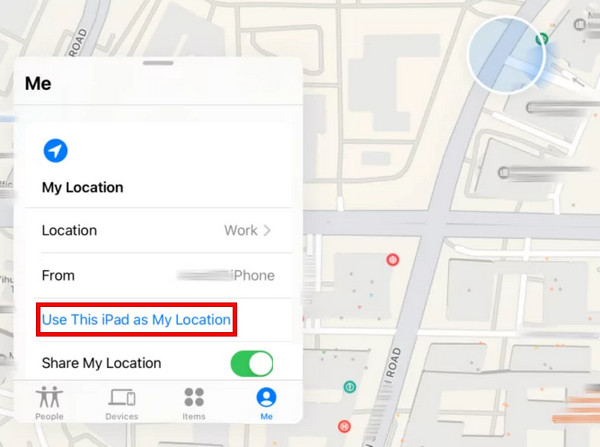
หากคุณต้องการให้ iPhone แสดงตำแหน่งของตัวเองแทน ให้เปิด Find My บน iPhone แล้วเลือก ใช้ iPhone นี้เป็นตำแหน่งของฉัน.
ส่วนที่ 3: วิธีเปลี่ยนประเทศ/ภูมิภาคบน iPad
หากคุณต้องการใช้แอป เกม การสมัครสมาชิก หรือมีเดียจากอีกประเทศหนึ่ง คุณอาจต้องเปลี่ยนประเทศหรือภูมิภาคของ Apple Account การเปลี่ยนนี้จะปรับคอนเทนต์ใน App Store และการตั้งค่าการชำระเงินบน iPad ของคุณ.
เปิด การตั้งค่า บน iPad ให้แตะที่ชื่อของคุณด้านบน แล้วเลือก สื่อและการซื้อ.
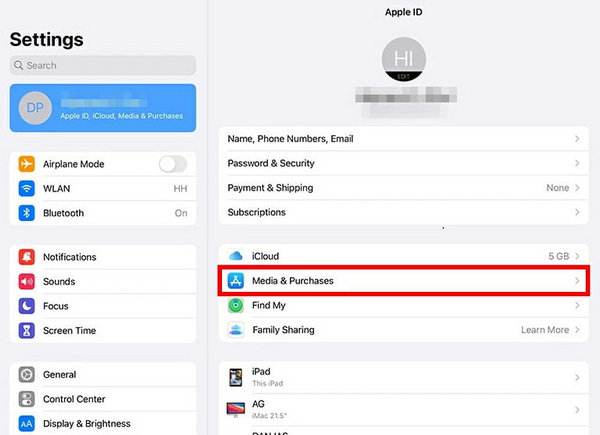
แตะ ดูบัญชี และลงชื่อเข้าใช้หากระบบขอ.
เลือก ประเทศ/ภูมิภาคจากนั้นแตะ เปลี่ยนประเทศหรือภูมิภาค.
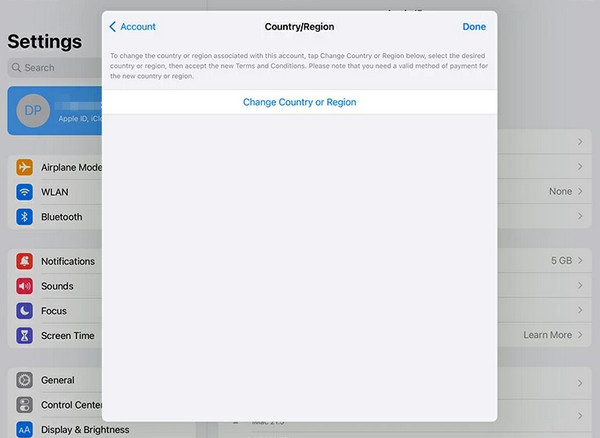
เลือกประเทศหรือภูมิภาคใหม่ อ่านข้อกำหนดและเงื่อนไข แล้วแตะ เห็นด้วย.
แตะ วิธีการชำระเงิน, จากนั้นกรอกข้อมูลการชำระเงินและที่อยู่เรียกเก็บเงินใหม่ของคุณ เขตบริการของ App Store, iTunes และบริการอื่น ๆ จะได้รับการอัปเดตโดยอัตโนมัติ.
การเปลี่ยนประเทศหรือภูมิภาคจะมีผลเฉพาะบริการของ Apple และคอนเทนต์ใน App Store เท่านั้น ไม่ได้เปลี่ยนตำแหน่ง GPS ใน Find My แผนที่ หรือแอปที่อ้างอิงตำแหน่ง.
ส่วนที่ 4: วิธีปลอมตำแหน่ง GPS บน iPad
หากคุณต้องการสปูฟตำแหน่งของคุณในแอป หรือปลดล็อกเกมที่จำกัดพื้นที่ เช่น Pokémon Go คุณจำเป็นต้องปลอมตำแหน่ง GPS ของคุณ. ไอมายพาส ไอโลคาโก เป็นโปรแกรมเปลี่ยนตำแหน่งที่ช่วยให้คุณตั้งค่าตำแหน่ง GPS เสมือนบน iPad ได้โดยไม่ต้องขยับตัว คุณสามารถเลือกตำแหน่งบนแผนที่แล้วนำไปใช้กับ iPad สำหรับแอปที่รองรับได้ นอกจากนี้ยังมีโหมดหลายแบบสำหรับจำลองการเคลื่อนที่ด้วยเส้นทาง ความเร็ว และจุดหมายปลายทางที่กำหนดเอง อีกทั้ง iLocaGo ยังใช้งานได้โดยไม่ต้องเจลเบรกและไม่ต้องปรับแต่งการตั้งค่าระบบบน iPad ของคุณ.
ดาวน์โหลดมากกว่า 4,000,000+ ครั้ง
เปลี่ยนตำแหน่งของคุณบน iPad ไปที่จุดใดก็ได้อย่างง่ายดาย.
สำรวจแอป เกม และบริการในสถานที่ต่าง ๆ.
ปลอม GPS บน Facebook, Snapchat, Tinder และแอปอื่น ๆ.
จำลองความเร็วการเดินหรือการขับรถจริงบนเส้นทางที่คุณกำหนดเอง.
วิธีเปลี่ยนตำแหน่งของคุณบน iPad:
เชื่อมต่อ iPad กับคอมพิวเตอร์ด้วยสาย USB แล้วแตะ เชื่อมั่น บน iPad ของคุณเมื่อมีข้อความแจ้ง.
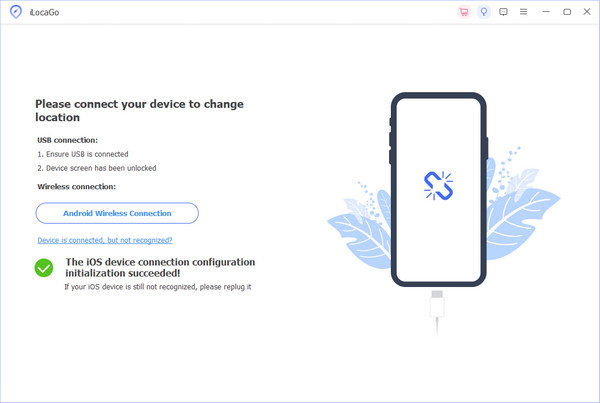
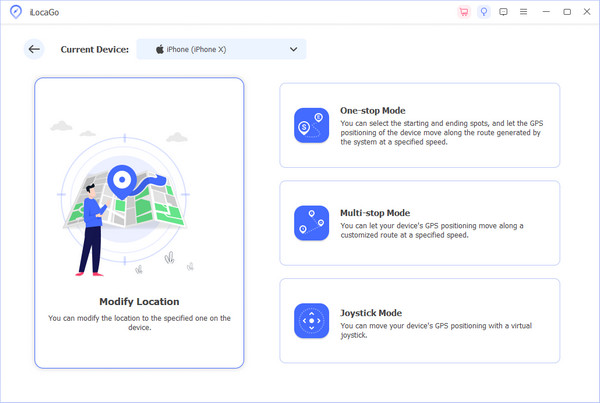
เปิดใช้งานซอฟต์แวร์แล้วเลือกตัวเลือก ปรับเปลี่ยนสถานที่ จากอินเทอร์เฟซ.
แผนที่จะปรากฏบนหน้าจอของคุณ คุณสามารถลาก ขยายเข้า และขยายออกเพื่อหาตำแหน่งที่ต้องการได้ หรือจะพิมพ์ชื่อสถานที่เฉพาะในช่องค้นหาเพื่อค้นหาอย่างรวดเร็วก็ได้.
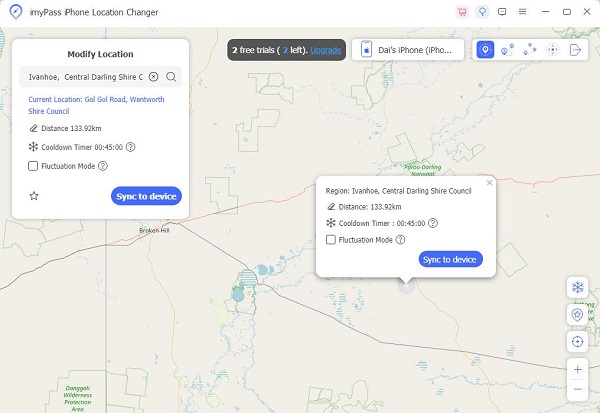
คลิก ซิงค์กับอุปกรณ์ เพื่อใช้ตำแหน่งใหม่กับ iPad ของคุณทันที.
คำถามที่พบบ่อย
-
ทำไม iPad ของฉันแสดงตำแหน่งผิดพลาด?
iPad ของคุณอาจแสดงตำแหน่งที่ต่างออกไป หากแอป Find My ใช้ตำแหน่งจากอุปกรณ์ Apple เครื่องอื่น คุณสามารถตรวจสอบการตั้งค่าใน Find My และเลือกอุปกรณ์ที่ต้องการใช้สำหรับการแชร์ตำแหน่งได้.
-
การปลอมตำแหน่ง GPS บน iPad ปลอดภัยหรือไม่?
โดยทั่วไปแล้ว คำตอบคือได้ ตราบใดที่คุณใช้เครื่องมือ GPS spoofing ที่น่าเชื่อถือ มันไม่ควรไปแก้ไขไฟล์ระบบหลักหรือทำให้ข้อมูลใน iPad ของคุณหายไป แต่ก็ยังมีบางเรื่องที่ต้องระวัง แอปและเกมบางตัวไม่อนุญาตให้ปลอมแปลงตำแหน่ง และถ้าระบบจับได้ คุณอาจถูกจำกัดการใช้งานหรือแม้แต่ถูกแบนบัญชีได้ และแน่นอนว่า ไม่ควรใช้ GPS ปลอมเพื่อทำกิจกรรมที่ผิดกฎหมาย.
-
VPN สามารถเปลี่ยนตำแหน่งที่ตั้งบน iPad ของฉันได้หรือไม่?
VPN สามารถทำให้ดูราวกับว่าคุณกำลังท่องอินเทอร์เน็ตจากที่อื่นได้ แต่สิ่งที่เปลี่ยนมีแค่ที่อยู่ IP ของคุณเท่านั้น มันไม่สามารถปลอมตำแหน่ง GPS ของคุณได้ เกมที่อิงตำแหน่งที่ตั้งหรือแอปแผนที่ยังคงมองเห็นตำแหน่ง GPS จริงของคุณอยู่ VPN ยังไม่สามารถเปลี่ยนภูมิภาคของ App Store ของคุณได้ด้วย.
บทสรุป
ไม่ว่าคุณจะพยายามซ่อนตำแหน่งจริง ปลดล็อกแอปที่จำกัดพื้นที่ หรือขยายวงสังคมของคุณ ก็มีวิธีง่าย ๆ ในการ เปลี่ยนตำแหน่งที่ตั้งบน iPad. หากคุณต้องการเครื่องมือสำหรับตั้งค่าตำแหน่งเสมือน imyPass iLocaGo เป็นตัวเลือกที่น่าใช้สำหรับการสปูฟ GPS บน iPad ทั้งบน Windows และ macOS.
เพนนีเชี่ยวชาญด้านการแก้ปัญหา GPS และการปรับแต่งระบบปฏิบัติการ Windows ให้ทำงานได้อย่างมีประสิทธิภาพ เดิมทีเธอเคยทำงานเป็นวิศวกรซัพพอร์ตด้านเทคนิค คอยช่วยลูกค้าแก้ไขปัญหาที่เกี่ยวกับตำแหน่งที่ตั้งและระบบต่าง ๆ อย่างรวดเร็วและมีประสิทธิผล ด้วยประสบการณ์ด้านงานซัพพอร์ตไอที เธอจึงสามารถนำเสนอวิธีแก้ปัญหาที่ใช้งานได้จริงและเห็นผล ในเวลาว่างเธอชื่นชอบการเดินป่าและเล่นจีโอแคชลิง เพื่อนำเทคโนโลยี GPS ไปทดลองใช้ในสถานการณ์จริง.
โซลูชั่นสุดฮอต
-
ตำแหน่ง GPS
-
ปลดล็อก iOS
-
เคล็ดลับ iOS
-
ปลดล็อค Android