



 สารละลาย
 ศูนย์สนับสนุน
 เกี่ยวกับเรา
 ติดต่อ
วิธีเปลี่ยนตำแหน่ง iPhone ของคุณโดยไม่ต้องเจลเบรก
 เพนนี วอร์เรน เผยแพร่เมื่อ 14 มกราคม 2569ตำแหน่ง GPSอ่าน 3 นาที
สิ่งหนึ่งที่ทำให้ iPhone ทรงพลังคือความสามารถในการรู้ว่าคุณอยู่ที่ไหนในโลกผ่านบริการระบุตำแหน่งในตัว ช่วยให้คุณสามารถดูตำแหน่งปัจจุบันของคุณบนแผนที่ รับพยากรณ์อากาศแบบเรียลไทม์ตามตำแหน่งทางภูมิศาสตร์ และช่วยให้แอปต่างๆ ทราบข้อมูลที่เกี่ยวข้องกับตำแหน่งของคุณ เช่น สกุลเงิน อย่างไรก็ตาม ความสามารถนี้เป็นดาบสองคม ดังนั้น คู่มือนี้จึงมุ่งหวังที่จะพูดถึง วิธีการเปลี่ยนตำแหน่งบน iPhone.

ในบทความนี้:
ส่วนที่ 1 ทำไมคุณจึงควรเปลี่ยนตำแหน่งบน iPhone
แม้ว่าบริการระบุตำแหน่งจะทำให้ iPhone ของคุณใช้งานได้หลากหลายมากขึ้น แต่ก็มีข้อเสียเช่นกัน ตัวอย่างเช่น แอปต่างๆ มักขอสิทธิ์เข้าถึงข้อมูลตำแหน่งทางภูมิศาสตร์ของคุณ แม้ว่าคุณจะไม่ได้เปิดใช้งานแอปเหล่านั้นก็ตาม
ข้อมูลตำแหน่งที่ตั้งเป็นข้อมูลส่วนบุคคลที่มีความอ่อนไหวสูง และแม้แต่การระบุตำแหน่งทางภูมิศาสตร์แบบไม่ระบุตัวตนก็ยังสามารถเปิดเผยการเคลื่อนไหวและพฤติกรรมของผู้ใช้ได้ เมื่อเร็ว ๆ นี้ แอป GPS ยอดนิยมบน iOS ได้เปิดเผยข้อมูลตำแหน่งที่ตั้งของผู้ใช้ประมาณ 320,000 รายโดยไม่ได้ตั้งใจเนื่องจากข้อผิดพลาดในการกำหนดค่าฐานข้อมูล หน่วยงานความมั่นคงแห่งชาติ (NSA) และหน่วยงานอื่น ๆ ได้เตือนผู้ใช้ให้จัดการการติดตามตำแหน่งที่ตั้งอย่างระมัดระวังเพื่อปกป้องข้อมูลส่วนบุคคลของตน
เหตุผลหลักที่คุณควรเปลี่ยนตำแหน่งที่ตั้งบน iPhone ของคุณมีดังนี้:
1. เข้าถึงเนื้อหาที่ไม่มีให้บริการในประเทศของคุณ บริการสตรีมมิ่งส่วนใหญ่มีเนื้อหาพิเศษสำหรับประเทศเฉพาะ หากต้องการรับชมหรือฟังเนื้อหาพิเศษ คุณต้องปลอมแปลงตำแหน่งที่ตั้งบน iPhone ของคุณ
2. ดาวน์โหลดแอพที่ไม่มีให้บริการในภูมิภาคของคุณ แม้ว่า App Store จะมีแอพมากมาย แต่บางแอพจะดาวน์โหลดได้เฉพาะในบางภูมิภาคเท่านั้น วิธีเดียวที่จะดาวน์โหลดแอพเหล่านี้ได้คือเปลี่ยนตำแหน่งที่ตั้งของคุณ
3. ป้องกันไม่ให้ถูกติดตาม ทั้งเว็บไซต์และแอปจะติดตามตำแหน่งของคุณและส่งโฆษณาตามตำแหน่งเสมอ การเปลี่ยนตำแหน่งจะป้องกันไม่ให้องค์กรติดตามตำแหน่งของคุณ ติดตามตำแหน่ง iPhone ของคุณ.
4. รับไอเทมและสิทธิประโยชน์เฉพาะในเกมมือถือ หากคุณต้องการรับเนื้อหาเฉพาะในเกมมือถือของคุณ คุณสามารถเปลี่ยนตำแหน่งได้
5. ประหยัดเงิน แม้ว่าราคาสินค้าโดยทั่วไปจะเท่ากันในทุกภูมิภาค แต่ผู้ค้าบางรายใช้ระบบกำหนดราคาแบบไดนามิกหรือการกำหนดราคาตามตำแหน่งที่ตั้ง ซึ่งหมายความว่าการเปลี่ยนตำแหน่งที่ตั้งของ iPhone อาจช่วยให้คุณพบข้อเสนอที่ดีกว่าได้ในบางครั้ง
สิ่งที่ควรทราบก่อนปลอมแปลงตำแหน่งที่ตั้งบน iPhone:
- ฟังก์ชันบางอย่างของแอปอาจถูกจำกัดหลังจากเปลี่ยนตำแหน่งที่ตั้งของ iPhone ของคุณ เช่น แอปธนาคาร แอปชำระเงิน และแอปช้อปปิ้งที่ใช้ตำแหน่งที่ตั้งเป็นหลัก
- การเปลี่ยนสถานที่บ่อยครั้งในช่วงเวลาสั้นๆ อาจกระตุ้นกลไกควบคุมความเสี่ยงได้
- การเปลี่ยนตำแหน่ง GPS ไม่ได้หมายความว่าภูมิภาคของ Apple ID จะเปลี่ยนไปด้วย App Store, การสมัครสมาชิก และบริการ iCloud ยังคงใช้ภูมิภาคที่ตั้งค่าไว้ใน Apple ID ของคุณอยู่
- การเปลี่ยนตำแหน่งที่ตั้งของ iPhone นั้นไม่ผิดกฎหมาย แต่การกระทำดังกล่าวอาจละเมิดข้อกำหนดในการให้บริการของแอปหรือแพลตฟอร์มบางอย่าง หากใช้เพื่อหลีกเลี่ยงข้อจำกัดหรือนโยบายในระดับภูมิภาค
ส่วนที่ 2 วิธีเปลี่ยนตำแหน่งที่ตั้งบน iPhone - 2 วิธี
ตามค่าเริ่มต้น Apple ไม่อนุญาตให้ผู้คนปลอมแปลงตำแหน่งบน iPhone เนื่องจากปัญหาความปลอดภัย อย่างไรก็ตาม คุณยังคงมีวิธีการเปลี่ยนตำแหน่งทางภูมิศาสตร์ของคุณไปยังภูมิภาคอื่นโดยไม่ต้องย้ายโดยใช้ข้อมูลที่เชื่อถือได้ แอพ GPS ปลอม โดยไม่ต้องเจลเบรก
วิธีที่ 1: วิธีปลอมแปลงตำแหน่งที่ตั้งบน iPhone เมื่อแชร์ตำแหน่งที่ตั้ง
ผู้ใช้บางรายพยายามซ่อนตำแหน่งที่ตั้งของตนโดยการปิดบริการตำแหน่งที่ตั้ง หรือใช้การปกปิดตำแหน่งที่ตั้งผ่านเครือข่าย อย่างไรก็ตาม การปิดใช้งานตำแหน่งที่ตั้งโดยสิ้นเชิงอาจทำให้การแชร์ตำแหน่งที่ตั้งและฟีเจอร์ต่างๆ ของแอปใช้งานไม่ได้ ในขณะที่การปกปิดตำแหน่งที่ตั้งผ่านเครือข่ายจะเปลี่ยนเฉพาะที่อยู่ IP เท่านั้น และไม่ส่งผลกระทบต่อข้อมูล GPS จริง
หากคุณต้องการปลอมแปลงตำแหน่งที่ตั้งของ iPhone ขณะแชร์กับผู้อื่น การใช้โปรแกรมเปลี่ยนตำแหน่งที่ตั้งระดับมืออาชีพเป็นวิธีที่น่าเชื่อถือที่สุด ไอมายพาส ไอโลคาโก ปลอมแปลงตำแหน่ง GPS ของ iPhone ได้อย่างแม่นยำ ทำให้เหมาะอย่างยิ่งสำหรับสถานการณ์การแชร์ตำแหน่งที่ตั้ง

ดาวน์โหลดมากกว่า 4,000,000+ ครั้ง
ปลอมตำแหน่ง iPhone ด้วยตำแหน่งปลอมได้อย่างง่ายดาย
เปลี่ยนตำแหน่ง iPhone เป็นที่อยู่ที่ถูกต้อง
สร้างเส้นทางเสมือนจริงด้วยการคลิกเพียงไม่กี่ครั้ง
3 โหมดที่จะทำให้การระบุตำแหน่งบน iPhone แม่นยำยิ่งขึ้น
รองรับ iOS และ iPhone เวอร์ชั่นล่าสุด
นี่คือขั้นตอนในการปลอมตำแหน่งที่ตั้งบน iPhone ของคุณ:
เชื่อมต่อ iPhone ของคุณ
เริ่มต้นใช้งานซอฟต์แวร์เปลี่ยนตำแหน่ง iPhone ที่ดีที่สุดหลังจากติดตั้งลงในคอมพิวเตอร์ของคุณ เชื่อมต่อ iPhone ของคุณเข้ากับคอมพิวเตอร์ด้วยสาย Lightning

เลือกแก้ไขตำแหน่ง
เมื่อระบบตรวจพบ iPhone ของคุณแล้ว คุณจะเห็นหน้าต่างเมนู ในหน้าต่างนี้คุณสามารถเลือกได้สี่โหมด หากต้องการปลอมแปลงตำแหน่งของ iPhone ให้เลือก ปรับเปลี่ยนสถานที่ เพื่อก้าวต่อไป

เปลี่ยนตำแหน่งไอโฟน
จากนั้นพิมพ์ที่อยู่ที่ต้องการลงในช่องที่ ปรับเปลี่ยนสถานที่ กล่องโต้ตอบและคลิกที่ แก้ไข ปุ่ม หากคุณไม่มีที่อยู่ที่แน่นอน ให้คลิกตำแหน่งที่ถูกต้องบนแผนที่แล้วกด แก้ไขตอนนี้คุณสามารถเข้าถึงแอป เกมมือถือ และเบราว์เซอร์ได้โดยไม่ต้องกังวลว่าจะถูกติดตาม นอกจากนี้ คุณยังสามารถ เปลี่ยนตำแหน่งของคุณบน Tinder เพื่อให้สนุกสนานมากยิ่งขึ้น!

วิธีที่ 2: วิธีการปลอมตำแหน่งที่ตั้งบน iPhone ด้วยบริการ Tunneling
มีแอปสำหรับทำอุโมงค์หลายตัวใน Apple App Store เช่น Surfshark, CyberGhost และอื่นๆ อีกมากมาย แอปสำหรับทำอุโมงค์ยอดนิยมทุกตัวสามารถใช้เป็นตัวอย่างเพื่อแสดงวิธีปลอมตำแหน่ง iPhone ของคุณได้
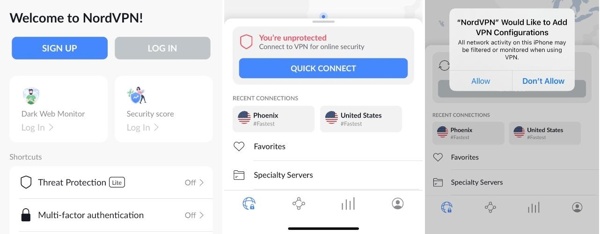
ติดตั้งบริการการสร้างอุโมงค์ที่มีชื่อเสียงบน iPhone ของคุณ และเปิดใช้งาน
แตะ เข้าสู่ระบบและเข้าสู่ระบบบัญชีของคุณ หากคุณยังไม่มีบัญชี ให้แตะ ลงทะเบียน และสมัครใช้แผนบริการแทน บริการขุดอุโมงค์ส่วนใหญ่ไม่ฟรี
เมื่อคุณเข้าสู่ระบบแล้วให้แตะ เชื่อมต่ออย่างรวดเร็ว ปุ่มสำหรับเชื่อมต่อกับบริการการสร้างอุโมงค์ เมื่อคุณเชื่อมต่อกับผู้ให้บริการการสร้างอุโมงค์เป็นครั้งแรก ระบบจะเพิ่มการกำหนดค่าการสร้างอุโมงค์ แตะ อนุญาต เพื่อยืนยัน
บันทึก:
หากคุณต้องการเชื่อมต่อกับประเทศใดประเทศหนึ่ง ให้เลื่อนลงไปที่ ค้นหาประเทศ และเลือกมันหรือแตะ ค้นหา และค้นหาประเทศ
บริการการเชื่อมต่อผ่านอุโมงค์อาจเปลี่ยนที่อยู่ IP ของคุณ แต่แอปจำนวนมากยังคงอาศัยข้อมูล GPS หรือการตั้งค่าภูมิภาคของ Apple ID เพื่อระบุตำแหน่งที่แท้จริงของคุณ
ส่วนที่ 3: วิธีเปลี่ยนตำแหน่งที่ตั้งของ iPhone สำหรับ App Store
ดังที่กล่าวไว้ก่อนหน้านี้ การเปลี่ยนตำแหน่ง iPhone ของคุณสำหรับ App Store ช่วยให้คุณเข้าถึงแอพและเกมมือถือในประเทศอื่นได้ Apple อนุญาตให้คุณแก้ไขประเทศของ App Store ได้โดยไม่ต้องใช้ซอฟต์แวร์เพิ่มเติม นอกจากการยกเลิกการสมัครสมาชิกที่ใช้งานอยู่ การสั่งซื้อล่วงหน้า การเช่า และการขอคืนเงิน และใช้ยอดคงเหลือ Apple ID แล้ว คุณยังต้องออกจากกลุ่มครอบครัวและปิดการแชร์ในครอบครัวอีกด้วย
ในการตั้งค่า
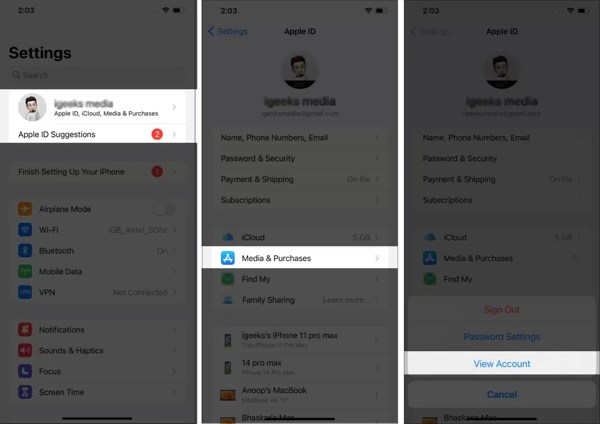
เรียกใช้ การตั้งค่า แอปแตะที่โปรไฟล์ของคุณแล้วเลือก สื่อและการซื้อ.
แตะ ดูบัญชี เพื่อตรวจสอบตำแหน่งบน iPhone ของคุณ จากนั้นกด ประเทศ/ภูมิภาคและกด เปลี่ยนประเทศหรือภูมิภาค.
ขั้นตอนต่อไป เลือกประเทศที่ต้องการ จากนั้นหน้าจอข้อกำหนดและเงื่อนไขจะปรากฏขึ้น อ่านข้อกำหนดและเงื่อนไขแล้วแตะ เห็นด้วย.
จากนั้นเพิ่มข้อมูลการชำระเงินและที่อยู่เรียกเก็บเงิน แตะ ต่อไป เพื่อยืนยันการเปลี่ยนแปลง
ใน App Store
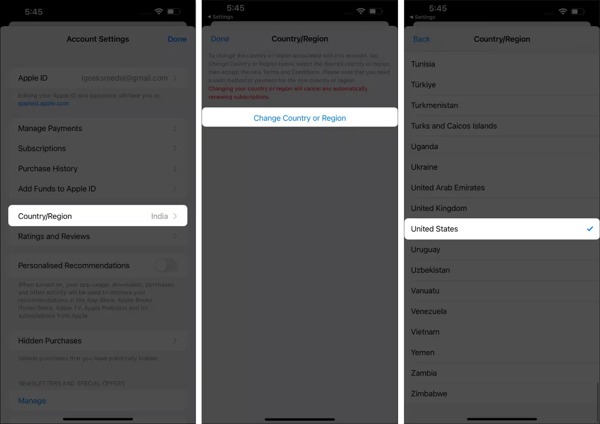
เปิดของคุณ แอพสโตร์ แอป ให้แตะที่รูปโปรไฟล์ของคุณที่มุมขวาบน แล้วแตะที่ Apple ID ของคุณ หากได้รับแจ้ง ให้ลงชื่อเข้าใช้ด้วย Apple ID และรหัสผ่านของคุณ
เลือก ประเทศ/ภูมิภาค, แตะ เปลี่ยนประเทศหรือภูมิภาคและเลือกประเทศที่เหมาะสม
จากนั้นแตะ เห็นด้วย บน ข้อกำหนดและเงื่อนไข หน้าจอ เพิ่มข้อมูลการชำระเงินและที่อยู่เรียกเก็บเงินของคุณ สุดท้ายกด ต่อไป เพื่อเสร็จสิ้นกระบวนการ
บันทึก:
1. หากมีเงินคงเหลือใน Apple ID ของคุณ ให้ใช้เงินนั้นก่อนที่จะเปลี่ยน GPS
2. ยกเลิกการสมัครสมาชิกของคุณและรอจนกว่าจะถึงสิ้นสุดระยะเวลาการสมัครสมาชิกปัจจุบัน
3. ตรวจสอบให้แน่ใจว่าคุณมีวิธีการชำระเงินที่ใช้ได้สำหรับสถานที่ตั้งใหม่
4. หากคุณมีการสั่งซื้อล่วงหน้า เป็นสมาชิก หรือเช่าสินค้าใดๆ โปรดยกเลิกหรือรอจนกว่าการสั่งซื้อเหล่านั้นจะสิ้นสุด
ตอนที่ 4: วิธีซ่อนตำแหน่ง GPS บน iPhone
แม้ว่า Apple จะไม่มีฟีเจอร์เปลี่ยนตำแหน่ง GPS แต่คุณสามารถซ่อนตำแหน่งบน iPhone ได้ เมื่อคุณปิดบริการระบุตำแหน่งแล้ว บริการและแอปใดๆ จะไม่สามารถตรวจจับตำแหน่งทางภูมิศาสตร์ของคุณได้
เปิด การตั้งค่า แอปไปที่ ความเป็นส่วนตัวและความปลอดภัย เข้าและแตะ บริการระบุตำแหน่ง.
หากคุณต้องการซ่อนตำแหน่งบน iPhone ของคุณอย่างสมบูรณ์ ให้ปิดการใช้งาน บริการระบุตำแหน่ง ตัวเลือก.
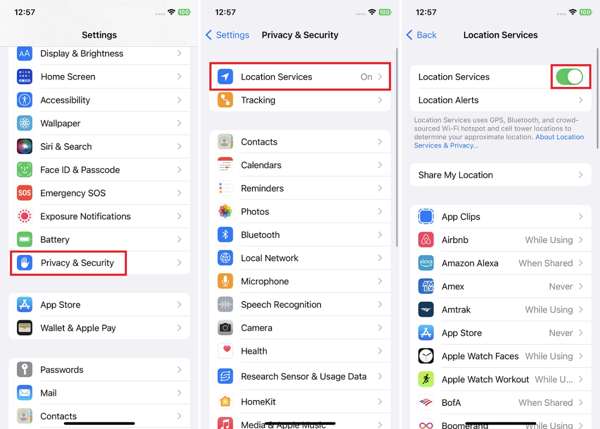
หากคุณต้องการซ่อนตำแหน่งสำหรับแอปเฉพาะ ให้เลือกแอปนั้นในรายการ แล้วเลือก ไม่เคย ภายใต้ อนุญาตการเข้าถึงตำแหน่งที่ตั้ง ส่วน.
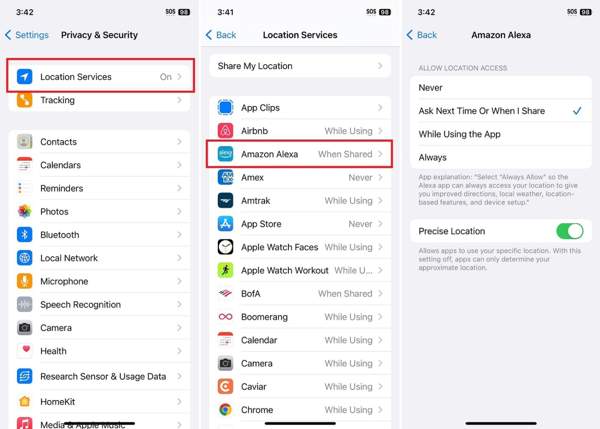
หากต้องการซ่อนตำแหน่งสำหรับ iOS ให้เลื่อนลงเพื่อแตะ การบริการระบบ ที่ด้านล่างของรายการและปิดบริการที่ไม่ต้องการ
บันทึก:
เว็บไซต์ยังสามารถติดตามตำแหน่งของคุณได้โดยใช้ที่อยู่ IP ของคุณ แม้ว่าคุณจะปิดใช้งานบริการตำแหน่งก็ตาม
บทสรุป
คู่มือนี้ได้แสดงให้เห็น วิธีเปลี่ยนตำแหน่งบน iPhone ของคุณคุณสามารถปรับเปลี่ยนประเทศใน App Store ของคุณเพื่อให้ดาวน์โหลดแอปที่ไม่สามารถใช้งานได้ในภูมิภาคของคุณได้ หากต้องการซ่อนตำแหน่ง GPS คุณสามารถปิดใช้งานบริการระบุตำแหน่งได้อย่างสมบูรณ์ แอป Tunneling เป็นวิธีง่ายๆ ในการปรับเปลี่ยนตำแหน่ง iPhone ของคุณ imyPass iPhone Location Changer เป็นตัวเลือกที่มีประสิทธิภาพในการทำงานให้สำเร็จ
เพนนีเป็นบรรณาธิการอาวุโสของ imyPass เธอมุ่งเน้นการค้นหาโซลูชันระบุตำแหน่ง GPS ที่สมบูรณ์แบบในทุกสถานการณ์ และยังมีประสบการณ์ในการซ่อมคอมพิวเตอร์อีกด้วย
โซลูชั่นสุดฮอต
-
ตำแหน่ง GPS
-
ปลดล็อก iOS
-
เคล็ดลับ iOS
-
ปลดล็อค Android


