



 สารละลาย
 ศูนย์สนับสนุน
 เกี่ยวกับเรา
 ติดต่อ
วิธีแก้ปัญหาแชร์ตำแหน่งบน iPhone ไม่ทำงาน
 เพนนี วอร์เรน เผยแพร่เมื่อ มีนาคม 19, 2026ตำแหน่ง GPSอ่าน 3 นาที
“ผมสามารถส่งตำแหน่งให้แฟนได้แบบไม่มีกำหนดเวลา และเราก็แชร์ตำแหน่งให้กันมาตลอด แต่ตอนนี้ตำแหน่งจากมือถือเธอไม่ส่งมาถึงผมแล้ว จะแก้ปัญหาแชร์ตำแหน่งบน iPhone ไม่ทำงานได้อย่างไร?” ฟีเจอร์แชร์ตำแหน่งเป็นฟีเจอร์สำคัญบนอุปกรณ์ iOS ช่วยให้ผู้ใช้ติดตามตำแหน่งของเพื่อนและครอบครัว รวมทั้งแชร์ตำแหน่งของตัวเอง หากฟีเจอร์นี้หยุดทำงานกะทันหัน คุณสามารถแก้ไขได้เองโดยทำตามวิธีต่าง ๆ ของเรา แชร์ตำแหน่งไม่ทำงานบน iPhone ของฉัน?” การแชร์ตำแหน่งเป็นฟีเจอร์สำคัญบนอุปกรณ์ iOS ช่วยให้ผู้ใช้ติดตามตำแหน่งของเพื่อนและครอบครัว รวมทั้งแชร์ตำแหน่งของตัวเอง หากฟีเจอร์นี้หยุดทำงานกะทันหัน คุณสามารถแก้ไขได้เองโดยทำตามวิธีต่าง ๆ ของเรา.

ในบทความนี้:
ส่วนที่ 1: ทำไมการแชร์ตำแหน่งบน iPhone ถึงไม่ทำงาน
บน iPhone คุณสามารถแชร์ตำแหน่งของคุณได้ในแอปค้นหาของฉัน (Find My) แอปส่งข้อความโต้ตอบแบบทันที หรือแอปแผนที่ เมื่อคุณตั้งค่า"บริการหาตำแหน่งที่ตั้ง" (Location Services) เรียบร้อยแล้ว ฟีเจอร์นี้ยังมีประโยชน์เมื่อต้องการ ติดตามตำแหน่ง iPhone ของคุณ และค้นหาอุปกรณ์หรือเช็คตำแหน่งปัจจุบันของเครื่อง ก่อนจะไปดูวิธีแก้ปัญหา มาพูดถึงสาเหตุกันก่อน การทำความเข้าใจสาเหตุและระบุสถานการณ์ของคุณจะช่วยให้คุณแก้ปัญหา iPhone ที่ไม่แชร์ตำแหน่งได้อย่างรวดเร็ว สาเหตุหลัก ๆ ได้แก่:
• ปิดใช้บริการตำแหน่ง (Location Services) อยู่.
• ปัญหาการเชื่อมต่อ หรืออินเทอร์เน็ตไม่เสถียร.
• แบตเตอรี่ต่ำ.
• ระบบซอฟต์แวร์ขัดข้อง.
• การจำกัดสิทธิ์ด้านความเป็นส่วนตัว.
ส่วนที่ 2: วิธีแก้ปัญหาแชร์ตำแหน่งไม่ทำงานบน iPhone
หากไม่ใช่ปัญหาฮาร์ดแวร์ คุณสามารถแก้ปัญหาแชร์ตำแหน่งบน iPhone ได้ด้วยตัวเอง ลองทำตามวิธีด้านล่างทีละขั้นตอนเพื่อให้การแชร์ตำแหน่งกลับมาเป็นปกติ มาเริ่มกันเลย.
วิธีแก้ปัญหาที่ 1: เปิดบริการตำแหน่ง
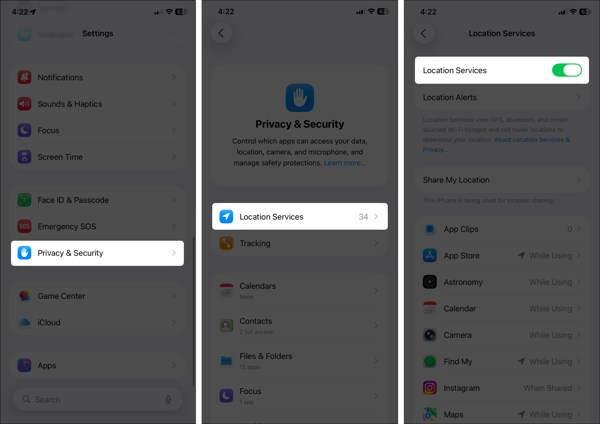
เปิด การตั้งค่า แอพบน iPhone ของคุณ
ไปที่ ความเป็นส่วนตัวและความปลอดภัย แท็บ และเลือก บริการระบุตำแหน่ง.
ตรวจสอบให้แน่ใจว่าได้เปิดสวิตช์ Location Services แล้ว.
หากเปิด Location Services อยู่แล้ว ให้ปิดแล้วเปิดใหม่อีกครั้ง.
แตะ ค้นหาของฉัน ในรายการ แล้วเลือก เสมอ หรือ ขณะใช้งาน.
วิธีแก้ไขที่ 2: ตั้งค่า Find My
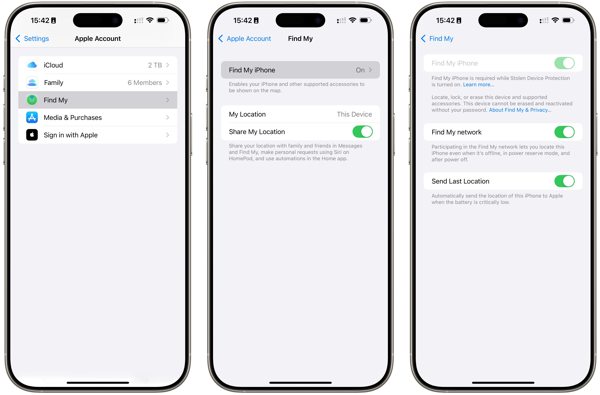
ไปที่ของคุณ การตั้งค่า แอป.
แตะที่โปรไฟล์ของคุณและเลือก ค้นหาของฉัน.
แตะ ค้นหา iPhone ของฉัน และเปิดการใช้งาน ค้นหา iPhone ของฉัน.
กลับไปที่หน้าจอ Find My แล้วเปิดสวิตช์ แบ่งปันตำแหน่งของฉัน.
หากได้รับแจ้ง ให้แตะ อนุญาต เพื่อยืนยันการเปิดการติดตามด้วย GPS.
จากนั้นตรวจสอบว่าปัญหาแชร์ตำแหน่ง iPhone แล้วไม่อัปเดต หายไปหรือไม่.
วิธีแก้ไขที่ 3: ตรวจสอบการเชื่อมต่อของคุณ
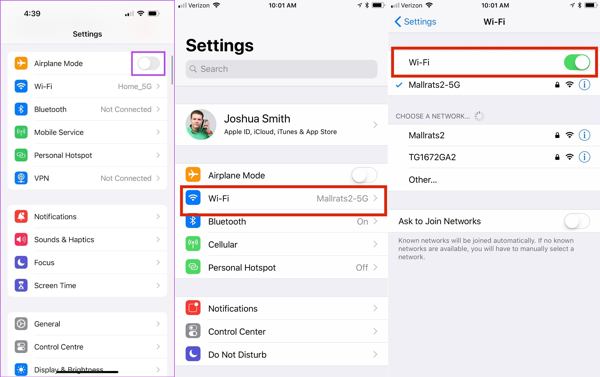
เรียกใช้ การตั้งค่า แอพบน iPhone ของคุณ
เปิดใช้งาน โหมดเครื่องบิน.
จากนั้นปิด โหมดเครื่องบิน.
หากยังพบว่า iPhone ไม่แชร์ตำแหน่ง ให้ตรวจสอบสัญญาณอินเทอร์เน็ตของคุณ.
แตะ Wi-Fi ใน การตั้งค่า แล้วสลับไปใช้เครือข่ายที่เสถียรกว่า.
บันทึก:
หากคุณไม่มีเครือข่าย Wi‑Fi ให้เชื่อมต่ออินเทอร์เน็ตผ่านเครือข่ายมือถือแทน.
วิธีแก้ไขที่ 4: ปิดการจำกัดตำแหน่งที่ตั้ง
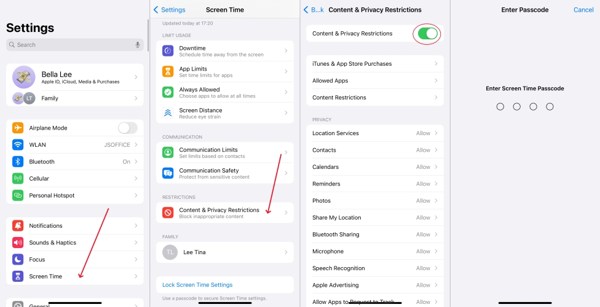
เมื่อการแชร์ตำแหน่งบน iPhone ไม่อัปเดตเพราะมีการจำกัด ให้ไปที่ เวลาหน้าจอ ในตัวคุณ การตั้งค่า แอป.
หากได้รับแจ้ง ให้ป้อนรหัสผ่านเวลาหน้าจอของคุณ
เลือก ข้อจำกัดเนื้อหาและความเป็นส่วนตัว.
ปิดการทำงาน ข้อจำกัดเนื้อหาและความเป็นส่วนตัว เพื่อปิดการจำกัดทั้งหมด.
บันทึก:
หากคุณต้องการคงการจำกัดบางส่วนไว้ ให้เปิดสวิตช์ ข้อจำกัดเนื้อหาและความเป็นส่วนตัว, เลือก แบ่งปันตำแหน่งของฉัน ภายใต้ ความเป็นส่วนตัวและเลือก อนุญาต.
วิธีแก้ปัญหาที่ 5: อัปเดตซอฟต์แวร์
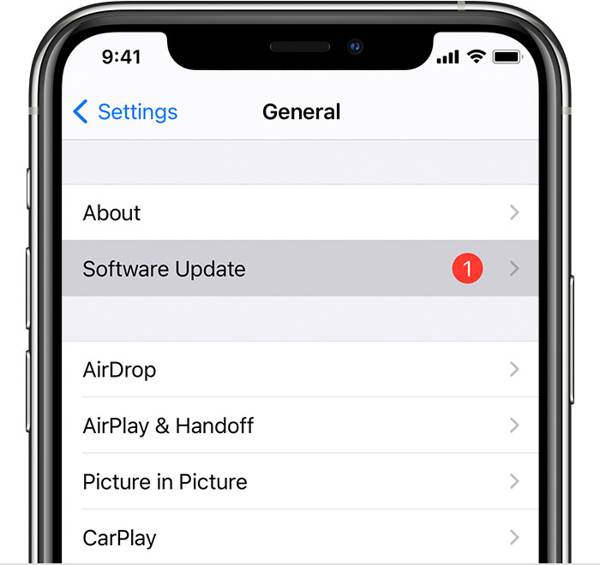
หากคุณยังใช้ iOS เวอร์ชันเก่าอยู่ และไม่มีการพบตำแหน่งเมื่อ iPhone ของคุณแชร์ตำแหน่ง ให้ไปที่ การตั้งค่า แอป.
ไปที่ ทั่วไป แล้วเลือก อัพเดตซอฟต์แวร์ เพื่อค้นหาการอัพเดท
หากมีการอัปเดตให้แตะ ดาวน์โหลดและติดตั้ง ปุ่ม.
ทำตามคำแนะนำบนหน้าจอเพื่อติดตั้งอัปเดต.
บันทึก:
ควรหลีกเลี่ยงการติดตั้ง iOS เวอร์ชันทดลอง (เบต้า) หากการแชร์ตำแหน่งบน iPhone หยุดทำงานหลังอัปเดตเป็นเวอร์ชันเบต้า ให้ย้อนกลับมาใช้ iOS เวอร์ชันปกติ.
วิธีแก้ไขที่ 6: รีเซ็ตการตั้งค่า Location & Privacy
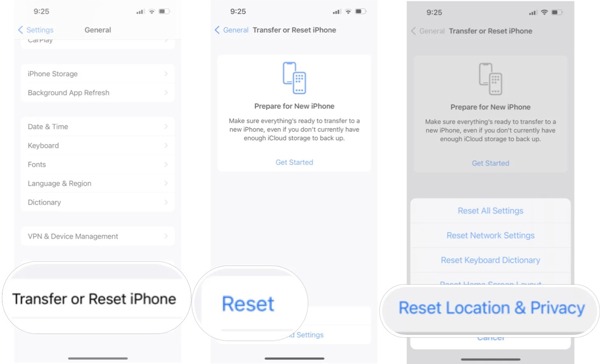
ไปที่ ทั่วไป ในแอปการตั้งค่า (Settings) เมื่อตอนที่ iPhone ของคุณไม่แชร์ตำแหน่ง.
เลื่อนลงมาแล้วแตะ ถ่ายโอนหรือรีเซ็ต iPhone.
แตะ รีเซ็ต แล้วเลือก รีเซ็ต Location & Privacy.
หากได้รับแจ้ง ให้ป้อนรหัสผ่าน iPhone หรือรหัสผ่าน Apple ID ของคุณ
เมื่อ iPhone รีสตาร์ตแล้ว ให้ตั้งค่า Find My และแชร์ตำแหน่งของคุณอีกครั้ง.
การอ่านเพิ่มเติม:
ส่วนที่ 3: ทิปพิเศษ: วิธีปลอมตำแหน่งบน iPhone
การแชร์ตำแหน่งบน iPhone เป็นฟีเจอร์ที่มีประโยชน์ แต่ก็ไม่สมบูรณ์แบบ อาจทำให้ตำแหน่งทางภูมิศาสตร์และความเป็นส่วนตัวของคุณถูกเปิดเผยต่อผู้อื่นได้ นอกจากนี้ ยังมีหลายแอปที่เก็บข้อมูลตำแหน่งของคุณเพื่อใช้ด้านการตลาดและโฆษณา หากคุณเปิด Location Services บริการเหล่านี้จะสามารถเข้าถึงตำแหน่งล่าสุดของคุณได้ คุณจะหยุดแชร์ตำแหน่งโดยที่คนอื่นไม่รู้ได้หรือไม่ ไอโลคาโก สามารถช่วยคุณแก้ปัญหานี้ได้.

ดาวน์โหลดมากกว่า 4,000,000+ ครั้ง
ปลอมตำแหน่ง iPhone ได้โดยไม่ต้องปิดการแชร์ตำแหน่ง.
เปลี่ยนไปยังที่อยู่และตำแหน่งใดก็ได้ทั่วโลก.
สร้างเส้นทางเสมือนสำหรับเกม AR และอื่น ๆ.
นำเสนอโหมดต่างๆ สำหรับวัตถุประสงค์ที่แตกต่างกัน
รองรับ iOS และ iPadOS เวอร์ชันล่าสุด.
วิธีปลอมตำแหน่ง iPhone โดยไม่แจ้งให้ผู้อื่นทราบ
ขั้นตอนที่ 1 เชื่อมต่อกับอุปกรณ์ของคุณ
เปิดซอฟต์แวร์ปลอมตำแหน่ง iPhone หลังติดตั้งลงใน PC แล้ว (มีอีกเวอร์ชันสำหรับ Mac) จากนั้นเชื่อมต่อ iPhone กับ PC ด้วยสาย Lightning แล้วซอฟต์แวร์จะตรวจพบอุปกรณ์ของคุณโดยอัตโนมัติ.

ขั้นตอนที่ 2 เลือกโหมด
บนหน้าต่างโหมด คุณจะเห็นตัวเลือกสี่แบบ หากคุณต้องการเพียงเปลี่ยนตำแหน่ง iPhone ให้เลือก ปรับเปลี่ยนสถานที่โหมดอีกสามโหมดที่เหลือ โหมด One-stop, โหมด Multi-stop, และ โหมดจอยสติ๊ก, ใช้สำหรับสร้างตำแหน่งเสมือน.

ขั้นตอนที่ 3 เปลี่ยนตำแหน่งไอโฟน
กรอกที่อยู่ที่ถูกต้องลงในช่องบน ปรับเปลี่ยนสถานที่ หน้าต่างโต้ตอบ หากคุณไม่มีที่อยู่ ให้คลิกตำแหน่งที่ต้องการบนแผนที่ แล้วคุณจะเห็นที่อยู่ ปิดท้ายให้คลิกปุ่ม แก้ไข เพื่อยืนยันการเปลี่ยนตำแหน่งของคุณ ตอนนี้ให้กลับไปที่ iPhone และแชร์ตำแหน่งของคุณ.

บทสรุป
ตอนนี้คุณควรเข้าใจแล้วว่าคุณสามารถทำอะไรได้บ้างหาก ไม่สามารถแชร์ตำแหน่งบน iPhone ได้. ขั้นแรก คุณสามารถเรียนรู้ก่อนว่าทำไมปัญหานี้จึงเกิดขึ้น ที่สำคัญกว่านั้น คุณสามารถทำตามวิธีแก้ปัญหาที่พิสูจน์แล้วเหล่านี้เพื่อกำจัดปัญหาได้อย่างรวดเร็ว หากคุณต้องการปกป้องข้อมูลตำแหน่งและความเป็นส่วนตัวของคุณ เราขอแนะนำให้คุณใช้ ไอโลคาโก. มันช่วยให้คุณเปลี่ยนตำแหน่งบน iPhone ได้โดยไม่ต้องขยับแม้แต่ก้าวเดียว การออกแบบที่ใช้งานง่ายทำให้สะดวกต่อการใช้ โดยเฉพาะสำหรับผู้เริ่มต้นและผู้ใช้ทั่วไป.
เพนนีเชี่ยวชาญด้านการแก้ปัญหา GPS และการปรับแต่งระบบปฏิบัติการ Windows ให้ทำงานได้อย่างมีประสิทธิภาพ เดิมทีเธอเคยทำงานเป็นวิศวกรซัพพอร์ตด้านเทคนิค คอยช่วยลูกค้าแก้ไขปัญหาที่เกี่ยวกับตำแหน่งที่ตั้งและระบบต่าง ๆ อย่างรวดเร็วและมีประสิทธิผล ด้วยประสบการณ์ด้านงานซัพพอร์ตไอที เธอจึงสามารถนำเสนอวิธีแก้ปัญหาที่ใช้งานได้จริงและเห็นผล ในเวลาว่างเธอชื่นชอบการเดินป่าและเล่นจีโอแคชลิง เพื่อนำเทคโนโลยี GPS ไปทดลองใช้ในสถานการณ์จริง.
โซลูชั่นสุดฮอต
-
ตำแหน่ง GPS
-
ปลดล็อก iOS
-
เคล็ดลับ iOS
-
ปลดล็อค Android


