



 สารละลาย
 ศูนย์สนับสนุน
 เกี่ยวกับเรา
 ติดต่อ
วิธีแชร์ตำแหน่งของคุณบน Instagram สำหรับ iOS/Android
 เพนนี วอร์เรน เผยแพร่เมื่อ มิถุนายน 02, 2026ตำแหน่ง GPSอ่าน 3 นาที
เป็นที่ทราบกันดีว่าสื่อสังคมออนไลน์อย่างเช่น Instagram ใช้ข้อมูลตำแหน่งของคุณในเบื้องหลังหรือขณะคุณแชร์เนื้อหา ล่าสุด Meta ได้เปิดตัวฟีเจอร์ใหม่บน Instagram ที่ให้ผู้ใช้เข้าถึงตำแหน่งของเพื่อนได้และเพื่อนก็เห็นตำแหน่งของคุณได้เช่นกัน เดิมทีผู้ใช้สามารถแชร์ตำแหน่งของตนได้ในโพสต์และสตอรี่ คู่มือนี้จะแชร์วิธีที่พิสูจน์แล้วและอธิบายวิธี แชร์ตำแหน่งของคุณบน Instagram บนโทรศัพท์ iPhone หรือ Android ของคุณ

ในบทความนี้:
ส่วนที่ 1 วิธีแชร์ตำแหน่งแบบเรียลไทม์บน Instagram
คุณสามารถแชร์ตำแหน่งบน Instagram ได้หรือไม่? คำตอบคือได้ คุณยังสามารถแชร์ตำแหน่งแบบเรียลไทม์หรือเพิ่มตำแหน่งลงในโพสต์ของคุณได้ด้วย แต่อย่าลืมว่าฟีเจอร์แชร์ตำแหน่งแบบเรียลไทม์นี้ยังไม่เปิดให้ใช้งานในทุกภูมิภาค.
วิธีแชร์ตำแหน่งแบบเรียลไทม์บน Instagram
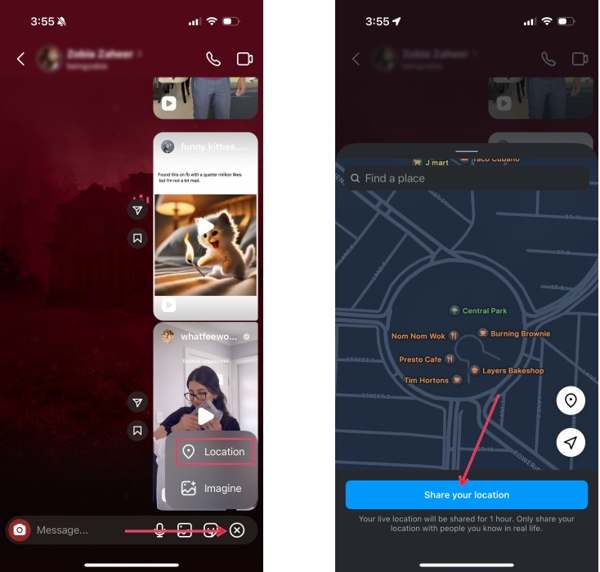
เปิดหน้าต่างแชตกับผู้ติดต่อที่ต้องการบน Instagram.
แตะ + ปุ่มที่ด้านล่างแล้วเลือก ที่ตั้ง.
หากคุณใช้ฟีเจอร์นี้เป็นครั้งแรก ให้แน่ใจว่าได้เปิดใช้บริการระบุตำแหน่ง (Location Services) แล้วแตะ ดำเนินการต่อ.
หากแผนที่ไม่ติดตามตำแหน่งของคุณ ให้แตะปุ่ม เข็มทิศ เพื่อให้แผนที่ติดตามตำแหน่งด้วยตนเอง.
จากนั้นหน้าจอแผนที่แบบโต้ตอบจะปรากฏขึ้น.
แตะ ปุ่ม แชร์ตำแหน่งของคุณ ที่ด้านล่างเพื่อแชร์ตำแหน่งของคุณใน IG.
วิธีแชร์ตำแหน่งแบบปักหมุดบน Instagram
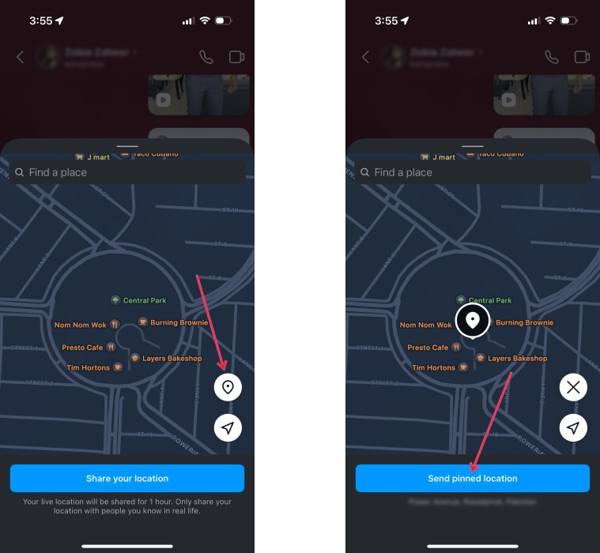
หากคุณต้องการแชร์ตำแหน่งแบบคงที่บน Instagram ให้เข้าไปที่แชตที่ต้องการ.
แตะ เพิ่ม ปุ่มและเลือก ที่ตั้ง.
แตะ เข็มหมุด ปุ่มบนแผนที่.
จากนั้นปักหมุดตำแหน่งที่ต้องการหรือค้นหาที่อยู่ในแถบค้นหา.
สุดท้ายแตะ ส่งตำแหน่งที่ปักหมุดแล้ว ปุ่ม.
ส่วนที่ 2 วิธีแชร์ตำแหน่งบน Instagram
นอกจากข้อความ Direct Message แล้ว คุณยังสามารถแชร์ตำแหน่งในโพสต์และสตอรี่บน Instagram ได้อีกด้วย แท้จริงแล้ว Instagram อนุญาตให้ผู้ใช้แชร์ตำแหน่งเป็นโพสต์เดี่ยว ๆ หรือเพิ่มข้อมูลตำแหน่งลงในโพสต์ก็ได้.
วิธีแชร์ตำแหน่งบน Instagram
เปิดแอป Instagram แล้วแตะปุ่มค้นหา.
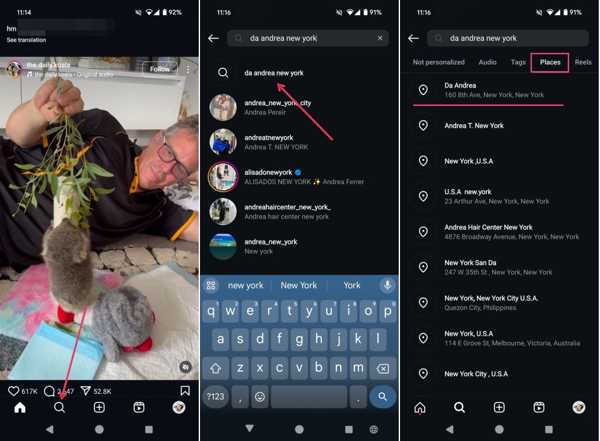
พิมพ์ที่อยู่ เช่น ร้านอาหาร แล้วเลือกตำแหน่งที่ถูกต้องจากผลการค้นหา.
สลับไปที่ สถานที่ แท็บใต้แถบค้นหา.
ทำตามคำแนะนำเพื่อเริ่มแชร์ตำแหน่งบน IG.
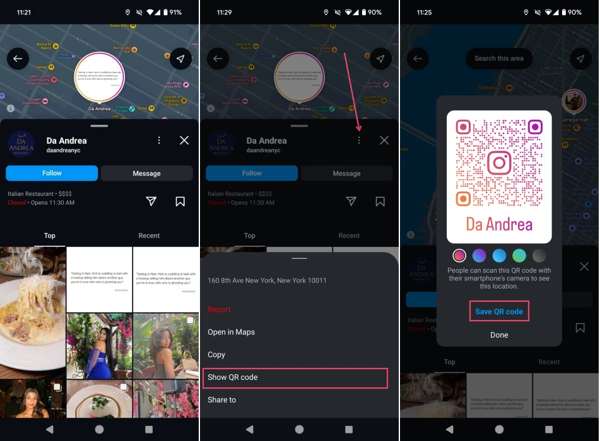
หากคุณต้องการแชร์ตำแหน่งให้ใครสักคน ให้แตะ มากกว่า ปุ่มที่มีไอคอนสามจุด และเลือก แสดงรหัส QR.
แตะ บันทึกรหัส QR แล้วแชร์ใน Instagram หรือแอปส่งข้อความ.
วิธีเพิ่มตำแหน่งในโพสต์ Instagram
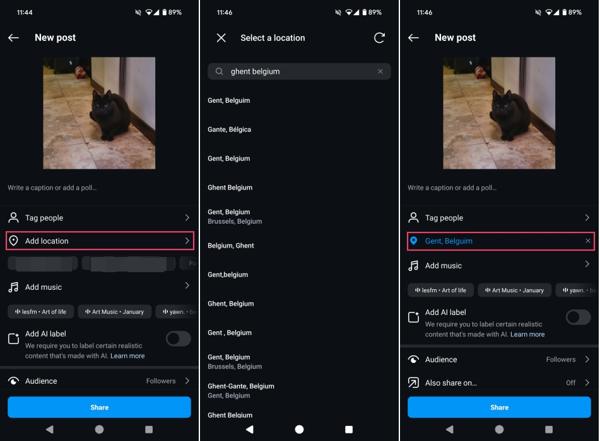
สร้างโพสต์ใหม่บน Instagram ของคุณ.
แตะ เพิ่มสถานที่ ใต้ส่วนแท็ก.
ค้นหาตำแหน่งที่ต้องการแล้วแตะเลือก.
ตั้งค่าโพสต์ให้เรียบร้อย.
สุดท้ายแตะ แบ่งปัน ปุ่มเพื่อแชร์ตำแหน่งของคุณบน Instagram.
วิธีเพิ่มตำแหน่งใน Instagram Stories
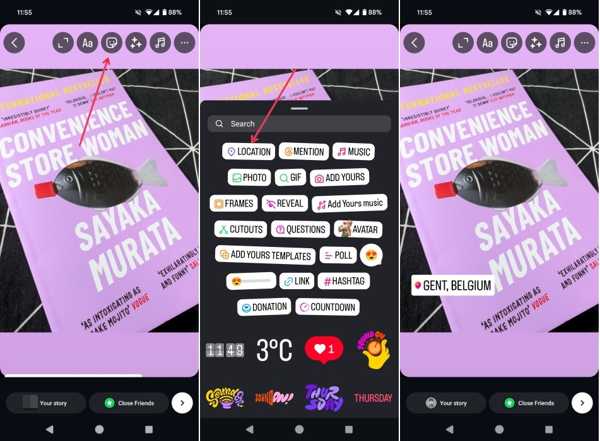
สร้างสตอรี่ใหม่ใน Instagram.
แตะ สติ๊กเกอร์ ปุ่มอยู่ด้านบน
เลือก ที่ตั้ง สติกเกอร์.
ค้นหาตำแหน่งที่ถูกต้องแล้วเพิ่มลงในสติกเกอร์แชร์ตำแหน่งใน Instagram Stories.
ส่วนที่ 3 วิธีปิดการแชร์ตำแหน่งบน Instagram
ขั้นตอนข้างต้นช่วยให้คุณเข้าใจการทำงานของการแชร์ตำแหน่งใน Instagram อย่างไรก็ตาม แอปไม่ได้มีฟีเจอร์ให้คุณ หยุดแชร์ตำแหน่ง เมทาดาทา (metadata) โดยตรง ดังนั้นคุณจำเป็นต้องไปจัดการในแอปการตั้งค่า (Settings) แทน.
วิธีปิดการแชร์ตำแหน่งบน Instagram ใน iPhone
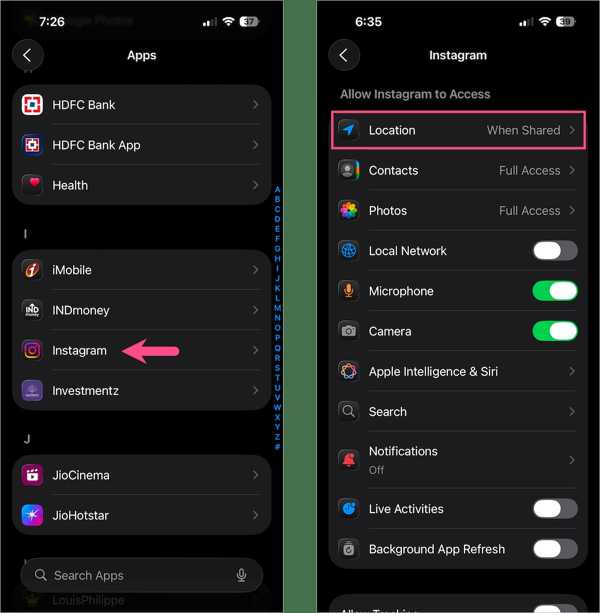
เรียกใช้ การตั้งค่า แอพบน iPhone ของคุณ
ไปที่ แอพ แท็บและเลือก อินสตาแกรม.
แตะ ที่ตั้ง แล้วเลือก ไม่เคย หรือ ขณะใช้งานแอพ เพื่อปิดการแชร์ตำแหน่งบน Instagram.
วิธีหยุดแชร์ตำแหน่งบน Instagram บน Android
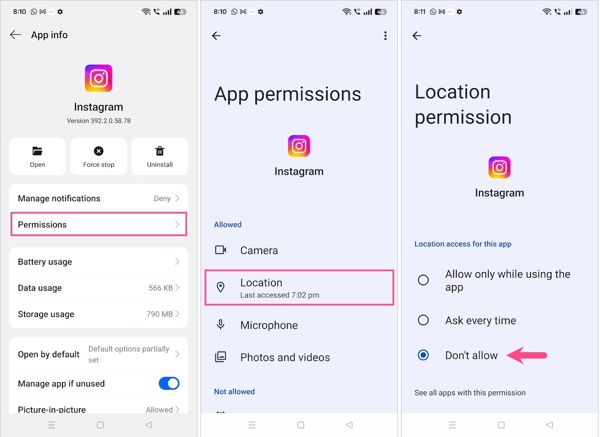
เลือก แอพ หรือ การจัดการแอป ในแอปการตั้งค่าของคุณ.
เลือกแอป Instagram.
แตะ การอนุญาต ตัวเลือก แล้วแตะ ที่ตั้ง.
ต่อไป เลือก อย่าอนุญาต เพื่อหยุดการแชร์ตำแหน่งบน Instagram.
ส่วนที่ 4 วิธีหยุดแชร์ตำแหน่งบน Instagram สำหรับ iOS/Android
เมื่อคุณปิดการแชร์ตำแหน่งบน Instagram แล้ว แพลตฟอร์มโซเชียลจะใช้ตำแหน่งล่าสุดที่มีอยู่ อีกทางหนึ่ง คุณสามารถซ่อนความเป็นส่วนตัวด้านตำแหน่งของคุณได้ด้วย ไอมายพาส ไอโลคาโก. ซึ่งสามารถปลอมแปลงตำแหน่งภูมิศาสตร์ของคุณเป็นที่อยู่ใดก็ได้ อินเทอร์เฟซได้รับการออกแบบมาอย่างดีและใช้งานง่าย.

ดาวน์โหลดมากกว่า 4,000,000+ ครั้ง
หยุดแชร์ตำแหน่งที่ตั้ง Instagram ของคุณโดยที่คนอื่นไม่รู้.
เปลี่ยนตำแหน่งอุปกรณ์มือถือของคุณไปยังตำแหน่งใดก็ได้.
จำลองการเคลื่อนไหวด้วยโหมดหลายรูปแบบ.
มีตัวเลือกแบบปรับแต่งได้หลากหลาย.
รองรับอุปกรณ์ iPhone และ Android เกือบทุกรุ่น
วิธีหยุดการแชร์ตำแหน่งบน Instagram บน iPhone ของคุณ
เชื่อมต่อกับ iLocaGo
ดาวน์โหลดและติดตั้งซอฟต์แวร์ปลอมตำแหน่งบนคอมพิวเตอร์ของคุณ มีอีกเวอร์ชันสำหรับ Mac เปิดซอฟต์แวร์จากเดสก์ท็อปเมื่อคุณต้องการหยุดแชร์ตำแหน่งของคุณบน Instagram เชื่อมต่อ iPhone ของคุณกับพีซีด้วยสาย Lightning ซอฟต์แวร์จะตรวจพบอุปกรณ์ของคุณทันที.

หากคุณใช้โทรศัพท์ Android ให้เชื่อมต่อกับคอมพิวเตอร์ผ่านสาย USB หรือเครือข่าย Wi‑Fi.
เลือกแก้ไขตำแหน่ง
ดิ ปรับเปลี่ยนสถานที่ โหมดนี้ใช้สำหรับเปลี่ยนตำแหน่งแบบคงที่ อีกสามโหมดคือ, โหมดแบบครบวงจร, โหมดมัลติสต็อป, และ โหมดจอยสติ๊ก, ซึ่งใช้สำหรับสร้างเส้นทางเสมือน ที่นี่ เราเลือก ปรับเปลี่ยนสถานที่ โหมดเพื่อดำเนินการต่อ

หยุดแชร์ตำแหน่ง Instagram ของคุณ
จากนั้นตำแหน่งปัจจุบันของคุณจะถูกติดตามบนแผนที่ ป้อนที่อยู่ที่ถูกต้องลงในช่อง หรือคลิกตำแหน่งที่ถูกต้องบนแผนที่ สุดท้ายคลิกปุ่ม แก้ไข เปิด iPhone ของคุณและเปิดใช้ Instagram.

คุณอาจสนใจ:
บทสรุป
บทความนี้ได้แบ่งปันหลายวิธีในการ การแชร์ตำแหน่งบน Instagram. ปัจจุบัน คุณสามารถแชร์ตำแหน่งแบบสดหรือที่ปักหมุดบนแพลตฟอร์มโซเชียลของคุณผ่านข้อความ Direct Messages นอกจากนี้ คุณยังแชร์ตำแหน่งกับผู้อื่นผ่านคิวอาร์โค้ดบนแผนที่ในตัว คุณยังสามารถเพิ่มตำแหน่งให้กับโพสต์หรือสตอรีบน Instagram เพื่อแชร์ได้ด้วย. ไอมายพาส ไอโลคาโก ช่วยให้คุณไม่ต้องแชร์ตำแหน่งของคุณเมื่อเข้าใช้ Instagram โดยไม่แจ้งให้คนอื่นทราบ.
เพนนีเชี่ยวชาญด้านการแก้ปัญหา GPS และการปรับแต่งระบบปฏิบัติการ Windows ให้ทำงานได้อย่างมีประสิทธิภาพ เดิมทีเธอเคยทำงานเป็นวิศวกรซัพพอร์ตด้านเทคนิค คอยช่วยลูกค้าแก้ไขปัญหาที่เกี่ยวกับตำแหน่งที่ตั้งและระบบต่าง ๆ อย่างรวดเร็วและมีประสิทธิผล ด้วยประสบการณ์ด้านงานซัพพอร์ตไอที เธอจึงสามารถนำเสนอวิธีแก้ปัญหาที่ใช้งานได้จริงและเห็นผล ในเวลาว่างเธอชื่นชอบการเดินป่าและเล่นจีโอแคชลิง เพื่อนำเทคโนโลยี GPS ไปทดลองใช้ในสถานการณ์จริง.
โซลูชั่นสุดฮอต
-
ตำแหน่ง GPS
-
ปลดล็อก iOS
-
เคล็ดลับ iOS
-
ปลดล็อค Android


