



 สารละลาย
 ศูนย์สนับสนุน
 เกี่ยวกับเรา
 ติดต่อ
วิธีเพิ่มและเปลี่ยนตำแหน่งที่ตั้ง Twitter แบบกำหนดเองอย่างรวดเร็ว
 เพนนี วอร์เรน เผยแพร่เมื่อ 4 กุมภาพันธ์ 2026ตำแหน่ง GPSอ่าน 3 นาที
เป็นที่ทราบกันดีว่าสื่อสังคมออนไลน์ติดตามตำแหน่ง GPS ของคุณ ตามที่นักพัฒนากล่าว พวกเขาใช้ข้อมูลตำแหน่ง ความสนใจ และอื่น ๆ ของคุณเพื่อมอบเนื้อหาที่เป็นส่วนบุคคล นอกจากนี้ แพลตฟอร์มโซเชียลอย่าง Twitter ยังอนุญาตให้ผู้ใช้เพิ่มและแสดงตำแหน่งของตนเมื่อโพสต์ข้อความและรูปภาพ บทความนี้อธิบายวิธีการเพิ่มและเปลี่ยน ตำแหน่งที่ตั้งใน Twitter ของคุณเพื่อดึงดูดผู้ติดตามมากขึ้นและเพิ่มการมองเห็นทวีตของคุณพร้อมคู่มือแบบทีละขั้นตอน.

ในบทความนี้:
ส่วนที่ 1: ทวิตเตอร์แสดงตำแหน่งที่ตั้งหรือไม่?
ทวิตเตอร์แสดงตำแหน่งที่ตั้งของคุณหรือไม่? ใช่แล้ว ตามข้อมูลจาก X หรือทวิตเตอร์ เมื่อคุณเข้าใช้งานแพลตฟอร์ม ระบบจะได้รับข้อมูลเกี่ยวกับตำแหน่งที่ตั้งของคุณโดยอิงจาก GPS และที่อยู่ IP ของคุณ ตามที่อธิบายไว้ในหัวข้อ 1.2 ของนโยบายความเป็นส่วนตัวของ X นอกจากนี้ยังใช้ข้อมูลเกี่ยวกับตำแหน่งที่ตั้งของคุณเพื่อกำหนดการตั้งค่าประเทศสำหรับบัญชีของคุณ กล่าวอีกนัยหนึ่ง X แสดงตำแหน่งที่ตั้งไม่เพียงแค่ในเนื้อหาของคุณเท่านั้น แต่ยังรวมถึงในโปรไฟล์ของคุณด้วย.
ส่วนที่ 2: วิธีเพิ่มตำแหน่งที่ตั้งแบบกำหนดเองบน Twitter
วิธีเพิ่มตำแหน่งที่ตั้งในโปรไฟล์ Twitter
โปรไฟล์ทวิตเตอร์เป็นตัวแทนแสดงตัวตนของแต่ละบุคคล ประกอบด้วยรูปโปรไฟล์ ประวัติส่วนตัว รูปภาพส่วนหัว และประเทศของคุณ ทำหน้าที่เป็นตัวตนดิจิทัลและช่วยให้คุณสามารถแบ่งปันข้อมูลพื้นฐานของคุณได้.
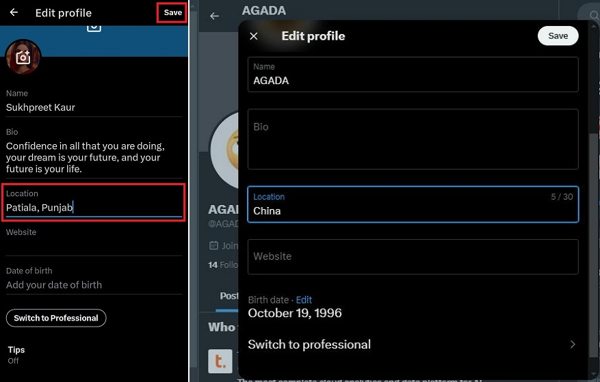
หากต้องการเพิ่มตำแหน่งที่ตั้งที่กำหนดเองในโปรไฟล์ Twitter ของคุณ ให้เปิดบัญชี Twitter ของคุณในแอปหรือเว็บไซต์.
กดที่รูปโปรไฟล์หรือชื่อของคุณเพื่อเข้าถึงโปรไฟล์ Twitter ของคุณ.
ตี แก้ไขโปรไฟล์ ปุ่มในหน้าข้อมูลโปรไฟล์.
เลื่อนลงไปที่ช่องตำแหน่งที่ตั้ง แล้วเพิ่มตำแหน่งที่ตั้ง.
แตะหรือคลิก บันทึก เพื่อยืนยัน
วิธีเพิ่มตำแหน่งที่ตั้งลงในโพสต์ทวิตเตอร์
เมื่อแชร์โพสต์บน Twitter คุณสามารถเพิ่มตำแหน่งที่ตั้งลงใน Twitter ได้ด้วย จากนั้นผู้อื่นจะสามารถค้นพบทวีตของคุณได้ผ่านแท็กตำแหน่งที่ตั้ง ต่อไปนี้คือขั้นตอนในการติดแท็กตำแหน่งที่ตั้งบน X:
เข้าสู่ระบบบัญชีทวิตเตอร์ของคุณ.
คลิกที่รูปโปรไฟล์ของคุณแล้วเลือก การตั้งค่าและความเป็นส่วนตัว.
เลือกแท็บ ความเป็นส่วนตัวและความปลอดภัย.
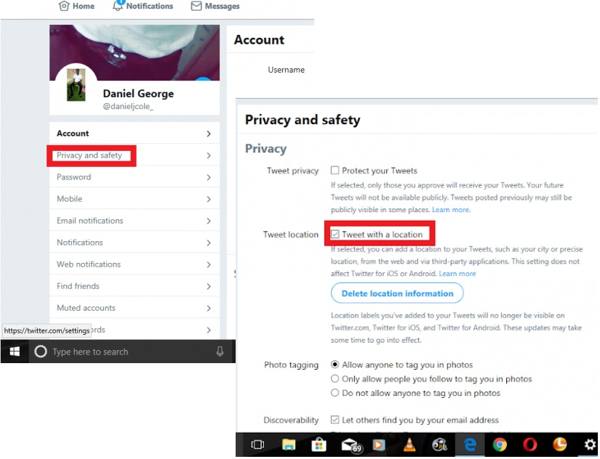
ตรวจสอบ ทวีตพร้อมตำแหน่งที่ตั้ง ถัดจาก ตำแหน่งที่ตั้งของทวีต พื้นที่.
คลิก ทวีต ปุ่มถัดจากรูปโปรไฟล์ของคุณในหน้าโฮมเพื่อสร้างทวีตใหม่.
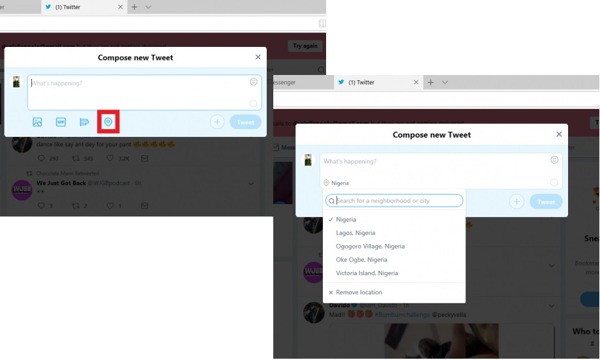
เพิ่มข้อความและรูปภาพลงในโพสต์ของคุณ.
คลิก ที่ตั้ง ปุ่มแล้วเลือกตำแหน่งที่เหมาะสม.
ส่วนที่ 3: วิธีเปลี่ยนตำแหน่งที่ตั้งบนทวิตเตอร์
บน X ซึ่งเดิมคือ Twitter ผู้ใช้สามารถเปลี่ยนตำแหน่งที่ตั้งของบัญชี ตำแหน่งที่ตั้งของเทรนด์ และตำแหน่งที่ตั้งของโปรไฟล์ได้ ตำแหน่งที่ตั้งแรกคือตำแหน่งที่คุณอาศัยอยู่ปัจจุบัน ตำแหน่งที่ตั้งที่สองเกี่ยวข้องกับการดูว่ามีอะไรกำลังเป็นที่นิยมในเมืองอื่น ตำแหน่งที่ตั้งที่สามคือตำแหน่งที่ตั้งในข้อมูลโปรไฟล์ของคุณ.
วิธีเปลี่ยนตำแหน่งที่ตั้งในบัญชี Twitter
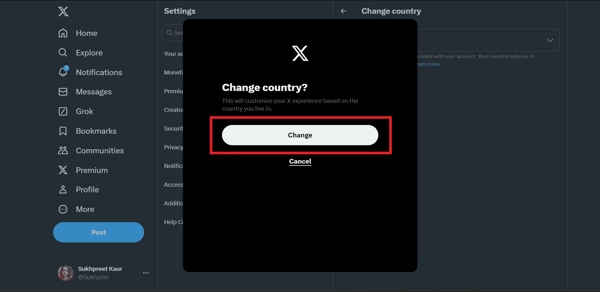
เข้าใช้งาน X ผ่านเบราว์เซอร์หรือแอปพลิเคชัน แล้วล็อกอินเข้าสู่บัญชีของคุณ.
คลิก มากกว่า ปุ่ม หรือแตะที่โปรไฟล์ของคุณ.
เลือก การตั้งค่าและความเป็นส่วนตัว และเลือก บัญชีของคุณ.
เลือก ข้อมูลบัญชีและกด ประเทศ.
เลือกประเทศที่ต้องการจากรายการ แล้วกด เปลี่ยน.
วิธีเปลี่ยนตำแหน่งที่แสดงเทรนด์บนทวิตเตอร์
บนเว็บ
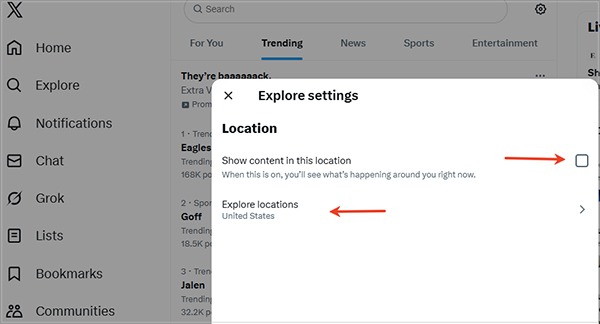
ไปที่ สำรวจ แท็บจากหน้าเมน.
สลับไปที่ กำลังมาแรง (Trending) รายการ แล้วคลิก การตั้งค่า ปุ่มที่มีไอคอนรูปเฟือง
ตรวจสอบ แสดงเนื้อหาในตำแหน่งนี้.
คลิก สำรวจตำแหน่งที่ตั้ง (Explore locations), แล้วเลือกประเทศหรือเมืองที่ต้องการ.
บนแอป X
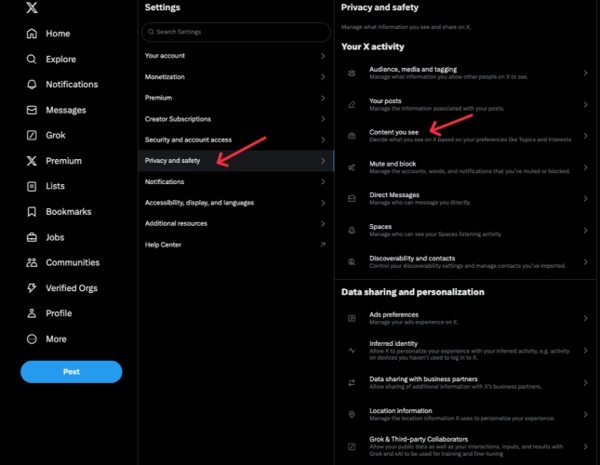
แตะที่โปรไฟล์ของคุณในแอป.
เลือก การตั้งค่าและความเป็นส่วนตัว, เลือก ความเป็นส่วนตัวและความปลอดภัย.
แตะ เนื้อหาที่คุณเห็น ภายใต้ กิจกรรม X ของคุณ.
ตี สำรวจ (Explorer), แล้วเอาเครื่องหมายถูกออกจาก แสดงเนื้อหาในตำแหน่งปัจจุบันของคุณ.
แตะ สำรวจตำแหน่งที่ตั้ง (Explore locations), และเปลี่ยนตำแหน่งเทรนด์บน Twitter เป็นทั่วโลก.
วิธีเปลี่ยนตำแหน่งที่ตั้งในโปรไฟล์ Twitter
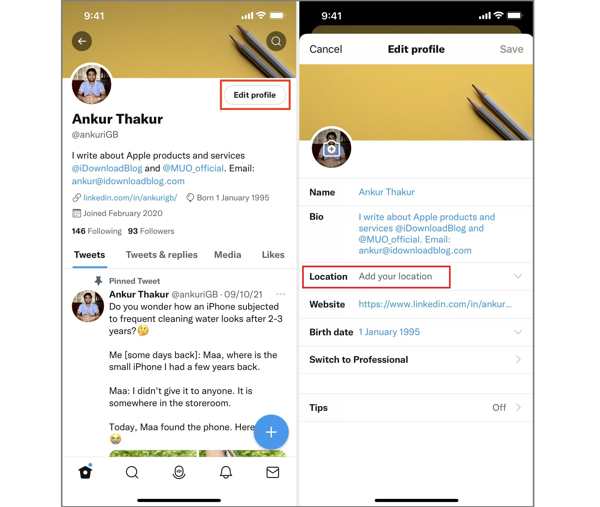
ไปที่โปรไฟล์บน X.
ตี แก้ไขโปรไฟล์ แล้วเลือก ที่ตั้ง.
เปลี่ยนตำแหน่ง Twitter แล้วกด บันทึก.
ส่วนที่ 4: วิธีเปลี่ยนตำแหน่งที่ตั้งของ Twitter โดยไม่แจ้งให้ใครทราบ
ไอโลคาโก เป็นวิธีที่ยอดเยี่ยมในการเปลี่ยนตำแหน่ง Twitter ของคุณเป็นทั่วโลกโดยไม่ให้ใครรู้ ที่สำคัญกว่านั้น คุณไม่จำเป็นต้องเปลี่ยนการตั้งค่า X ทุกครั้งที่เข้าใช้งานแพลตฟอร์ม อินเทอร์เฟซที่ใช้งานง่ายช่วยให้คุณนำทางได้สะดวก.

ดาวน์โหลดมากกว่า 4,000,000+ ครั้ง
เปลี่ยนตำแหน่งโทรศัพท์ของคุณบน iPhone และ Android ได้ด้วยการคลิกครั้งเดียว.
จำลองเส้นทางในโหมดต่างๆ
ทำงานร่วมกับแอปและบริการหลากหลาย รวมถึง X.
รองรับ iOS และ Android เวอร์ชั่นล่าสุด
วิธีเปลี่ยนตำแหน่งที่ตั้งบน Twitter โดยไม่แจ้งให้ผู้อื่นทราบ
ติดตั้งตัวเปลี่ยนตำแหน่งที่ตั้ง
หลังจากติดตั้งโปรแกรมเปลี่ยนตำแหน่งที่ตั้งบนคอมพิวเตอร์แล้ว ให้เปิดโปรแกรมขึ้นมา จากนั้นเชื่อมต่อ iPhone หรืออุปกรณ์ Android ของคุณกับคอมพิวเตอร์ด้วยสาย USB.

เลือกแก้ไขตำแหน่ง
เมื่ออุปกรณ์ของคุณถูกตรวจพบแล้ว ให้เลือก ปรับเปลี่ยนสถานที่โหมดอีกสามโหมดที่เหลือ โหมดแบบครบวงจร, โหมดมัลติสต็อป, และ โหมดจอยสติ๊ก, จะถูกใช้เพื่อจำลองเส้นทาง.

เปลี่ยนตำแหน่งที่ตั้งของ Twitter
จากนั้นพิมพ์ที่อยู่ลงในช่อง หรือคลิกตำแหน่งบนแผนที่ สุดท้ายให้คลิกปุ่ม แก้ไข เพื่อยืนยัน คุณยังสามารถ เปลี่ยนตำแหน่งบน DoorDash ด้วยโปรแกรมนี้

บทสรุป
คู่มือนี้ได้อธิบายวิธีการเพิ่มและ เปลี่ยนตำแหน่งบน Twitter. แล้ว คุณสามารถทำตามบทช่วยสอนของเราเพื่อเปลี่ยนตำแหน่งในข้อมูลบัญชี เทรนด์ของ Twitter และโปรไฟล์ได้ หากคุณไม่ต้องการปรับตำแหน่งของบัญชีบ่อย ๆ, ไอโลคาโก เป็นตัวเลือกที่ดีในการปลอมตำแหน่ง GPS ของคุณได้อย่างง่ายดาย.
เพนนีเป็นบรรณาธิการอาวุโสของ imyPass เธอมุ่งเน้นการค้นหาโซลูชันระบุตำแหน่ง GPS ที่สมบูรณ์แบบในทุกสถานการณ์ และยังมีประสบการณ์ในการซ่อมคอมพิวเตอร์อีกด้วย
โซลูชั่นสุดฮอต
-
ตำแหน่ง GPS
-
ปลดล็อก iOS
-
เคล็ดลับ iOS
-
ปลดล็อค Android


