



 สารละลาย
 ศูนย์สนับสนุน
 เกี่ยวกับเรา
 ติดต่อ
วิธีออกจาก Apple ID บน iOS, macOS และจากระยะไกล
 คลาร่า เพรสคอตต์ เผยแพร่เมื่อ 11 พฤศจิกายน 2026เคล็ดลับ iOSอ่าน 3 นาที
คุณสามารถ ออกจากระบบ Apple ID ของคุณ บนอุปกรณ์ Apple ของคุณในสถานการณ์ต่าง ๆ หลังจากออกจากระบบแล้ว คุณจะไม่สามารถดูข้อมูลใด ๆ ที่เชื่อมกับบัญชีของคุณได้ เช่น โน้ต รายชื่อ ปฏิทิน iCloud Keychain ข้อมูลสุขภาพ ที่คั่นหน้า Safari และอื่น ๆ นอกจากนี้ Find My จะถูกปิดใช้งานโดยอัตโนมัติ อีกทั้ง FaceTime, iMessage และการสมัครบริการต่าง ๆ ที่เชื่อมกับบัญชีของคุณจะไม่สามารถใช้งานบนอุปกรณ์ของคุณได้ บทความสอนนี้จะแชร์วิธีที่พิสูจน์แล้วว่าใช้ได้ผล.

ในบทความนี้:
- ส่วนที่ 1: วิธีออกจากระบบ Apple ID บน iPhone/iPad
- ส่วนที่ 2: วิธีออกจากระบบ Apple ID บน Mac
- ส่วนที่ 3: วิธีออกจากระบบ Apple ID จาก iPhone เครื่องอื่น
- ส่วนที่ 4: วิธีออกจากระบบ Apple ID จากระยะไกล
- ส่วนที่ 5: ควรทำอย่างไรหากออกจากระบบ Apple ID ไม่ได้
- ส่วนที่ 6: วิธีบังคับออกจากระบบ Apple ID โดยไม่ใช้รหัสผ่าน
ส่วนที่ 1: วิธีออกจากระบบ Apple ID บน iPhone/iPad
ดังที่กล่าวไปแล้ว คุณควรเข้าใจให้ชัดเจนว่าจะเกิดอะไรขึ้นหากคุณออกจากระบบ Apple ID หากคุณยังจำรหัสผ่านบัญชีของคุณได้ คุณสามารถลบบัญชี Apple ID ปัจจุบันออกจากอุปกรณ์ iOS ของคุณได้อย่างรวดเร็ว.
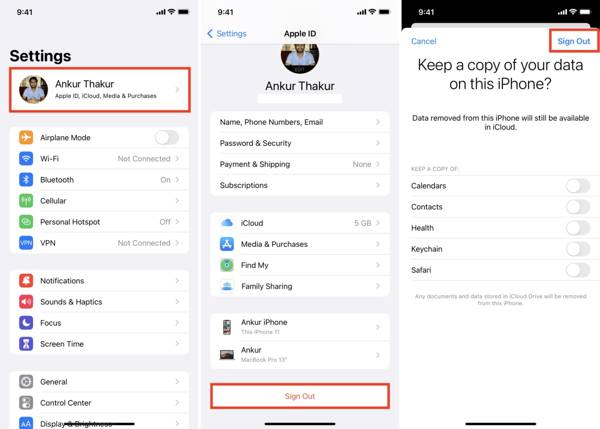
เรียกใช้ การตั้งค่า แอพบนอุปกรณ์ของคุณ
แตะที่โปรไฟล์ของคุณ
เลื่อนลงและแตะ ออกจากระบบ ปุ่ม.
ป้อนรหัสผ่าน Apple ID ของคุณเพื่อปิด ค้นหาของฉัน.
แตะ ปิด เพื่อดำเนินการต่อ.
จากนั้นตัดสินใจว่าต้องการเก็บสำเนาข้อมูลบางส่วนไว้บนอุปกรณ์หรือไม่.
สุดท้ายแตะ ออกจากระบบ แตะปุ่มที่มุมขวาบนอีกครั้ง.
บันทึก:
หากคุณออกจากระบบ Apple ID บน iPhone บัญชีดังกล่าวจะถูกลบออกจาก Apple Watch ที่จับคู่ไว้ด้วย.
ส่วนที่ 2: วิธีออกจากระบบ Apple ID บน Mac
หากคุณต้องการหยุดใช้งานบัญชีเดิมบน MacBook คุณสามารถออกจากระบบ Apple ID ด้วยรหัสผ่านของคุณ โปรดจำไว้ว่าการซิงค์ iCloud จะหยุดทำงานหลังจากคุณออกจากบัญชีของคุณแล้ว ขั้นตอนมีดังนี้
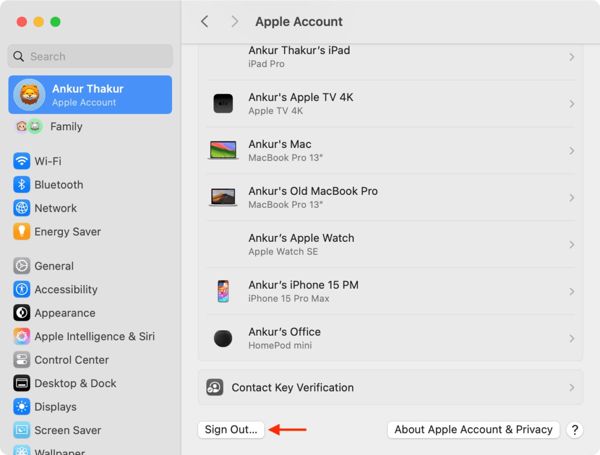
คลิกเมนู Apple แล้วเลือก การตั้งค่าระบบ.
คลิก บัญชีแอปเปิ้ล บนแถบด้านข้าง
เลื่อนลงมาแล้วคลิก ออกจากระบบ ปุ่มที่ด้านล่าง
ทำเครื่องหมายเลือกประเภทข้อมูลที่ต้องการ แล้วคลิก เก็บสำเนาไว้ หากคุณต้องการบันทึกสำเนาข้อมูลไว้.
สุดท้ายยืนยันการออกจากระบบ Apple ID.
ส่วนที่ 3: วิธีออกจากระบบ Apple ID จาก iPhone เครื่องอื่น
แม้ว่าคุณจะถูกล็อกไม่ให้เข้าใช้อุปกรณ์ iOS ของคุณ คุณก็ยังสามารถออกจากระบบ Apple ID บนอุปกรณ์อื่นได้ เงื่อนไขคือคุณต้องใช้บัญชีเดียวกันบนอุปกรณ์ Apple หลายเครื่อง เราแชร์ขั้นตอนการทำงานไว้ดังนี้
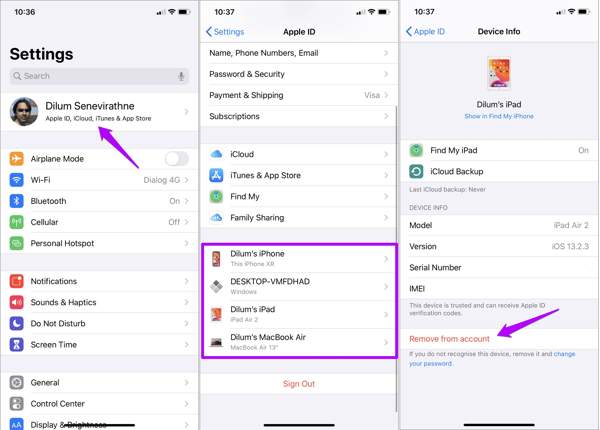
เปิด การตั้งค่า แอปบนอุปกรณ์ iOS อีกเครื่องที่ลงชื่อเข้าใช้ด้วย Apple ID เดียวกัน.
แตะที่โปรไฟล์
เลื่อนลงแล้วแตะที่ iPhone หรือ iPad ของคุณ.
แตะ ลบออกจากบัญชี ปุ่ม.
จากนั้นแตะ ลบ ปุ่มบนกล่องโต้ตอบการยืนยัน
ส่วนที่ 4: วิธีออกจากระบบ Apple ID จากระยะไกล
ฟีเจอร์ค้นหาของฉัน (Find My) ใช้ในการติดตามอุปกรณ์ Apple ผ่านบัญชี Apple และยังอนุญาตให้ผู้ใช้สามารถออกจากระบบ Apple ID จากระยะไกลได้ หากมีการเปิดใช้งาน Find My ไว้บนอุปกรณ์ นอกจากนี้อุปกรณ์ของคุณต้องเชื่อมต่ออินเทอร์เน็ตด้วย.
บนอุปกรณ์ Apple ที่ขอยืมมาใช้
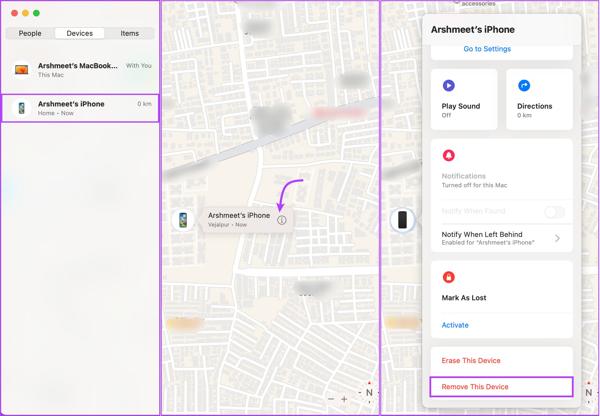
เรียกใช้ ค้นหาของฉัน แอป.
ไปที่ อุปกรณ์ แท็บ แล้วเลือกอุปกรณ์ของคุณ.
หากคุณไม่พบอุปกรณ์ของคุณ ให้กดปุ่ม + แล้วเลือก เพิ่ม AirTag, จากนั้นเพิ่มผ่านบัญชี Apple ที่เชื่อมโยง.
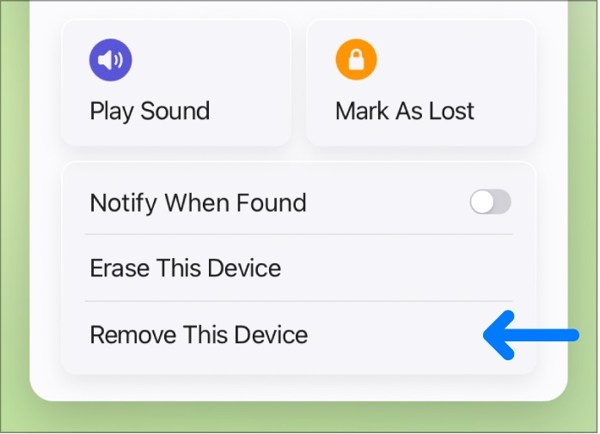
ไปที่แถบเครื่องมือแล้วคลิก ลบอุปกรณ์นี้.
จากนั้นเลือก ลบ เพื่อยืนยันการออกจากระบบ Apple ID บน iPhone หรือ iPad ของคุณ.
บนเว็บ
ไปที่ www.icloud.com/find ในเบราว์เซอร์ของคุณ.
เข้าสู่ระบบด้วย Apple ID และรหัสผ่านของคุณ
เลือกอุปกรณ์ที่คุณต้องการออกจากระบบ Apple ID จากเมนู อุปกรณ์ทั้งหมด รายการ.
คลิก ลบอุปกรณ์นี้ ปุ่ม.
จากนั้นกด ลบ เพื่อให้กระบวนการเสร็จสมบูรณ์ ขั้นตอนนี้จะยัง โรงงานรีเซ็ต iPhone ของคุณ หรือไอแพด
ส่วนที่ 5: ควรทำอย่างไรหากออกจากระบบ Apple ID ไม่ได้
เมื่อออกจากระบบ Apple ID บน iPhone หรือ iPad ผู้ใช้บางรายพบว่าบัญชีของตนเป็นสีเทาแตะไม่ได้ นั่นหมายความว่าไม่สามารถออกจากระบบ Apple ID ได้เนื่องจากมีการจำกัดการใช้งาน วิธีแก้ไขง่าย ๆ คืออนุญาตให้เปลี่ยนบัญชีในเวลาหน้าจอ (Screen Time).
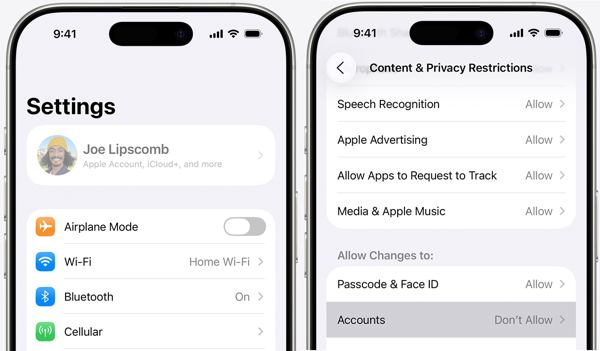
เลือก เวลาหน้าจอ ในตัวคุณ การตั้งค่า แอป.
แตะ ข้อจำกัดเนื้อหาและความเป็นส่วนตัว.
หากคุณเปิดใช้งาน ข้อจำกัดเนื้อหาและความเป็นส่วนตัว, ค้นหา อนุญาตให้เปลี่ยนแปลง ส่วน.
แตะ บัญชีและตั้งค่าเป็น อนุญาต.
ส่วนที่ 6: วิธีบังคับออกจากระบบ Apple ID โดยไม่ใช้รหัสผ่าน
หากคุณลืมรหัสผ่าน Apple ID ของคุณ imyPass iPassGo สามารถช่วยให้คุณออกจากระบบ Apple ID ได้โดยไม่ต้องใช้รหัสผ่าน มันจะลบข้อจำกัดทั้งหมดออกจากอุปกรณ์ iOS โดยไม่ต้องมีทักษะด้านเทคนิค อีกทั้งยังไม่จำเป็นต้องปลดล็อก iPhone หรือ iPad ของคุณด้วย.

ดาวน์โหลดมากกว่า 4,000,000+ ครั้ง
ออกจากระบบ Apple ID ได้โดยไม่ต้องใช้รหัสผ่าน.
ใช้งานง่ายและทำกระบวนการเสร็จภายใน 3 ขั้นตอน.
มีฟีเจอร์เสริม เช่น การข้ามการจัดการอุปกรณ์ (MDM) และ ข้ามรหัสผ่านเวลาหน้าจอ (Screen Time).
รองรับ iOS และ iPadOS เวอร์ชันล่าสุด.
วิธีออกจากระบบ Apple ID จาก iPhone ของคุณโดยไม่ต้องใช้รหัสผ่าน
ติดตั้งซอฟต์แวร์ลบ Apple ID
ดาวน์โหลดและติดตั้งซอฟต์แวร์ลบ Apple ID บนพีซีของคุณแล้วเปิดใช้งาน มีอีกเวอร์ชันหนึ่งสำหรับผู้ใช้ Mac ให้เลือกโหมด ลบ Apple ID เพื่อเริ่มกระบวนการ.

เชื่อมต่อกับ iPhone ของคุณ
เชื่อมต่อ iPhone ของคุณเข้ากับพีซีด้วยสาย Lightning หากคุณเชื่อมต่ออุปกรณ์ทั้งสองเป็นครั้งแรก ให้แตะ เชื่อมั่น เพื่อเชื่อถือพีซีเครื่องนี้ เมื่ออุปกรณ์ของคุณถูกตรวจพบแล้ว ให้คลิกปุ่ม เริ่ม ปุ่ม.

ออกจากระบบ Apple ID
หากปิด Find My iPhone อยู่ ซอฟต์แวร์จะลบบัญชี Apple ID ปัจจุบันออกจากอุปกรณ์ของคุณโดยอัตโนมัติ หากเปิด Find My iPhone อยู่ ให้ทำตามคำแนะนำบนหน้าจอเพื่อปิด จากนั้นซอฟต์แวร์จะจัดการขั้นตอนที่เหลือให้เอง.

คุณอาจสนใจ:
บทสรุป
บทความนี้ได้พูดถึง เหตุผลที่คุณออกจากระบบ Apple ID ไม่ได้. ยิ่งไปกว่านั้น เรายังแชร์ลำดับขั้นตอนในการลบบัญชีออกจาก iPhone, iPad, MacBook และอุปกรณ์อื่น ๆ คุณสามารถทำตามคู่มือของเราเพื่อออกจากระบบบัญชีเดิมได้. imyPass iPassGo คือทางออกขั้นสุดท้าย มันสามารถทำงานได้แม้ว่าคุณจะลืมรหัสผ่าน Apple ID หรืออุปกรณ์ของคุณถูกล็อกหรือล็อกใช้งานไม่ได้.
คลาร่าเป็นบรรณาธิการของ imyPass เธอเชี่ยวชาญด้านการกู้คืนข้อมูล คุณสามารถค้นหาบทช่วยสอนและวิธีแก้ปัญหาแบบมืออาชีพสำหรับการกู้คืนข้อมูลที่สูญหายจากอุปกรณ์ทุกชนิด ผู้ใช้หลายคนรายงานว่าบทช่วยสอนของเขาใช้งานง่ายและมีประโยชน์
โซลูชั่นสุดฮอต
-
เคล็ดลับ iOS
-
ปลดล็อก iOS
-
ตำแหน่ง GPS
-
เคล็ดลับของ Windows


