



 สารละลาย
 ศูนย์สนับสนุน
 เกี่ยวกับเรา
 ติดต่อ
กู้คืนรูปภาพ Facebook ที่ถูกลบโดยใช้ 3 วิธีง่ายๆ
 คลาร่า เพรสคอตต์ เผยแพร่เมื่อ 21 พฤศจิกายน 2025กู้ข้อมูลอ่าน 3 นาที
"ฉันลบรูปภาพของฉันบน Facebook ที่บันทึกไว้ที่นั่นเท่านั้น มีวิธีกู้คืนรูปภาพเหล่านั้นหรือไม่" ตามที่ Facebook ระบุ เมื่อคุณเลือกที่จะลบรูปภาพที่คุณแชร์บน Facebook รูปภาพเหล่านั้นจะถูกลบออกจากไซต์ รูปภาพบางส่วนจะถูกลบออกจากเซิร์ฟเวอร์และระบบสำรองข้อมูลของ Facebook อย่างถาวร รูปภาพบางส่วนจะอยู่ในระบบสำรองข้อมูลแม้ว่าจะไม่ปรากฏให้เห็นอีกต่อไป คู่มือนี้จะอธิบายวิธีการลบรูปภาพเหล่านี้ กู้ภาพที่ถูกลบจาก Facebook และรับภาพอันล้ำค่าของคุณกลับคืนมา

ในบทความนี้:
วิธีที่ 1. กู้คืนรูปภาพที่ถูกลบโดย Facebook จากไฟล์เก็บถาวร
บางครั้ง หากคุณหารูปภาพ Facebook ไม่เจอ อาจเป็นไปได้ว่ารูปภาพนั้นไม่ได้หายไป แต่ถูกเก็บถาวรไว้ใน Facebook ในกรณีนี้ คุณเพียงแค่ดาวน์โหลดข้อมูลจาก Facebook และดึงข้อมูล Facebook ของคุณมา ซึ่ง Facebook จะส่งรูปภาพนั้นทางอีเมล โปรดดูขั้นตอนด้านล่าง:
เปิดแอป Facebook ของคุณ และลงชื่อเข้าใช้บัญชีของคุณ คุณต้องไม่ ลืมรหัสผ่าน Facebook ของคุณ.
ไปที่ เมนู หน้าจอจากด้านล่างเลือก การตั้งค่าและความเป็นส่วนตัวและเลือก การตั้งค่า.
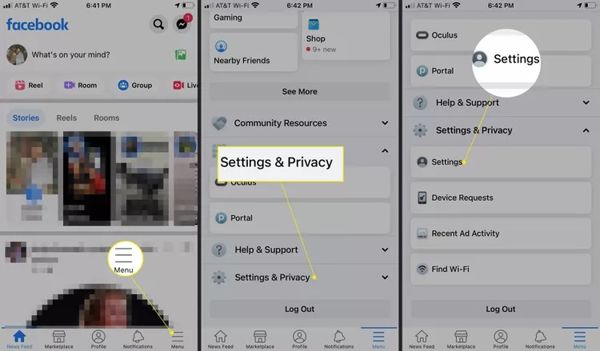
เลื่อนลงไปที่ ข้อมูลของคุณ ส่วนและแตะ ดาวน์โหลดข้อมูลของคุณ ปุ่ม.
ขั้นตอนต่อไป เลือกประเภทข้อมูลที่ต้องการและยกเลิกการเลือกข้อมูลที่ไม่ต้องการ ตัวอย่างเช่น หากคุณต้องการกู้คืนรูปภาพ Facebook ที่ถูกลบจากข้อความของคุณ ให้เลือก ข้อความ ตัวเลือก.
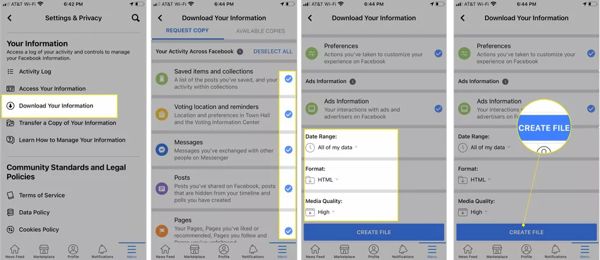
จากนั้นตั้งค่า ช่วงวันที่, รูปแบบ, และ คุณภาพสื่อ ตามความต้องการของคุณ โดยค่าเริ่มต้น ข้อมูลทั้งหมดของฉัน, เอชทีเอ็มแอล, และ สูง ถูกเลือกแล้ว
แตะ สร้างไฟล์ ปุ่มที่ด้านล่าง
หลังจากนั้นไม่กี่วัน คุณจะได้รับการแจ้งเตือนเมื่อการดาวน์โหลดของคุณพร้อมแล้ว จากนั้นทำตามคำแนะนำเพื่อดาวน์โหลดข้อมูลและกู้คืนรูปภาพ Facebook ที่ถูกลบทั้งหมด
วิธีที่ 2 กู้คืนรูปภาพที่ถูกลบจาก Facebook จากโพสต์ความทรงจำ
แอป Facebook ไม่มีตัวเลือกสำรองข้อมูล เนื่องจากระบบจะเก็บข้อมูลของคุณไว้ในฐานข้อมูล แม้ว่าคุณจะถอนการติดตั้ง Facebook บนอุปกรณ์แล้ว คุณก็ยังสามารถกู้คืนรูปภาพเก่าๆ จาก Facebook Memories ได้
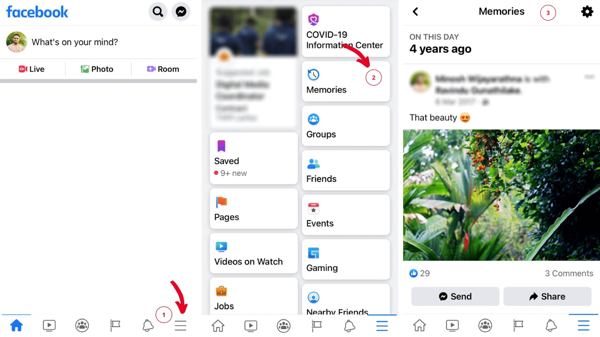
เลือก ความทรงจำ หลังจากลงชื่อเข้าใช้เว็บไซต์ Facebook แล้ว หากคุณไม่พบ ให้ไปที่ เมนูและเลือก ความทรงจำ.
คุณจะเห็นโพสต์ทั้งหมดของคุณในอดีตบน ความทรงจำ หน้าหนังสือ.
ขั้นตอนต่อไปคือดาวน์โหลดรูปภาพ Facebook ที่ถูกลบออกจากโพสต์
วิธีที่ 3 กู้คืนรูปภาพ Facebook ที่ถูกลบด้วยเครื่องมือการกู้คืน
หากคุณไม่สามารถค้นหารูปภาพ Facebook ที่ถูกลบไปจากข้อมูลดาวน์โหลดหรือความทรงจำ คุณจะต้องใช้เครื่องมือการกู้คืนรูปภาพ imyPass iPhone Data Recovery เป็นหนึ่งในซอฟต์แวร์กู้คืนข้อมูลอันทรงพลังสำหรับผู้ใช้ iOS ช่วยให้คุณกู้คืนรูปภาพที่สูญหายได้โดยไม่ต้องสำรองข้อมูล

ดาวน์โหลดมากกว่า 4,000,000+ ครั้ง
กู้คืนรูปภาพ Facebook ที่ถูกลบ/สูญหาย/เก็บถาวรบน iPhone
รองรับ Facebook/Messenger ทุกเวอร์ชัน, iPhone และ iOS ทุกเวอร์ชัน
รองรับการกู้คืนข้อความ Facebook/Messenger ด้วย
ใช้งานได้กับคอมพิวเตอร์ Windows และ Mac
วิธีการกู้คืนรูปภาพที่ถูกลบบน Facebook บน iPhone โดยไม่ต้องสำรองข้อมูล
เชื่อมต่อกับ iPhone ของคุณ
เริ่มซอฟต์แวร์กู้คืนข้อมูล iPhone ที่ดีที่สุดหลังจากที่คุณติดตั้งลงในพีซีของคุณ มีเวอร์ชันอื่นสำหรับ Mac ไปที่ กู้คืนจากอุปกรณ์ iOS แท็บจากด้านซ้าย เชื่อมต่อ iPhone ของคุณเข้ากับพีซีด้วยสาย Lightning ครั้งแรกที่เชื่อมต่อกับพีซี ให้แตะ เชื่อมั่น บนหน้าจอ iPhone ของคุณ จากนั้นคลิกปุ่ม เริ่มการสแกน ปุ่มเพื่อเริ่มค้นหาข้อมูลที่ถูกลบออกจากอุปกรณ์ของคุณ

หากคุณมีการสำรองข้อมูล iTunes หรือ iCloud ซึ่งอาจมีรูปภาพ Facebook ที่ถูกลบ ให้เลือก กู้คืนจากไฟล์สำรองข้อมูล iTunes หรือ กู้คืนจากไฟล์สำรองข้อมูล iCloud แทน จากนั้นทำตามคำแนะนำเพื่อดึงภาพ FB ของคุณ
ดูตัวอย่างรูปภาพที่ถูกลบ
เมื่อเสร็จแล้ว ให้เลือกประเภทข้อมูลที่เหมาะสมจากด้านซ้าย ที่นี่เราเลือก รูปภาพแอป ภายใต้ สื่อมวลชน หัวข้อ ต่อไปดึงรายการด้านบนลงมา และเลือก แสดงเฉพาะที่ถูกลบเท่านั้นจากนั้นดูภาพขนาดย่อของรูปภาพที่ถูกลบ คุณสามารถเรียกดูภาพตามประเภท วันที่ หรือค้นหาภาพที่ต้องการด้วยคำหลัก

กู้ภาพ FB ที่ถูกลบไป
ตรวจสอบชื่อไฟล์ของรูปภาพ FB ที่ถูกลบที่คุณต้องการกู้คืน คลิก ฟื้นตัว ปุ่มที่มุมขวาล่าง จากนั้นคลิกปุ่ม เปิด ปุ่มเพื่อเลือกโฟลเดอร์เอาต์พุต โดยค่าเริ่มต้น โฟลเดอร์เอาต์พุตจะถูกบันทึกไว้ใน เอกสาร โฟลเดอร์ สุดท้ายให้คลิกที่ ฟื้นตัว กดปุ่มอีกครั้ง ไม่กี่วินาทีต่อมา คุณจะพบรูปภาพบนฮาร์ดไดรฟ์ของคุณ

บทสรุป
ตอนนี้คุณควรเข้าใจวิธีการ กู้คืนรูปภาพ Facebook ที่ถูกลบไปสองวิธีแรกใช้ได้เมื่อคุณไม่ได้ลบรูปภาพจริงๆ หรือไม่ได้ลบรูปภาพมาเป็นเวลานาน หากวิธีเหล่านี้ไม่ได้ผลสำหรับคุณ โปรดลอง การกู้คืนข้อมูล iPhone ของ imyPass.
Clara มีประสบการณ์มากกว่า 8 ปีในการช่วยผู้ใช้กู้คืนไฟล์ที่สูญหายและถ่ายโอนข้อมูล เธอเคยทำงานเป็นช่างเทคนิคกู้ข้อมูลให้กับบริษัทผู้ให้บริการด้านไอทีรายใหญ่ ด้วยการได้รับการรับรองด้านการกู้ข้อมูลและนิติวิทยาศาสตร์ดิจิทัล บทความของเธอจึงมุ่งเน้นไปที่วิธีแก้ปัญหาง่าย ๆ ที่ช่วยทำให้งานกู้คืนข้อมูลที่ซับซ้อนกลายเป็นเรื่องง่ายสำหรับผู้ใช้ทั่วไป.
โซลูชั่นสุดฮอต
-
กู้ข้อมูล
-
ปลดล็อก iOS
-
การถ่ายโอนข้อมูล
-
เคล็ดลับ iOS

