



 สารละลาย
 ศูนย์สนับสนุน
 เกี่ยวกับเรา
 ติดต่อ
ป้อนรหัสผ่านเพื่อปลดล็อกความพยายามที่เหลือ 30/30 ครั้ง - การแก้ไขด่วนที่ต้องทำ
 กิเดียน ไบรอน เผยแพร่เมื่อ ธันวาคม 11, 2025ปลดล็อค Androidอ่าน 3 นาที
คุณหยิบอุปกรณ์ของคุณ พิมพ์รหัสผ่านของคุณ และทันใดนั้นก็เห็นข้อความ ป้อนรหัสผ่านเพื่อปลดล็อคเหลืออีก 30/30 ครั้งในตอนแรกอาจดูเหมือนคำเตือนจากภาพยนตร์สายลับ แต่จริงๆ แล้วเป็นวิธีที่อุปกรณ์ของคุณบอกคุณว่าเหลือเวลาอีกไม่กี่ครั้งก่อนที่ระบบจะล็อกคุณออกจากระบบ ปัญหานี้เกิดขึ้นเมื่อระบบตรวจพบการป้อนรหัสผ่านผิดหลายครั้ง หรือเมื่อมีการตั้งค่าความปลอดภัยเพิ่มเติมเพื่อปกป้องข้อมูลของคุณ ในบทความนี้ เราจะอธิบายอย่างละเอียดว่าข้อผิดพลาดนี้คืออะไร สาเหตุคืออะไร และวิธีแก้ไขหรือกำจัดข้อผิดพลาดอย่างปลอดภัย

ในบทความนี้:
ส่วนที่ 1. [คืออะไร] ป้อนรหัสผ่านเพื่อปลดล็อก เหลือ 30/30 ครั้ง
การป้อนรหัสผ่านเพื่อปลดล็อก เหลือเวลาอีก 30-30 ครั้ง เป็นตัวเลือกความปลอดภัยที่สร้างขึ้นในอุปกรณ์เหล่านี้ เช่น โทรศัพท์ LG ซึ่งทำหน้าที่ป้องกันการบุกรุก ระบบจะแสดงเมื่อโปรแกรมตรวจจับการป้อนรหัสผ่านผิดมากกว่าหลายครั้ง และอนุญาตให้ผู้ใช้ลองป้อนรหัสผ่านที่ถูกต้องได้หลายครั้ง
นอกจากนี้ เมื่อคุณเปิดใช้งานคุณสมบัติการเริ่มต้นระบบที่ปลอดภัย ซึ่งกำหนดให้ผู้ใช้ต้องป้อนรหัสผ่านก่อนที่ Android จะโหลดเสร็จสมบูรณ์ หน้าจอ "ป้อนรหัสผ่านเพื่อปลดล็อก เหลือ 30/30 ครั้ง" นี้จะปรากฏขึ้นทุกครั้งที่อุปกรณ์บูตเครื่อง ในกรณีนี้ "เหลือ 30/30 ครั้ง" แสดงจำนวนครั้งทั้งหมดที่มีให้ในการปลดล็อกพื้นที่จัดเก็บข้อมูลที่เข้ารหัส หากคุณป้อนรหัสผ่านผิดหนึ่งครั้ง จำนวนจะเปลี่ยนจาก 30/30 เป็น 29/30 และจะลดลงเรื่อยๆ ทุกครั้งที่คุณป้อนรหัสผ่านผิด
วิธีแยกความแตกต่างระหว่างหน้าจอล็อกปกติและการเริ่มต้นระบบที่ปลอดภัย
| ล็อกหน้าจอ | การเริ่มต้นที่ปลอดภัย | |
| เมื่อมันปรากฏขึ้น | หลังจากเปิดเครื่องหรือรีสตาร์ทเครื่อง | เมื่อตื่นนอน |
| เค้าโครงหน้าจอ | แสดงภาพพื้นหลัง เวลา การแจ้งเตือน และทางลัด | พื้นหลังสีดำหรือสีเข้ม ไม่มีวอลเปเปอร์ ไม่มีการแจ้งเตือน |
| ตัวนับความพยายาม | 30/30 คะแนนจะลดลงทุกครั้งที่ตอบผิด | เหลือจำนวนครั้งในการลองน้อยลง หรือถูกล็อกชั่วคราว |
| อุปกรณ์ | โทรศัพท์ LG รุ่นเก่า (ซีรี่ส์ G, ซีรี่ส์ K เป็นต้น) | อุปกรณ์ Android ส่วนใหญ่ |
จะเกิดอะไรขึ้นถ้าทำเกินขีดจำกัด
หากเกินขีดจำกัด อุปกรณ์ของคุณจะถูกล็อก และคุณจะต้องรีเซ็ตรหัสผ่านเพื่อเข้าถึงอีกครั้ง คำเตือนนี้อาจเกิดขึ้นในบางรุ่น เช่น LG K10 เมื่อมีการพยายามป้อนรหัสผ่านผิดซ้ำๆ ซึ่งอาจมีสาเหตุมาจากความพยายามเข้าถึงโทรศัพท์โดยผู้ไม่ประสงค์ดี หรือในกรณีที่มีปัญหาทางเทคนิคหรือความผิดพลาดของโปรแกรมซอฟต์แวร์ ด้วยเหตุนี้ หลายคนจึงมองหาวิธีแก้ไข และด้วยเหตุนี้ เราจึงได้จัดทำส่วนถัดไปเพื่ออธิบายถึงวิธีแก้ไขที่เป็นไปได้เมื่อเกิดปัญหานี้ขึ้น
ส่วนที่ 2 [วิธีแก้ไข] ป้อนรหัสผ่านเพื่อปลดล็อก เหลือ 30/30 ครั้ง
เมื่ออุปกรณ์ของคุณแสดงข้อความ "ป้อนรหัสผ่านเพื่อปลดล็อก 30/30 ครั้ง" หมายความว่าระบบรักษาความปลอดภัยกำลังจำกัดจำนวนครั้งในการป้อนรหัสผ่านเพื่อรักษาความปลอดภัยของข้อมูลของคุณ ปัญหานี้อาจเกิดขึ้นได้กับโทรศัพท์ LG และอุปกรณ์ Android อื่นๆ หลังจากป้อนรหัสผ่านไม่สำเร็จหลายครั้ง หรืออาจเกิดจากข้อผิดพลาดทางเทคนิค หากคุณพบปัญหาเช่น "ป้อนรหัสผ่านเพื่อปลดล็อก 30 ครั้ง" ให้ลองวิธีแก้ปัญหาที่ได้ผลจริงต่อไปนี้:
ใจเย็นๆ แล้วลองใส่รหัสผ่านที่เป็นไปได้ดู
โทรศัพท์ Android ส่วนใหญ่จะอนุญาตให้ลองใส่รหัสผ่านได้หลายครั้งก่อนที่จะล็อกเครื่องอย่างถาวร คุณสามารถใจเย็นๆ และใช้เวลาสักครู่คิดดู ลองใช้รหัสผ่านที่คุณใช้บ่อยๆ เช่น
- วันสำคัญ
- รหัสผ่านที่คล้ายกันที่คุณใช้บ่อย
- ตัวพิมพ์ใหญ่และตัวพิมพ์เล็ก
- -
ปลดล็อกโดยใช้บัญชี Google ของคุณ
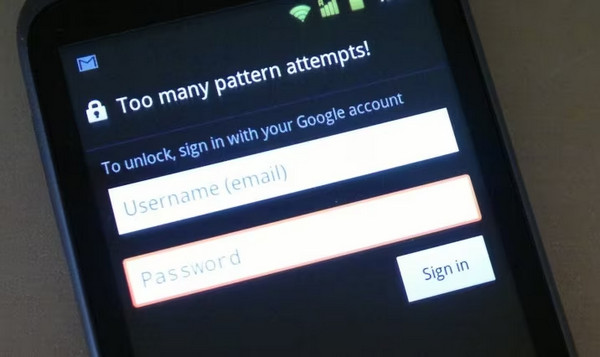
หากอุปกรณ์ของคุณเชื่อมโยงกับบัญชี Google คุณมักจะสามารถหลีกเลี่ยงปัญหานี้ได้โดยไม่ต้องลบข้อมูล บนหน้าจอล็อก ให้มองหา ลืมรหัสผ่าน/รูปแบบ/PIN แล้วแตะ ระบบจะขอให้คุณลงชื่อเข้าใช้ด้วยข้อมูลประจำตัวบัญชี Google ของคุณ เมื่อยืนยันแล้ว คุณสามารถตั้งรหัสผ่านใหม่และเข้าถึงอุปกรณ์ได้อย่างสมบูรณ์อีกครั้ง นี่เป็นวิธีที่ง่ายที่สุดวิธีหนึ่งในการแก้ไขปัญหา "ป้อนรหัสผ่านเพื่อปลดล็อก 30 ครั้ง"
ลองใช้รหัส PIN หรือรหัสผ่านสำรองของคุณ
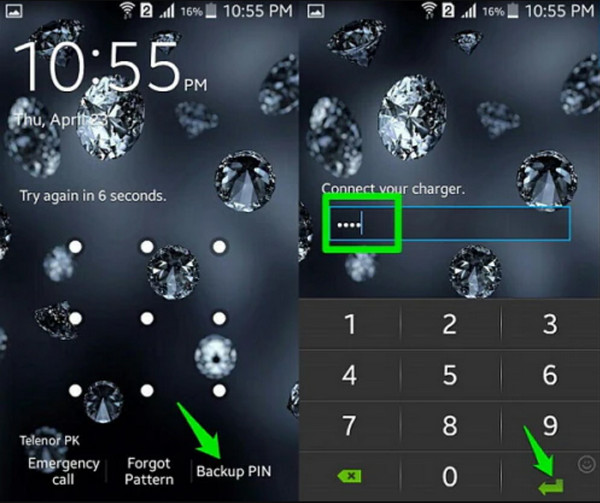
โทรศัพท์ LG และ Android หลายรุ่นอนุญาตให้คุณสร้าง PIN หรือรหัสผ่านสำรองได้เมื่อตั้งค่าหน้าจอล็อกครั้งแรก หากคุณเปิดใช้งานฟีเจอร์นี้ คุณจะเห็นตัวเลือก ป้อนรหัส PIN/รหัสผ่านสำรอง หลังจากพยายามหลายครั้งแต่ไม่สำเร็จ แตะปุ่มนั้น ป้อนรหัสสำรองของคุณ แล้วอุปกรณ์ของคุณจะปลดล็อคทันทีโดยไม่ต้องเสี่ยงกับการพยายามถึงขีดจำกัดอีกต่อไป อย่างที่เราได้กล่าวไปแล้ว คุณยังสามารถใช้วิธีเดียวกันนี้เพื่อ ปลดล็อคโทรศัพท์ LG จากการถูกล็อคออก
ทำการรีเซ็ตเป็นค่าโรงงาน
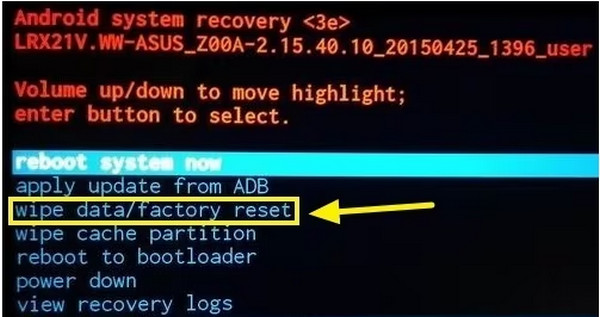
หากคุณจำรหัสผ่านไม่ได้และไม่มีบัญชี Google หรือรหัส PIN สำรองที่เชื่อมโยง การรีเซ็ตเป็นค่าจากโรงงานอาจเป็นทางเลือกสุดท้ายของคุณ ขั้นแรก ให้ปิดอุปกรณ์ของคุณ จากนั้นกดปุ่ม พลัง และ ลดเสียงลง จนกว่าคุณจะเข้าสู่โหมดการกู้คืน จากนั้นใช้ ปุ่มปรับระดับเสียง เพื่อเน้น ล้างข้อมูล/รีเซ็ตเป็นค่าโรงงาน และให้ความมั่นใจด้วย พลัง ปุ่ม หลังจากกระบวนการเสร็จสิ้น ให้เลือก รีบูต เพื่อรีสตาร์ทอุปกรณ์ โปรดทราบว่าการดำเนินการนี้จะลบข้อมูลทั้งหมด แต่จะลบ PIN ที่ใช้ในการปลดล็อก 30-30 ครั้ง และคุณสามารถตั้งค่าอุปกรณ์ได้อีกครั้ง
ใช้ Android Device Manager
Android Device Manager หรือที่รู้จักกันในชื่อ ค้นหาอุปกรณ์ของฉันฟีเจอร์นี้สามารถช่วยคุณค้นหา ล็อก หรือลบข้อมูลในอุปกรณ์ของคุณจากระยะไกลได้ คุณสามารถใช้ฟีเจอร์นี้เพื่อรีเซ็ตการล็อกหน้าจอจากระยะไกลและเข้าถึงอุปกรณ์ของคุณได้อีกครั้ง แต่คุณควรทราบว่า สำหรับฟีเจอร์ต่างๆ เช่น Secure Startup ของ LG วิธีนี้มักจะไม่สามารถปลดล็อกอุปกรณ์ได้ เนื่องจากพาร์ติชั่นข้อมูลยังคงถูกเข้ารหัสก่อนที่โทรศัพท์จะบูตเสร็จสมบูรณ์ คุณยังคงต้องป้อนรหัสผ่านที่ถูกต้องเพื่อเข้าถึงระบบ
ใช้ช่องทางการปลดล็อกอย่างเป็นทางการ
วิธีที่ปลอดภัยที่สุดคือขอความช่วยเหลือจากฝ่ายสนับสนุนอย่างเป็นทางการของผู้ผลิตหรือศูนย์บริการที่ได้รับอนุญาต โปรดทราบว่าคุณต้องแสดงหลักฐานการซื้อหรือข้อมูลบัญชีเพื่อปลดล็อกอุปกรณ์ของคุณอย่างถูกกฎหมายและปลอดภัยโดยไม่มีความเสี่ยงต่อการสูญเสียข้อมูลหรือความเสียหาย
ในกรณีส่วนใหญ่ วิธีการเหล่านี้จะช่วยให้คุณเข้าถึงได้อีกครั้งโดยไม่ยุ่งยาก ไม่ว่าคุณจะใช้บัญชี Google, รหัส PIN สำรอง หรือการรีเซ็ตเป็นค่าเริ่มต้นจากโรงงาน เป้าหมายคือการปลดล็อกและป้องกันไม่ให้ข้อความ "ป้อนรหัสผ่านเพื่อปลดล็อก 30/30 ครั้ง" ปรากฏขึ้นอีก เพียงเลือกวิธีที่เหมาะสมกับสถานการณ์ของคุณมากที่สุด และเมื่อปลดล็อกแล้ว ให้ตั้งรหัสผ่านที่จำง่ายแต่ยังคงรักษาความปลอดภัยของอุปกรณ์ไว้ได้
ส่วนที่ 3 [วิธีการลบ] ป้อนรหัสผ่านเพื่อปลดล็อก เหลือ 30/30 ครั้ง
หากการแก้ไขในตัวไม่สามารถแก้ไขปัญหาได้ และข้อความ "ป้อนรหัสผ่านเพื่อปลดล็อก 30/30 ครั้ง" ยังคงปรากฏขึ้น การใช้เครื่องมือปลดล็อกระดับมืออาชีพอาจเป็นทางเลือกที่รวดเร็วและเชื่อถือได้มากที่สุด ทางเลือกหนึ่งที่เชื่อถือได้คือ imyPass เอนี่พาสโกโปรแกรมที่สร้างขึ้นเพื่อลบการล็อกหน้าจอประเภทต่างๆ รวมถึงรหัสผ่าน PIN รูปแบบ และแม้แต่การล็อกแบบไบโอเมตริก โดยไม่จำเป็นต้องใช้ข้อมูลประจำตัวเดิม
เครื่องมือนี้ใช้งานได้กับอุปกรณ์ Android หลากหลายรุ่น รวมถึงสมาร์ทโฟน LG และมีประโยชน์อย่างยิ่งเมื่อคุณไม่สามารถเข้าถึงบัญชี Google หรือรหัส PIN สำรองได้ imyPass AnyPassGo ไม่จำเป็นต้องปลดล็อกแต่อย่างใด และยังช่วยให้คุณไม่ต้องกรอกจำนวนเงินซ้ำ และสามารถสร้างรหัสผ่านใหม่ได้ทันที เป็นเครื่องมือที่ปลอดภัยและใช้งานง่าย ช่วยให้คุณไม่ต้องกังวลว่าโทรศัพท์จะถูกล็อกไปตลอดกาล
เริ่มดาวน์โหลดโปรแกรม AnyPassGo เวอร์ชันที่ถูกต้องลงในพีซีของคุณจากปุ่มด้านล่าง ติดตั้งโดยทำตามคำแนะนำบนหน้าจอ แล้วเริ่มใช้งานโปรแกรม
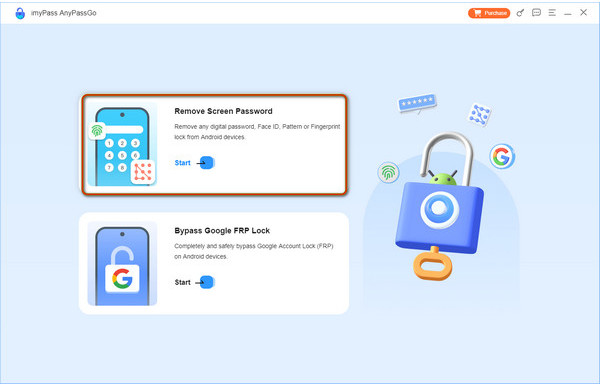
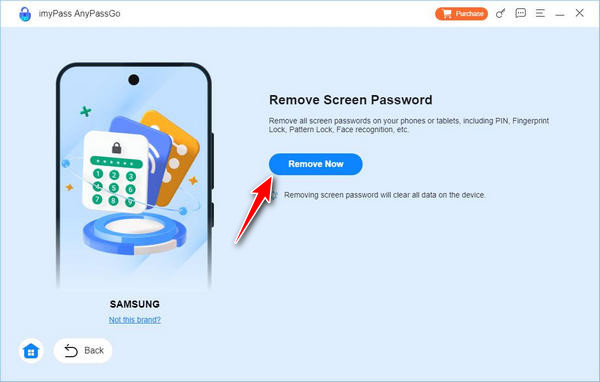
จากเมนูหลักคลิก ลบรหัสผ่านหน้าจอจากนั้นซอฟต์แวร์จะแจ้งให้คุณเลือกยี่ห้ออุปกรณ์ของคุณ เพื่อให้ AnyPassGo สามารถใช้กระบวนการปลดล็อกที่ถูกต้องสำหรับรุ่นโทรศัพท์ของคุณ ซึ่งจะช่วยเพิ่มความเข้ากันได้และอัตราความสำเร็จ
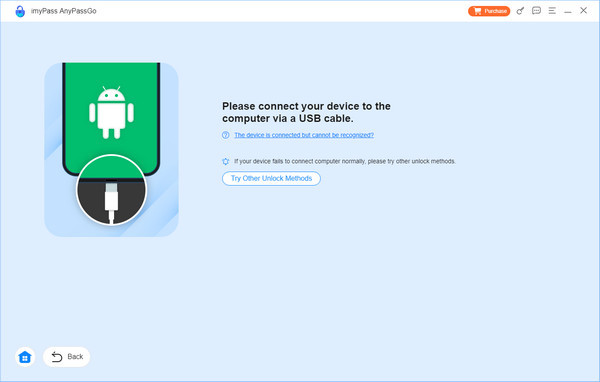
ใช้สายชาร์จแท้ของโทรศัพท์หรือสายทดแทนคุณภาพสูงเพื่อเชื่อมต่ออุปกรณ์เข้ากับพีซี ซอฟต์แวร์ควรตรวจจับโทรศัพท์ของคุณโดยอัตโนมัติ หากไม่พบ ให้คลิก อุปกรณ์เชื่อมต่อแล้วแต่ไม่สามารถจดจำได้? เพื่อดูเคล็ดลับที่เป็นประโยชน์ในการแก้ไขปัญหาการเชื่อมต่อ
เมื่อตรวจพบอุปกรณ์ของคุณแล้ว ให้ทำเครื่องหมาย ลบตอนนี้ เพื่อเริ่มกระบวนการปลดล็อก AnyPassGo จะเริ่มลบข้อมูลหน้าจอล็อกที่มีอยู่ รวมถึงรหัสผ่าน PIN หรือรูปแบบ เมื่อกระบวนการเสร็จสิ้น จะมีการแจ้งเตือนปรากฏบนหน้าจอคอมพิวเตอร์ของคุณ คลิก ตกลง เพื่อยืนยันและเริ่มตั้งค่าอุปกรณ์ของคุณด้วยรหัสผ่านใหม่
ไม่เพียงแต่สามารถ ปลดล็อคโทรศัพท์ โดยไม่ต้องพิมพ์รหัสผ่าน คุณยังสามารถใช้ฟีเจอร์นี้เพื่อหลีกเลี่ยงการล็อก Google FRP ได้อย่างง่ายดาย ไม่ว่าอุปกรณ์ของคุณจะเป็นยี่ห้อใดก็ตาม
บทสรุป
โซลูชันเหล่านี้จะช่วยคุณแก้ไขปัญหา ป้อนรหัส PIN เพื่อปลดล็อก เหลือ 30/30 ครั้ง และกลับเข้าสู่อุปกรณ์ของคุณได้โดยไม่ต้องเจอกับความเครียดที่ไม่พึงประสงค์ ไม่ว่าจะใช้บัญชี Google, รหัส PIN สำรอง หรือการรีเซ็ตเป็นค่าจากโรงงาน เคล็ดลับคือต้องดำเนินการอย่างระมัดระวังที่สุดเท่าที่จะทำได้ เพื่อป้องกันข้อมูลสูญหายและเข้าถึงได้โดยเร็วที่สุด เมื่อปลดล็อกโทรศัพท์แล้ว ให้ลองเปลี่ยนการตั้งค่าความปลอดภัยและบันทึกข้อมูลรับรองไว้ในที่ปลอดภัย เพื่อให้แน่ใจว่าคุณจะไม่ถูกล็อก
กิเดียนเป็นบรรณาธิการอาวุโสของ imyPass เขาเป็นผู้เชี่ยวชาญด้านการปลดล็อกโทรศัพท์และคอมพิวเตอร์ และเขียนบทช่วยสอนเกี่ยวกับรหัสผ่านใน imyPass มาเป็นเวลา 3 ปี
โซลูชั่นสุดฮอต
-
ปลดล็อค Android
-
ปลดล็อก iOS
-
เคล็ดลับรหัสผ่าน
-
เคล็ดลับ iOS

