



 สารละลาย
 ศูนย์สนับสนุน
 เกี่ยวกับเรา
 ติดต่อ
วิธีปลดล็อกโทรศัพท์หรือแท็บเล็ต OnePlus ของคุณโดยไม่ต้องใช้รหัสผ่าน
 กิเดียน ไบรอน เผยแพร่เมื่อ อัปเดตเมื่อ 29 กรกฎาคม 2026ปลดล็อค Androidการอ่าน 4 นาที
โทรศัพท์ OnePlus ได้รับการยกย่องในด้านประสิทธิภาพการทำงานอันทรงพลังและฟีเจอร์ที่ออกแบบมาอย่างดี อย่างไรก็ตาม ผู้ใช้บางรายกลับถูกจำกัดด้วยการล็อกหน้าจอ ทำให้ไม่สามารถเข้าถึงการใช้งานอุปกรณ์ได้อย่างเต็มที่ หากคุณกำลังสงสัยว่าจะปลดล็อกโทรศัพท์และกลับมาเข้าถึงข้อมูลของคุณได้อย่างไร คุณมาถูกที่แล้ว คู่มือนี้จะแชร์ 4 วิธีที่พิสูจน์แล้วในการ ปลดล็อกโทรศัพท์ OnePlus ของคุณ เมื่อคุณลืมรหัสผ่านล็อกหน้าจอ.

ในบทความนี้:
ส่วนที่ 1: วิธีปลดล็อกโทรศัพท์ OnePlus โดยไม่ต้องใช้รหัสผ่าน
เป็นที่ทราบกันดีว่าโทรศัพท์ OnePlus ใช้ระบบปฏิบัติการ Android หากไม่มีรหัสผ่านหน้าจอล็อก คุณจะไม่สามารถเข้าถึงอุปกรณ์ของคุณได้ โชคดีที่, imyPass เอนี่พาสโก ช่วยให้คุณปลดล็อก OnePlus 13/12 และรุ่นอื่น ๆ ได้โดยตรง อีกทั้งการออกแบบที่ใช้งานง่ายยังช่วยให้ขั้นตอนต่าง ๆ เรียบง่าย.

ดาวน์โหลดมากกว่า 4,000,000+ ครั้ง
ปลดล็อกโทรศัพท์ OnePlus โดยไม่ต้องใช้รหัสผ่าน.
ใช้งานง่ายและทำกระบวนการเสร็จภายใน 3 ขั้นตอน.
ใช้งานได้กับ PIN ลายเส้นนิ้วมือ และการจดจำใบหน้า.
ข้าม (Bypass) FRP บนอุปกรณ์ OnePlus ได้โดยไม่ต้องใช้รหัสผ่าน Google.
รองรับโทรศัพท์ OnePlus เกือบทุกรุ่น.
วิธีปลดล็อกโทรศัพท์ OnePlus ของคุณโดยไม่ต้องใช้รหัสผ่าน
ติดตั้งโปรแกรมปลดล็อกโทรศัพท์ OnePlus
เปิดใช้งานซอฟต์แวร์ปลดล็อกโทรศัพท์ OnePlus หลังจากที่คุณติดตั้งลงในคอมพิวเตอร์แล้ว ซอฟต์แวร์นี้ใช้งานได้กับ Windows 11/10/8/7 จากนั้นเลือก ลบรหัสผ่านหน้าจอ โหมดเพื่อดำเนินการต่อ

เชื่อมต่อกับโทรศัพท์ของคุณ
เลือก OnePlus บนหน้าจอ เชื่อมต่อโทรศัพท์ OnePlus ของคุณเข้ากับคอมพิวเตอร์ด้วยสาย USB หากมีหน้าต่างแจ้งเตือน ให้แตะ เชื่อมั่น บนหน้าจอของคุณเพื่อเชื่อถือคอมพิวเตอร์เครื่องนี้ จากนั้นซอฟต์แวร์จะตรวจพบโทรศัพท์ของคุณทันที.

ปลดล็อกโทรศัพท์ OnePlus
ต่อไปให้คลิกที่ปุ่ม ลบตอนนี้ เพื่อเริ่มลบการล็อกหน้าจอทุกรูปแบบบนโทรศัพท์ OnePlus ของคุณ ขั้นตอนนี้จะใช้เวลาสักครู่ และคุณต้องคงการเชื่อมต่อโทรศัพท์ไว้ตลอด เมื่อเสร็จแล้ว ให้ถอดโทรศัพท์ออกและรีสตาร์ทเครื่อง.

ส่วนที่ 2: วิธีปลดล็อกโทรศัพท์ OnePlus ในโหมด Recovery
โหมด Recovery ช่วยให้คุณเข้าถึงระบบและทำการรีเซ็ตเป็นค่าเริ่มต้นจากโรงงานได้โดยไม่ต้องเข้าสู่ระบบ Android กล่าวอีกนัยหนึ่งคือ คุณสามารถปลดล็อกโทรศัพท์ OnePlus ในโหมด Recovery ได้เมื่อคุณลืมรหัสผ่าน.
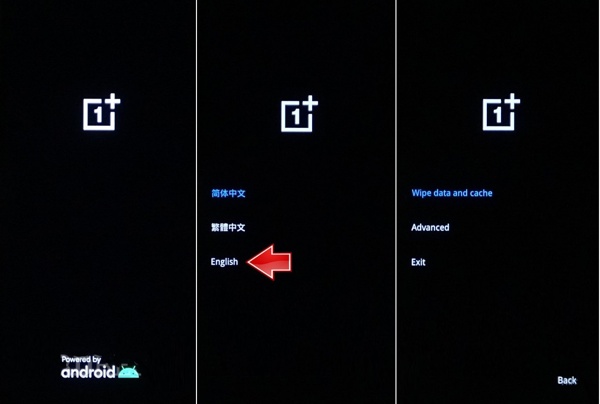
กดค้าง พลัง กดปุ่มจนกระทั่งหน้าจอปิดเครื่องปรากฏขึ้น
แตะ ปิดเครื่อง ปุ่มเพื่อปิดเครื่องโทรศัพท์ของคุณ.
จากนั้นกดปุ่มค้างไว้ ลดเสียงลง + พลัง ปุ่มติดกัน
เมื่อคุณเห็นโลโก้ OnePlus ให้ปล่อยปุ่มทั้งหมด.
เลือกภาษาของคุณแล้วเข้าสู่โหมด Recovery.
จากนั้นเลือก ล้างข้อมูลและแคช (Wipe data and cache) ด้วย ปริมาณ ปุ่ม และกดปุ่ม พลัง เพื่อยืนยันการปลดล็อก OnePlus จากหน้าจอ bootloader.
เมื่อเสร็จแล้ว ให้เลือก ทางออก ด้วย ปริมาณ ปุ่ม และกดปุ่ม พลัง ปุ่ม.
บันทึก:
วิธีนี้จะลบข้อมูลทั้งหมดบนโทรศัพท์ OnePlus ของคุณ.
ส่วนที่ 3: วิธีปลดล็อกโทรศัพท์ OnePlus ผ่าน Google Find Hub
หากคุณเปิดใช้ฟังก์ชัน Find My Device ไว้บนโทรศัพท์ คุณสามารถปลดล็อกโทรศัพท์ OnePlus ของคุณผ่านบริการ ค้นหาอุปกรณ์ของฉัน ของ Google ทางออนไลน์ จริง ๆ แล้ว Find My Device จะไม่มีตัวเลือกปลดล็อกโดยตรง แต่คุณสามารถสั่งรีเซ็ตค่าโรงงานเครื่องจากระยะไกลแทนได้.
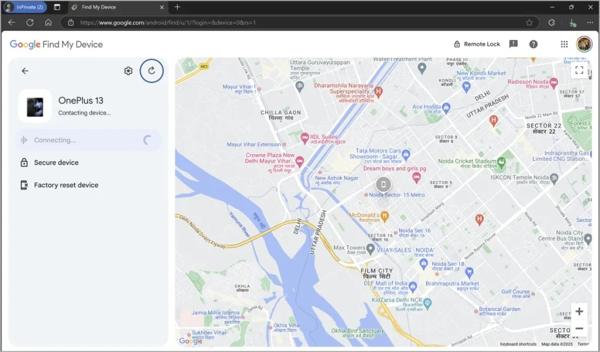
ไปที่ https://www.google.com/android/find/about ในเว็บเบราว์เซอร์.
ลงชื่อเข้าใช้ด้วยบัญชี Google ที่เชื่อมโยงกับโทรศัพท์ OnePlus ของคุณ.
เลือกโทรศัพท์ของคุณ หากคุณเชื่อมต่อหลายอุปกรณ์ไว้กับบัญชีนี้.
คลิก อุปกรณ์รีเซ็ตเป็นค่าจากโรงงาน ปุ่มหลังจากที่ตรวจพบโทรศัพท์ของคุณแล้ว.
เมื่อมีหน้าต่างแจ้งเตือน ให้อ่านข้อความคำเตือนและคลิก ต่อไป.
จากนั้นใส่รหัสผ่านบัญชี Google ของคุณอีกครั้งแล้วคลิก ต่อไป.
สุดท้ายคลิกที่ รีเซ็ต ปุ่มและกด ลบ เพื่อยืนยัน
เมื่อโทรศัพท์ของคุณรีสตาร์ทเสร็จ คุณก็สามารถใช้งานได้อีกครั้ง.
ส่วนที่ 4: วิธีปลดล็อกโทรศัพท์ OnePlus โดยใช้อีกเครื่องหนึ่ง
นอกเหนือจาก Find My Device ของ Google แล้ว คุณยังสามารถปลดล็อกโทรศัพท์ OnePlus ของคุณด้วย Google Find Hub บนอุปกรณ์ Android อีกเครื่องหนึ่งได้ โดยมีเงื่อนไขว่าคุณเปิดใช้ Find My Device ไว้บนโทรศัพท์แล้ว.
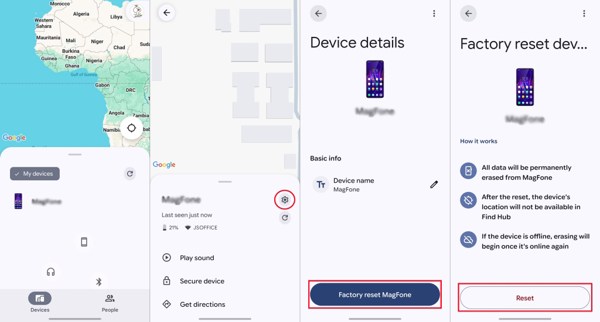
ติดตั้งและเปิดแอป Google Find Hub บนอุปกรณ์ Android อีกเครื่องหนึ่ง.
ลงชื่อเข้าใช้ด้วยบัญชี Google และรหัสผ่านของคุณ.
ไปที่ อุปกรณ์ แท็บ แล้วเลือกโทรศัพท์ OnePlus ของคุณ.
แตะ การตั้งค่า ปุ่มที่มีไอคอนรูปเฟือง
เลือก รีเซ็ตเป็นค่าจากโรงงาน ตัวเลือก.
หากมีหน้าต่างแจ้งเตือน ให้ใส่รหัสผ่านบัญชี Google ของคุณอีกครั้ง.
อ่านข้อความแจ้งเตือนแล้วแตะที่ รีเซ็ต ปุ่ม.
เมื่อกระบวนการเสร็จสิ้น โทรศัพท์ OnePlus ของคุณจะรีสตาร์ท.
แตะหน้าจอโทรศัพท์ของคุณเพื่อปลดล็อกได้โดยตรง.
คุณอาจสนใจ:
บทสรุป
คู่มือนี้ได้แนะนำ 4 วิธีในการ... ปลดล็อกโทรศัพท์ OnePlus โดยไม่ใช้รหัสผ่าน โหมด Recovery ช่วยให้คุณเข้าถึงโทรศัพท์ของคุณอีกครั้งได้ด้วยปุ่มกดบนตัวเครื่อง Google Find My Device และแอป Find Hub สามารถใช้งานได้ หากคุณได้ตั้งค่า Find My Device ไว้บนโทรศัพท์ก่อนที่จะถูกล็อก. imyPass เอนี่พาสโก คือวิธีขั้นสูงสุดในการปลดล็อกโทรศัพท์ OnePlus ทุกรุ่น.
Gideon เขียนเนื้อหาเกี่ยวกับการปลดล็อกอุปกรณ์ iOS, Android และ Windows ก่อนหน้านี้เขาเคยทำงานเป็นผู้เชี่ยวชาญด้านอุปกรณ์พกพาในศูนย์ซ่อม คอยช่วยลูกค้าที่อุปกรณ์ถูกล็อกและกู้คืนรหัสผ่าน ในเวลาว่าง เขาทดสอบเครื่องมือปลดล็อกรุ่นใหม่ ๆ ปรับแต่งอุปกรณ์อัจฉริยะ และทำให้กระบวนการปลดล็อกที่ซับซ้อนกลายเป็นเรื่องง่ายและปลอดภัย.
โซลูชั่นสุดฮอต
-
ปลดล็อค Android
-
ปลดล็อก iOS
-
เคล็ดลับรหัสผ่าน
-
เคล็ดลับ iOS

