


 สารละลาย
 ศูนย์สนับสนุน
 เกี่ยวกับเรา
 ติดต่อ
วิธีข้าม FRP บนมือถือ Redmi และ Xiaomi: 6 วิธีที่ควรลอง
 กิเดียน ไบรอน เผยแพร่เมื่อ 13 พฤศจิกายน 2026ปลดล็อค Androidอ่าน 3 นาที
FRP เป็นฟีเจอร์ความปลอดภัยที่ฝังมากับระบบ Android เพื่อปกป้องอุปกรณ์หลังการคืนค่าเป็นค่าเริ่มต้นจากโรงงาน (Factory reset) ระบบจะขอให้ล็อกอินด้วยบัญชี Google เดิมก่อนที่จะให้ใครก็ตามใช้งานเครื่องได้ ซึ่งช่วยป้องกันการขโมยข้อมูลและป้องกันไม่ให้โทรศัพท์ที่ถูกขโมยถูกนำไปใช้หรือขายต่อได้ แต่ในทางกลับกัน FRP ก็อาจสร้างปัญหาได้ หากคุณลืมบัญชี Google ของตัวเองหรือไม่สามารถเข้าถึงได้อีกต่อไป ในคู่มือนี้ เราจะแสดงให้คุณเห็น 6 วิธีในการ ข้าม FRP บน Android. ทำตามคู่มือนี้เพื่อกู้การเข้าถึงมือถือ Redmi หรือ Xiaomi ของคุณกลับมา.

ในบทความนี้:
ส่วนที่ 1: เปรียบเทียบ: 6 วิธีข้าม FRP บน Redmi/Xiaomi
ต่อไปนี้คือการเปรียบเทียบแบบย่อของทั้งหกวิธีในคู่มือนี้ บางวิธีทำได้โดยตรงบนโทรศัพท์โดยไม่ต้องใช้คอมพิวเตอร์ ในขณะที่บางวิธีต้องใช้คอมพิวเตอร์ที่ติดตั้งเครื่องมือหรือคำสั่งพิเศษ คุณสามารถเลือกวิธีที่เหมาะกับสถานการณ์ของคุณก่อนอ่านขั้นตอนรายละเอียด.
| วิธี | ต้องใช้พีซีหรือไม่? | ความต้องการ | ดีที่สุดสำหรับ | ความยากลำบาก |
| ใช้วิธีเหล่านี้เฉพาะกับอุปกรณ์ที่คุณเป็นเจ้าของเองหรือได้รับอนุญาตให้ซ่อมแซมเท่านั้น หากคุณลืมรายละเอียดบัญชี Google ของคุณ ให้เริ่มจาก | เลขที่ | เข้าถึงอีเมล/เบอร์โทรสำหรับกู้คืนบัญชีได้ | คุณลืมรหัสผ่านแต่ยังเป็นเจ้าของบัญชีอยู่ | ง่าย |
| ติดต่อฝ่ายบริการลูกค้า Xiaomi | เลขที่ | หลักฐานการซื้อ รายละเอียดอุปกรณ์ | ความช่วยเหลืออย่างเป็นทางการ ครอบคลุมทุกสถานการณ์ | ง่ายแต่ใช้เวลานาน |
| ลบบัญชี Google ของคุณ | เลขที่ | เครื่องยังปลดล็อกได้ก่อนทำการคืนค่าเป็นค่าเริ่มต้นจากโรงงาน | ป้องกัน FRP ก่อนที่คุณจะรีเซ็ตเครื่อง | ง่ายมาก |
| การตั้งค่าเครือข่ายและข้อมูลแอป | เลขที่ | เฉพาะบางเวอร์ชันที่ยังมีช่องโหว่ซึ่งยังไม่ได้อุด | ไม่มีพีซี ระบบปฏิบัติการต้องเป็นเวอร์ชันที่รองรับ | ปานกลาง–ยาก |
| คำสั่ง ADB | ใช่ | เปิด USB debugging แล้ว และมีพื้นฐานคำสั่งบรรทัดคำสั่ง | ผู้ใช้ที่มีความรู้ทางเทคนิค | แข็ง |
| imyPass เอนี่พาสโก | ใช่ | พีซีระบบ Windows | มือใหม่ ลืมบัญชี Android 5–17 | ง่าย |
ส่วนที่ 2: วิธีข้าม FRP บน Redmi/Xiaomi – 3 วิธีการทางการ
ก่อนจะลองวิธีเลี่ยงต่าง ๆ แนะนำให้ตรวจสอบ 3 ช่องทางทางการสำหรับกู้บัญชีก่อน วิธีเหล่านี้ฟรีและปลอดภัย แต่แต่ละวิธีก็มีเงื่อนไขต่างกันไป.
วิธีที่ 1: ใช้การกู้คืนบัญชี Google
หากคุณลืมบัญชี Google ที่เชื่อมกับมือถือ Redmi หรือ Xiaomi ให้ลองกู้บัญชีก่อนใช้เครื่องมือข้าม FRP Google Account Recovery จะช่วยให้คุณรีเซ็ตรหัสผ่านหรือค้นหาอีเมลที่คุณลืมได้.
บนคอมพิวเตอร์หรือโทรศัพท์เครื่องอื่น ให้เปิดหน้า Google Account Recovery จากนั้นใส่ที่อยู่อีเมล Gmail หรือหมายเลขโทรศัพท์ของคุณเพื่อตรวจสอบยืนยันตัวตน.
เลือกวิธีการยืนยันตัวตนที่คุณยังสามารถใช้งานได้ คุณสามารถเลือกให้ส่งรหัสไปยังเบอร์โทรสำหรับกู้คืนหรืออีเมลสำหรับกู้คืน หากคุณไม่มีสิ่งเหล่านี้ ให้คลิก ลองวิธีอื่น เพื่อค้นหาวิธีอื่น ๆ ที่ยังใช้ได้กับบัญชีของคุณ.
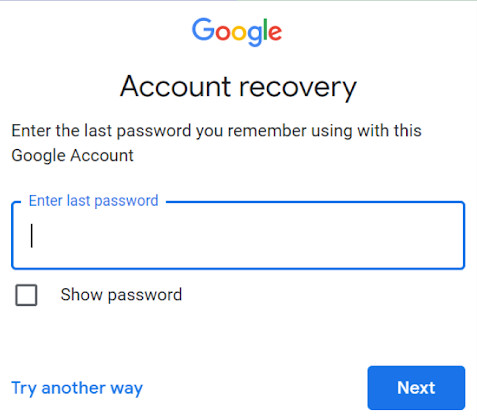
ตั้งรหัสผ่านใหม่เมื่อระบบถาม แล้วรอ หากคุณเพิ่งเปลี่ยนรหัสผ่าน Google ให้รอ 24 ชั่วโมงก่อนลองอีกครั้ง.
วิธีที่ 2: ติดต่อฝ่ายบริการลูกค้า Xiaomi
อีกหนึ่งวิธีการทางการคือการติดต่อศูนย์บริการหลังการขายอย่างเป็นทางการของ Xiaomi วิธีนี้มีประโยชน์มากหากคุณยังมีหลักฐานการซื้อ แต่ไม่สามารถเข้าถึงบัญชี Google เดิมได้อีกแล้ว.
ก่อนติดต่อฝ่ายบริการลูกค้า Xiaomi ให้เตรียมข้อมูลดังต่อไปนี้:
- รุ่นมือถือ Redmi หรือ Xiaomi ของคุณ.
- หมายเลข IMEI หรือหมายเลข Serial ของอุปกรณ์.
- ใบเสร็จรับเงินดั้งเดิมหรือหลักฐานความเป็นเจ้าของเครื่องอย่างอื่น.
- คำอธิบายสั้น ๆ ว่า FRP lock ปรากฏขึ้นได้อย่างไร.
เยี่ยมชม เข้าสู่เว็บไซต์ฝ่ายบริการลูกค้าอย่างเป็นทางการของ Xiaomi แล้วค้นหาช่องทางสนับสนุนในภูมิภาคของคุณ จากนั้นส่งคำขอและทำตามคำแนะนำที่ทีมสนับสนุนของ Xiaomi ให้มา โปรดทราบว่าไม่สามารถถือเป็นข้อสมมติได้ว่า Xiaomi จะปลดล็อก Google FRP ได้ทุกเครื่อง ผลลัพธ์สุดท้ายขึ้นอยู่กับตัวอุปกรณ์และข้อกำหนดการปกป้องบัญชีของ Google.
วิธีที่ 3: ลบบัญชี Google ของคุณก่อนทำการคืนค่าเป็นค่าเริ่มต้นจากโรงงาน
หากคุณยังปลดล็อกมือถือ Redmi หรือ Xiaomi และเข้าเมนูการตั้งค่าได้อยู่ ให้, ลบบัญชี Google ของคุณออก ก่อนทำการคืนค่าเป็นค่าเริ่มต้นจากโรงงาน วิธีนี้ช่วยป้องกันไม่ให้ FRP ทำงานบนอุปกรณ์ที่รองรับได้.
บันทึก:
วิธีนี้ใช้ได้เฉพาะก่อนทำการคืนค่าเป็นค่าเริ่มต้นเท่านั้น ไม่สามารถลบ FRP lock ที่ปรากฏขึ้นไปแล้วได้.
ปลดล็อกโทรศัพท์แล้วเปิดแอปการตั้งค่า เลื่อนลงจนกว่าคุณจะเห็น บัญชีและการซิงค์จากนั้นแตะมัน
ข้างในคุณจะเห็นบัญชี Google ของคุณ แตะที่บัญชีนั้น แล้วเลือก ปิดบัญชี.
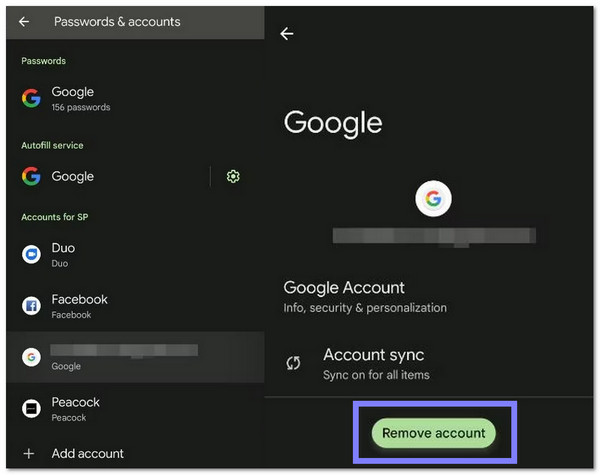
จะมีข้อความขอให้คุณยืนยัน กด ปิดบัญชี เพื่อดำเนินการต่อไปอีกครั้ง
หากโทรศัพท์ของคุณตั้ง PIN รหัสผ่าน หรือรูปแบบการปลดล็อกไว้ คุณต้องใส่รหัสเหล่านั้นก่อนที่จะลบบัญชีได้.
ส่วนที่ 3: วิธีข้าม FRP บน Redmi/Xiaomi โดยไม่ใช้รหัสผ่าน
กู้คืนบัญชี Google เดิมของคุณไม่ได้ใช่ไหม? ไม่ต้องกังวล คุณสามารถลองใช้เครื่องมือข้าม FRP แบบมืออาชีพได้。 imyPass เอนี่พาสโก รองรับการลบ Google FRP บนโทรศัพท์ Redmi และ Xiaomi หลากหลายรุ่น ที่รันได้สูงสุดถึง Android 17 ไม่ว่าคุณจะลืมบัญชี Google ที่เคยซิงก์ไว้กับโทรศัพท์ Redmi หรือ Xiaomi มาก่อน หรือไม่สามารถผ่านการยืนยันของ Google ได้ เครื่องมือนี้สามารถข้ามการล็อก FRP ได้อย่างง่ายดาย อินเทอร์เฟซใช้งานง่ายสำหรับผู้เริ่มต้น และมีคำแนะนำตั้งแต่ต้นจนจบโดยไม่ต้องทำขั้นตอนที่ซับซ้อน.
ดาวน์โหลด imyPass AnyPassGo บนคอมพิวเตอร์ Windows ของคุณ จากนั้นติดตั้งและเปิดโปรแกรม.
รันโปรแกรมและเลือก ข้ามการล็อค Google FRP โหมด.
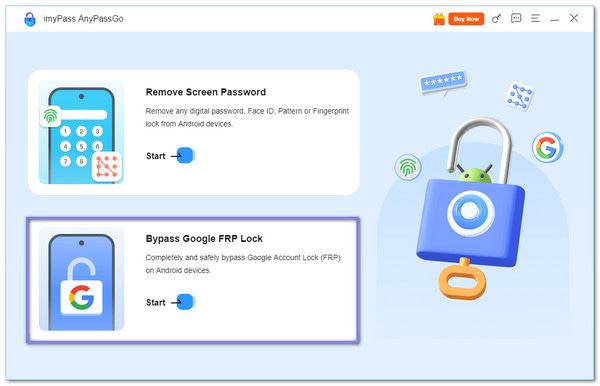
สิ่งที่คุณต้องทำตอนนี้คือเชื่อมต่อโทรศัพท์กับคอมพิวเตอร์โดยใช้สาย USB จากนั้นเลือกยี่ห้ออุปกรณ์ของคุณ เพื่อให้ imyPass AnyPassGo สามารถตรวจจับโทรศัพท์ของคุณได้อย่างถูกต้อง
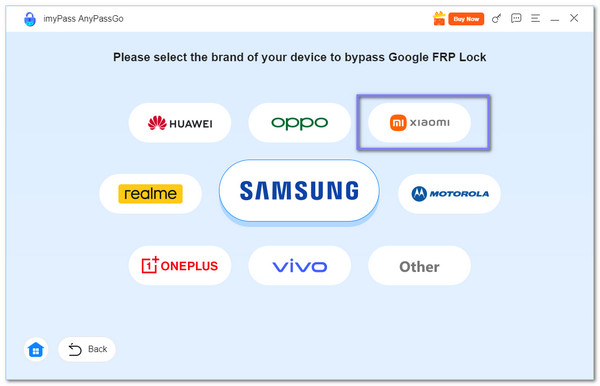
ตี บายพาสตอนนี้ ปุ่มและทำตามคำแนะนำบนหน้าจอ imyPass AnyPassGo จะแนะนำคุณทีละขั้นตอนในการเตรียมโทรศัพท์ของคุณสำหรับการถอด FRP
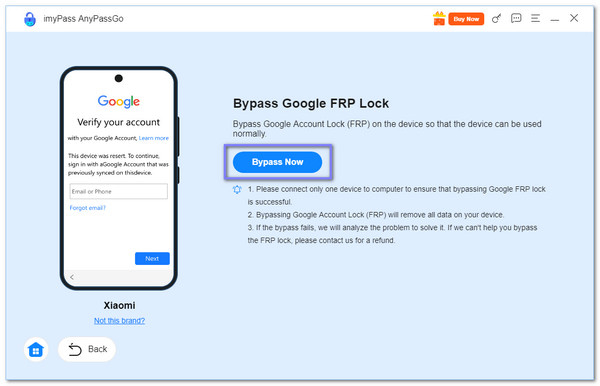
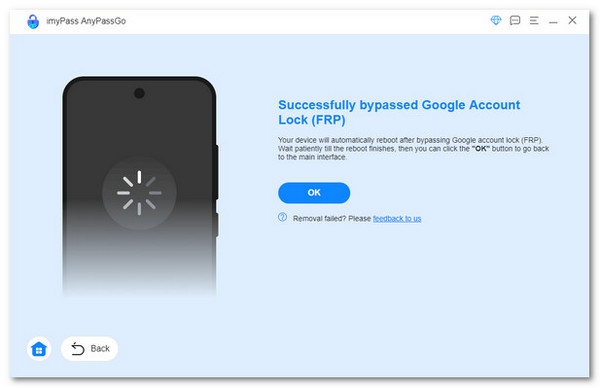
หลังจากนั้นให้คลิกที่ ต่อไป กดปุ่มเพื่อเริ่มกระบวนการ และโปรแกรมจะกำหนดค่าไฟล์บายพาสและปลดล็อค Google FRP เมื่อเสร็จสิ้น โทรศัพท์ของคุณจะรีสตาร์ทโดยอัตโนมัติ และการยืนยันบัญชี Google จะถูกยกเลิก คุณสามารถเปิดใช้งานบัญชี Google ใหม่ได้หากต้องการ
ข้อมูลเพิ่มเติม: คุณยังสามารถใช้ imyPass AnyPassGo ได้ด้วย ปลดล็อคโทรศัพท์ Samsung หรือแบรนด์ดังอื่นๆ ใช้งานได้กับหน้าจอล็อกทุกประเภท ไม่ว่าจะเป็นระบบจดจำใบหน้า รหัสผ่าน รูปแบบ หรือ PIN
ส่วนที่ 4: วิธีข้าม FRP บน Redmi/Xiaomi ด้วยการตั้งค่าเครือข่าย
วิธีนี้ใช้ช่องทางที่ซ่อนอยู่ภายในการตั้งค่าเครือข่ายและแอป ใช้ได้เฉพาะกับบางเวอร์ชันของ MIUI/HyperOS ที่ช่องทางเหล่านี้ยังไม่ได้ถูกแพตช์ และวิธีนี้ต้องใช้ความอดทน เพราะพลาดหนึ่งขั้นตอนมักหมายถึงต้องเริ่มใหม่ หากโทรศัพท์ Xiaomi ของคุณใช้เวอร์ชันระบบล่าสุด วิธีนี้อาจใช้ไม่ได้เลย.
เริ่มต้นโดยไปที่หน้าจอ Wi-Fi และแตะ เพิ่มเครือข่ายพิมพ์ข้อความแบบสุ่มใดๆ ลงในช่อง SSID จากนั้นถือข้อความนั้นไว้และแชร์กับ Gmail บนหน้าจอข้อมูลแอป ให้แตะ การแจ้งเตือนแล้วหยิบ การตั้งค่าเพิ่มเติม.
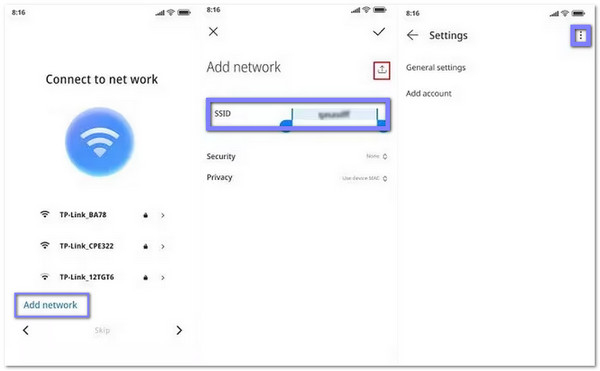
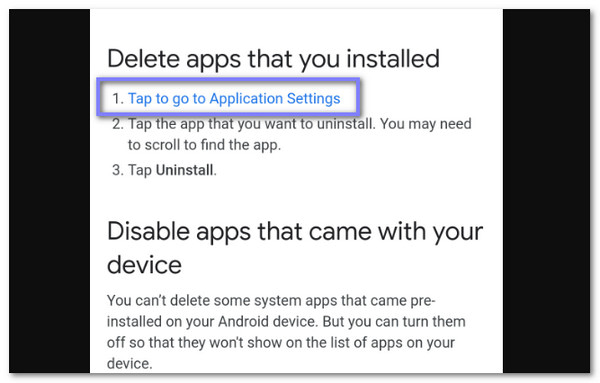
กดจุดสามจุดที่ด้านบนแล้วเลือก ความช่วยเหลือและข้อเสนอแนะในแถบค้นหา พิมพ์ ลบและปิดใช้งานแอปบน Androidจากนั้นแตะลิงก์ที่ระบุว่า แตะเพื่อไปที่การตั้งค่าแอปพลิเคชัน.
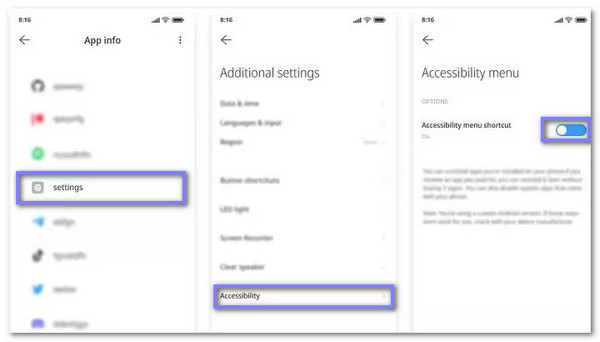
ไปที่ การตั้งค่า > การตั้งค่าเพิ่มเติม > การเข้าถึง > เมนูการเข้าถึงแล้วเปิดทางลัด จากนั้นกลับไปที่ข้อมูลแอป แตะ มากกว่าและเลือก ระบบแสดง. เลือก การตั้งค่า Androidจากนั้นปิดใช้งานและบังคับหยุดการทำงาน ทำเช่นเดียวกันสำหรับ บริการขนส่ง.
ยังคงอยู่ในข้อมูลแอป เลือกบริการ Google Playจากนั้นปิดใช้งานและบังคับหยุดการทำงาน จากนั้นกดกลับจนกว่าคุณจะเห็นปุ่ม เชื่อมต่อกับเครือข่าย หน้าจออีกครั้งแล้วกดถัดไปในหน้า "กำลังตรวจสอบการอัปเดต" ให้กดปุ่มรูปคนเล็กๆ ที่ด้านล่างเพื่อเปิด Google Assistant ทำแบบนี้ไปเรื่อยๆ จนกว่าจะถึงหน้า "ข้อมูลแอปสำหรับ Google Play Services" อีกครั้ง จากนั้นจึงเปิดใช้งานอีกครั้ง
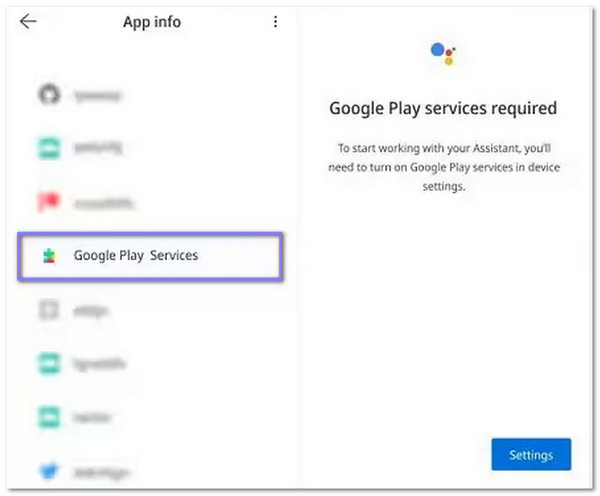
หลังจากเปิดใช้งาน Google Play Services แล้ว ให้กลับไปที่หน้าจอ "กำลังตรวจสอบการอัปเดต" โปรดรอจนกว่าจะเสร็จสิ้น จากนั้นแตะ มากกว่า, และกด ยอมรับ. จะช่วยให้คุณตั้งค่าได้เสร็จสิ้นโดยไม่ถูกบล็อกโดยหน้าจอ FRP ของ Google เท่านี้ก็เพียงพอสำหรับการบายพาส FRP สำหรับ Redmi 9C, Xiaomi และรุ่นอื่นๆ ด้วยวิธีนี้!
ส่วนที่ 5: วิธีข้าม FRP บน Redmi/Xiaomi โดยใช้คำสั่ง ADB
ADB และ Fastboot เป็นเครื่องมืออันทรงพลังที่ออกแบบมาเพื่อการควบคุมอุปกรณ์ Android ADB ช่วยให้คุณย้ายไฟล์ ติดตั้งแอป และรันคำสั่งต่างๆ ได้ ขณะที่ Fastboot ช่วยในการแฟลชเฟิร์มแวร์หรือไฟล์กู้คืน ด้วยการตั้งค่าที่ถูกต้อง เครื่องมือเหล่านี้ยังสามารถลบ Redmi Note 13 FRP และรุ่นอื่นๆ หรือโทรศัพท์ Xiaomi ได้อีกด้วย กระบวนการนี้ขึ้นอยู่กับคำสั่งที่ส่งจากคอมพิวเตอร์ของคุณไปยังอุปกรณ์
บันทึก:
วิธี ADB ใช้ได้ก็ต่อเมื่อมีการเปิดใช้งาน USB debugging ไว้ในโทรศัพท์ก่อนที่เครื่องจะถูกล็อกแล้วเท่านั้น คุณไม่สามารถเปิดมันหลังจากที่หน้าจอถูกล็อกด้วย FRP ได้ นอกจากนี้คุณยังต้องมีคอมพิวเตอร์ มีความรู้พื้นฐานเกี่ยวกับคำสั่งบรรทัดคำสั่ง (command line) และต้องมีการเชื่อมต่อ USB ที่เสถียร.
ดาวน์โหลด ไฟล์ติดตั้งตัวติดตั้ง ADB บนคอมพิวเตอร์ของคุณ แตกไฟล์ชุดเครื่องมือลงในโฟลเดอร์ใหม่เพื่อให้คุณเข้าถึงได้ง่าย
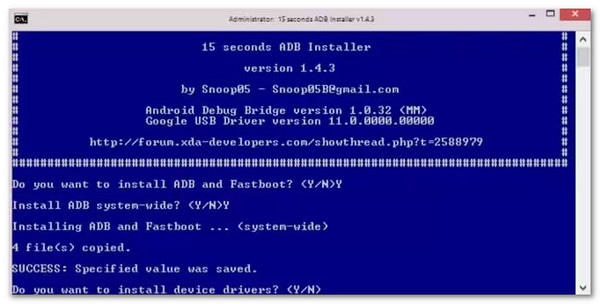
วิ่ง adb.setup.exe แล้วกด ย เมื่อได้รับแจ้งให้ติดตั้งไดรเวอร์ ADB เมื่อติดตั้งไดรเวอร์เสร็จแล้ว ให้พิมพ์ ย อีกครั้งเพื่อปิดหน้าต่างคำสั่ง
เปิดอุปกรณ์ Redmi หรือ Xiaomi ของคุณแล้วเชื่อมต่อกับคอมพิวเตอร์โดยใช้สาย USB ตรวจสอบให้แน่ใจว่าได้เปิดใช้งาน USB debugging บนอุปกรณ์แล้ว มิฉะนั้นคำสั่งต่างๆ จะไม่ทำงาน
กลับไปที่โฟลเดอร์ที่คุณแตกไฟล์ ADB ไว้ กด ปุ่ม Shiftคลิกขวาในพื้นที่ว่างแล้วเลือก เปิดหน้าต่างคำสั่งที่นี่.
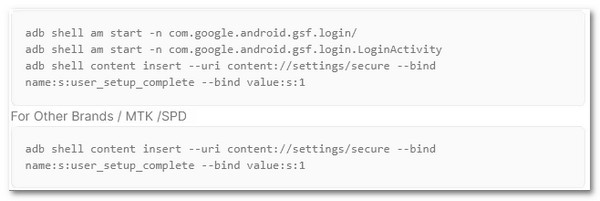
พิมพ์คำสั่ง ADB ทีละคำสั่งในหน้าต่างคำสั่งและคลิก เข้า หลังจากแต่ละบรรทัด เมื่อรันคำสั่งแล้ว ระบบจะปลดล็อก FRP ออกจากโทรศัพท์ของคุณ และคุณสามารถตั้งค่าได้โดยไม่ต้องใช้บัญชี Google
บทสรุป
โดยสรุปแล้ว การข้าม Screen Time โดยไม่ใช้รหัสผ่าน, FRP bypass สำหรับ Xiaomi และบน Redmi อาจทำได้ยาก แต่ถ้าใช้เครื่องมือที่เหมาะสม ขั้นตอนจะรวดเร็วและง่ายดาย ก่อนอื่นให้ลองใช้วิธีการทางการเพื่อกู้คืนบัญชี Google ของคุณ หากทุกวิธีล้มเหลวแล้ว เครื่องมือข้าม FRP อย่างเช่น imyPass เอนี่พาสโก ถือเป็นโซลูชันที่ใช้งานง่ายที่สุดสำหรับผู้เริ่มต้นบน Android 5–17 โทรศัพท์ Xiaomi หรือ Redmi รุ่นเก่าบางรุ่นอาจสามารถลบ FRP ได้ผ่านการตั้งค่าเครือข่ายหรือคำสั่ง ADB แต่ทั้งสองวิธีนี้มีข้อจำกัดอย่างมาก และไม่สามารถใช้ได้กับทุกอุปกรณ์.
Gideon เขียนเนื้อหาเกี่ยวกับการปลดล็อกอุปกรณ์ iOS, Android และ Windows ก่อนหน้านี้เขาเคยทำงานเป็นผู้เชี่ยวชาญด้านอุปกรณ์พกพาในศูนย์ซ่อม คอยช่วยลูกค้าที่อุปกรณ์ถูกล็อกและกู้คืนรหัสผ่าน ในเวลาว่าง เขาทดสอบเครื่องมือปลดล็อกรุ่นใหม่ ๆ ปรับแต่งอุปกรณ์อัจฉริยะ และทำให้กระบวนการปลดล็อกที่ซับซ้อนกลายเป็นเรื่องง่ายและปลอดภัย.
โซลูชั่นสุดฮอต
-
ปลดล็อค Android
-
ปลดล็อก iOS
-
เคล็ดลับรหัสผ่าน
-
เคล็ดลับ iOS

